
Como gerenciar a lista de hosts no Bandwidth Monitor
 Forçar a consulta de todos os sensores do host
Para adicionar um grupo novo:
1. Abra o menu de contexto da lista de hosts e selecione Add Group.
2. Na janela que aparece, informe o nome do grupo novo. Clique em ОК.
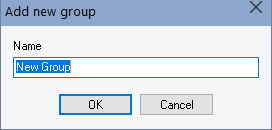
O grupo novo é criado na raiz da árvore de hosts.
Para adicionar um subgrupo:
1. Selecione um grupo na lista de hosts.2. Abra o menu de contexto e selecione Add Subgroup.
3. Na janela que aparece, informe o nome do grupo. Clique em ОК.
O grupo novo é criado dentro do grupo selecionado.
Para renomear um grupo:
1. Selecione o grupo na lista de hosts.2. Abra o menu de contexto e selecione Rename group.
3. Na janela que aparece, informe o nome novo. Clique em ОК.
O nome do grupo na árvore passa a ser o texto que você informou.
Para excluir um grupo:
1. Selecione na lista de hosts o grupo que você quer excluir.
2. Abra o menu de contexto e selecione Delete group. Confirme clicando em Yes no aviso que aparece.
O grupo selecionado sai da árvore. Subgrupos, hosts e verificações dentro dele também são excluídos. As alterações são gravadas no arquivo na hora.
Para adicionar um host novo à lista de monitoramento:
1. Selecione um grupo na lista de hosts.
2. Abra o menu de contexto e selecione Add host.
3. Na janela que aparece, informe os parâmetros. O campo obrigatório é Host name or address.
Propriedades do host:
Host Name or Address
É o nome de rede do host ou o endereço IP. Esse valor é o ponto de partida de todas as funções de rede do programa. O programa acessa os hosts pelo endereço informado neste campo.Caption
Por padrão, o nome ou o endereço do host vira a legenda. Você troca a legenda pelo texto que quiser. Ela aparece na lista de hosts, nas tabelas, nos gráficos e em outros lugares.MAC Address
O programa pode reagir ao resultado da verificação ligando o computador. Para o Wake-on-LAN funcionar, informe uma vez o endereço MAC do adaptador de rede de cada host. Os endereços MAC dos hosts ativos podem ser lidos automaticamente ou digitados à mão.Update Host Address in Alert Settings
Se você mudar o nome ou o endereço do host, este parâmetro pode ser trocado automaticamente nos sensores ligados a ele. Exemplo: o host tinha o endereço 192.168.160.1, usado nos sensores de tráfego configurados. Agora o endereço passou a 192.168.170.2. Para os sensores falarem com o endereço certo, o endereço novo precisa entrar nas configurações dos sensores. Com esta opção, a troca do parâmetro "Host name or address" nas configurações dos sensores ocorre sozinha.
SNMP
Nesta guia, defina a string Community SNMP padrão. Depois, o programa preenche esse campo ao adicionar sensores SNMP ao host. Isso facilita incluir sensores SNMP.
Stats
Ao consultar os sensores de tráfego, o programa coleta os valores de entrada e de saída e guarda estatísticas. Há um arquivo por sensor na pasta de dados do aplicativo: <disco>:\Documents and Settings\All Users\Application Data\10-Strike\Bandwidth Monitor\TStat\. O tamanho dos arquivos só cresce. O aumento fica em cerca de 60 KB por dia para cada sensor se o intervalo de consulta for de 30 segundos. Nesta guia, veja o tamanho dos arquivos de estatística dos hosts selecionados e o tamanho total de todos os arquivos. Também dá para limpar as estatísticas dos hosts selecionados com o botão Clear stats for selected hosts.
Comments
Cada host pode ter um comentário do usuário.
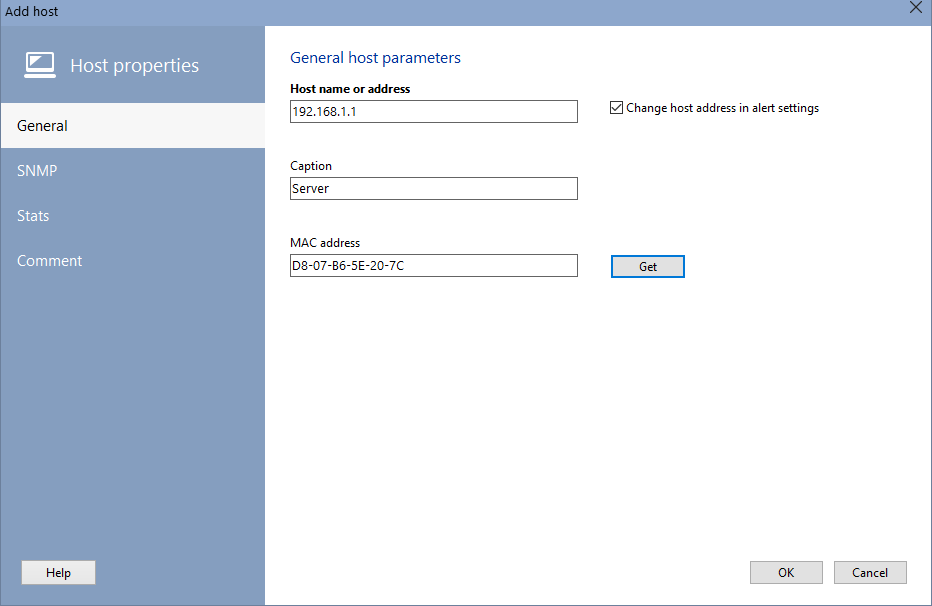
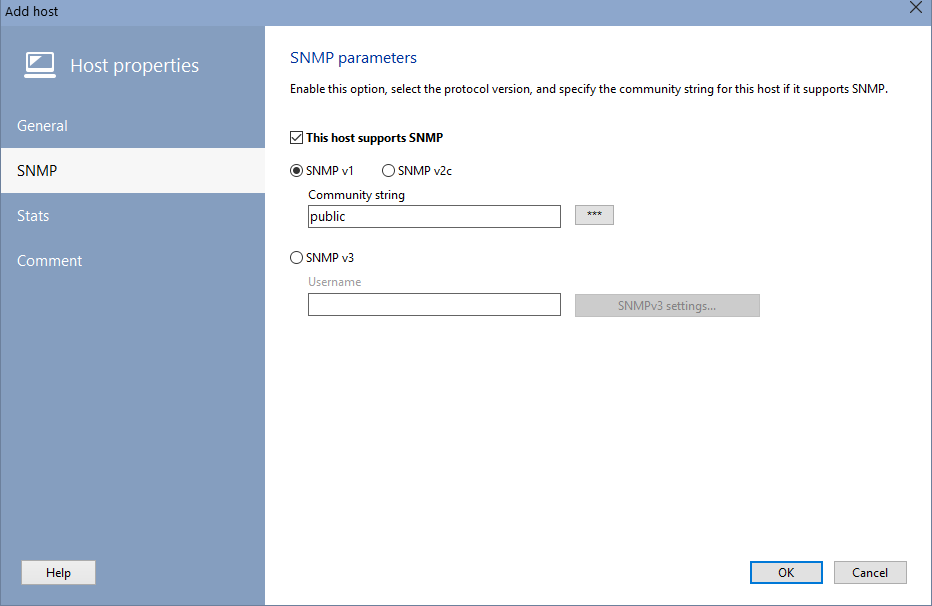
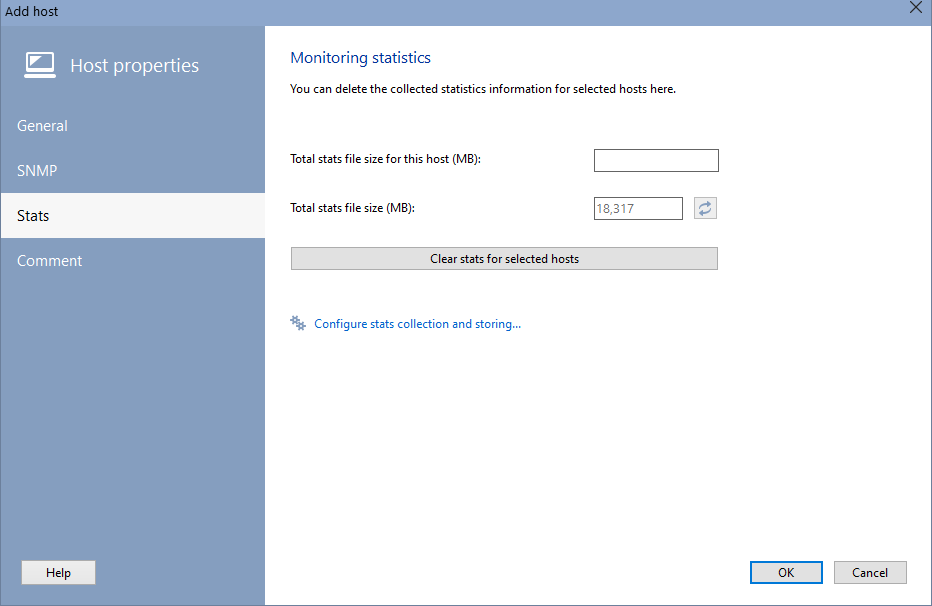
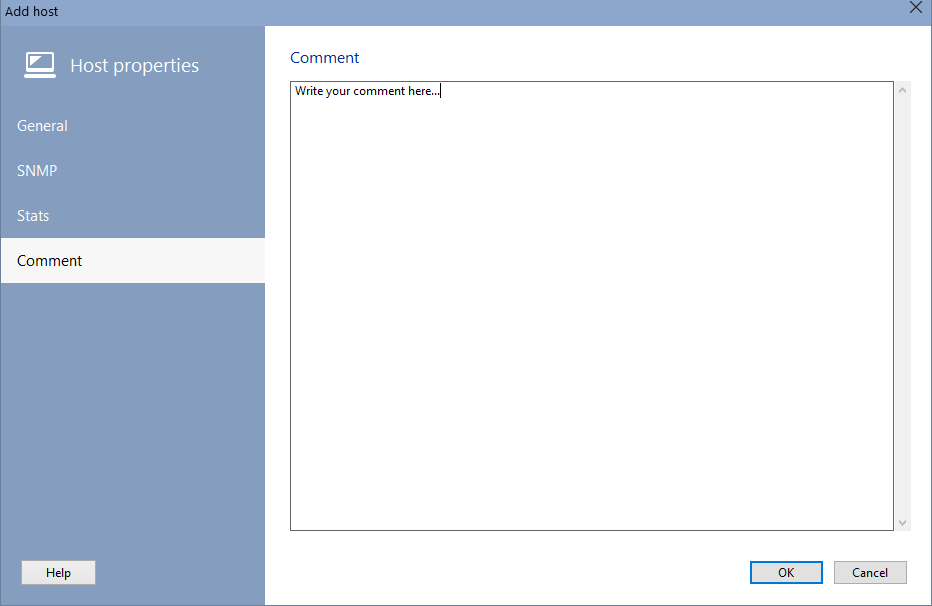
Quando as propriedades estiverem configuradas, clique em ОК para continuar. O host novo entra na lista. A informação é gravada automaticamente.
Para editar as propriedades do host:
1. Selecione um host na lista.
2. Abra o menu de contexto e selecione Edit host.
3. Na janela que aparece, edite o que precisar (veja Adicionar host). Clique em ОК para salvar.
Todas as alterações são gravadas automaticamente e valem na hora.
Para excluir um host:
1. Selecione um host na lista.
2. Abra o menu de contexto e selecione Delete host. Confirme clicando em Yes no pedido que aparece.
O host selecionado sai da lista de monitoramento. Os sensores ligados a ele também são excluídos.
 Forçar a consulta de todos os sensores do host
Para consultar na hora todos os sensores de um host, sem esperar a vez na fila de monitoramento:
1. Selecione o host na lista.
2. Abra o menu de contexto e selecione Force poll.
A consulta de todos os hosts selecionados começa na hora.


