
Como gerenciar os sensores de tráfego
- Adicionar sensor
- Editar sensor
- Filtrar o tráfego da rede local
- Configurar condições e alertas
- Excluir sensor
- Ligar e desligar o sensor
- Editar o intervalo de consulta
- Editar o nome e a descrição do sensor
- Consulta forçada
Para adicionar um sensor de monitoramento de largura de banda:
1. Selecione um host na lista. Abra o menu de contexto e escolha Add Sensor.
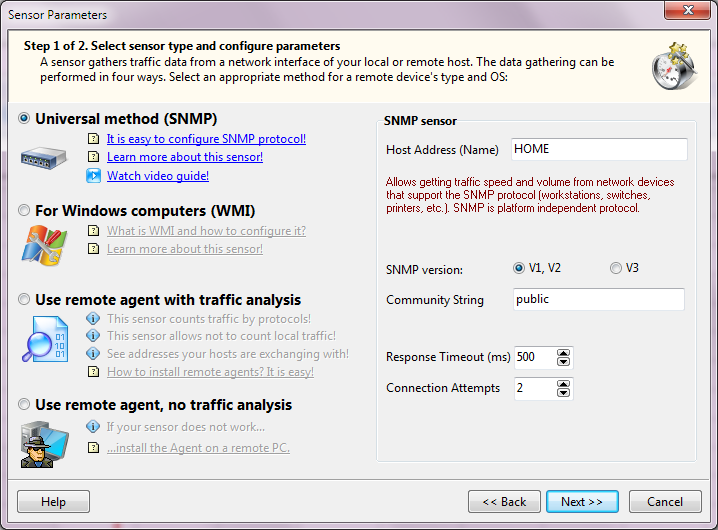
2. A janela Sensor Parameters Wizard aparece:
Na primeira página (depois da de boas-vindas), escolha o Sensor Type e configure os parâmetros.
Depois de configurar, clique em Next >>.
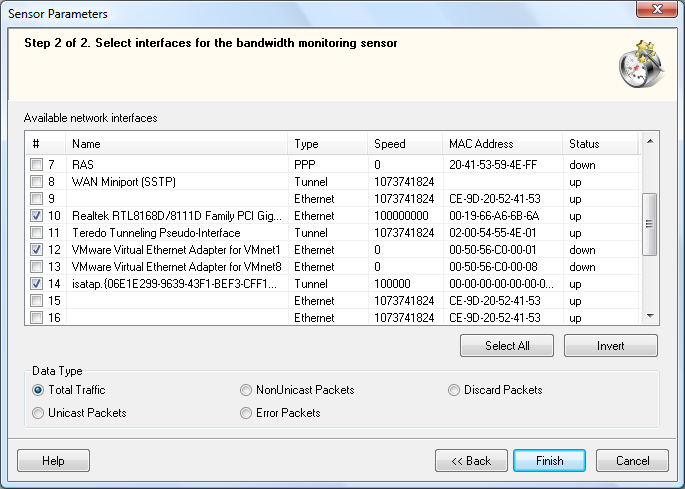
3. Com a configuração do passo anterior, o Wizard procura as interfaces de rede do host e as mostra. Selecione as interfaces que entram como sensores de monitoramento.
No campo Data Type, escolha o tipo de informação que o sensor coleta. Pode ser:
- Total Traffic — número de bytes enviados e recebidos pela interface.
- Unicast Packets — número de pacotes unicast enviados e recebidos pela interface.
- NonUnicast Packets — número de pacotes não unicast enviados e recebidos pela interface.
- Error Packets — número de pacotes com erro enviados e recebidos pela interface.
- Discard Packets — número de pacotes descartados enviados e recebidos pela interface.
Se várias interfaces forem selecionadas, o mesmo número de sensores é criado. Cada sensor conta o tráfego de uma única interface.
Clique em Finish para concluir. Os sensores novos, com os parâmetros informados, entram na lista de monitoramento.
Para editar as opções de um sensor:
1. Selecione o nó do sensor na lista de monitoramento.
2. Abra o menu de contexto e escolha Edit Sensor.
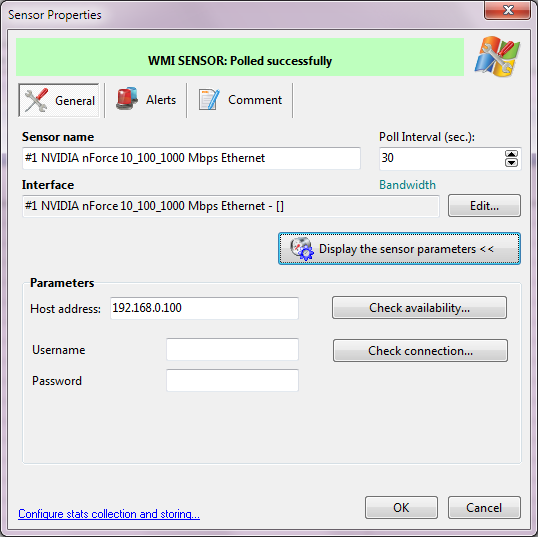
3. A janela Sensor Properties abre.
4. Na guia General, edite estas propriedades:
- Sensor name — nome do sensor na árvore de hosts.
- Parameters — configurações do sensor. Cada tipo tem o seu conjunto (Host address, TCP port, Password e outros).
- Interface — a interface de rede atribuída ao sensor. O botão Edit... abre o Sensor Parameters Wizard. Clique em Next>> para ir à lista de interfaces. Se aparecer o erro de listagem de interfaces, feche o Wizard e corrija os Parameters (Host address, TCP port, Password e outros).
- Poll Interval — tempo de espera entre duas consultas do sensor, em segundos. Valores curtos (menos de 5 segundos) aumentam a carga da CPU. Um intervalo longo (mais de 2 minutos) prejudica a precisão da velocidade. O valor ideal é 30 a 60 segundos.
5. Na guia Alerts, configure as condições dos alertas e dos avisos. Mais detalhes abaixo: Configurar condições e alertas
6. Na guia Comments, escreva um comentário livre do sensor. Ele pode entrar no aviso do alerta (com a chave especial no texto da mensagem).
7. Clique em OK para salvar.
Todas as alterações são gravadas automaticamente e valem na hora.
 Filtrar o tráfego da rede local
O tráfego da rede local pode ficar de fora da contagem. Para isso, use só o sensor "Sniffing packets" e ligue o filtro de tráfego da rede local. Há duas formas:
1. Ao criar um sensor "Sniffing packets", clique em "Do not count local traffic..." no último passo do Sensor Parameters Wizard.
2. Selecione um sensor do tipo "Sniffing packets" na lista e escolha "Edit Sensor" no menu de contexto. Clique em "Do not count local traffic...".
Esta caixa aparece:
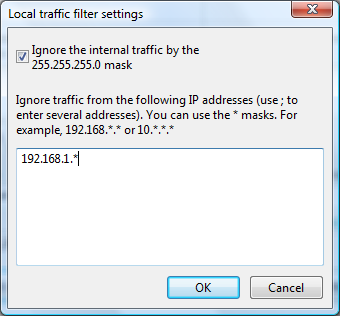
Marque "Ignore the internal traffic by mask" e configure os endereços IP e as máscaras (use *) que devem ser ignorados na contagem.
Configurar condições e alertas
Dá para executar ações em condições específicas. Elas podem ser:
- A velocidade da largura de banda passa de um limite ou cai abaixo de um limite na interface do sensor.
- O volume de tráfego enviado e/ou recebido pela interface passa de um limite.
- Os erros da interface de rede passam de um limite.
Para configurar condições e alertas:
1. Selecione o nó do sensor na lista de monitoramento.
2. Abra o menu de contexto e escolha Configure Alert.
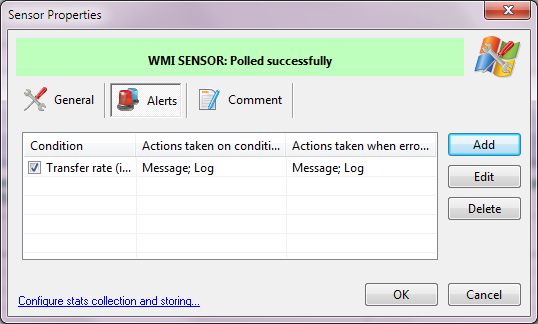
3. Na janela Sensor Properties, clique na guia Alerts. Depois clique em Add.
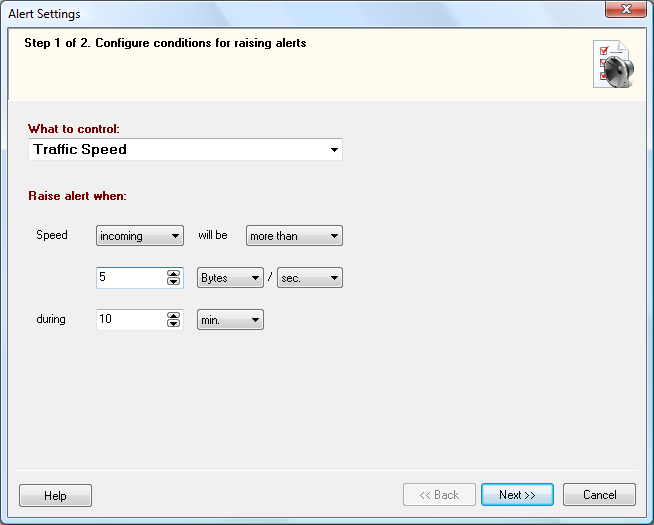
4. No primeiro passo, configure as condições dos alertas. Elas podem ser:
- Se a velocidade de entrada ou de saída for maior, menor, igual ou diferente do limite no período configurado. Por exemplo, se a velocidade ficar abaixo de 100 kb/s nos últimos 10 minutos de consulta, o alerta dispara e um aviso é exibido ou enviado.
- Se o volume de tráfego de entrada ou de saída no período indicado for maior, menor, igual ou diferente do limite. Por exemplo, se o volume baixado no mês passar de 20 GB, um aviso é enviado. Nesse caso, todos os resultados do período entram na análise, inclusive reinícios do serviço de monitoramento. A precisão do volume em períodos longos depende de quanto tempo o serviço ficou em execução. As estatísticas não são coletadas com o serviço de monitoramento parado.
- Se o número configurado de erros de consulta ocorrer. Essa condição avisa a tempo sobre erros da interface de rede. A descrição do erro vai para o log ou por e-mail. Nem todo erro é falha da interface: pode ser um bug ou falha de conexão com o agente SNMP, o WMI ou o agente remoto. A última mensagem do sensor indica o motivo da consulta que falhou. Ela fica na coluna "Status" da guia "Table" ao selecionar o sensor na árvore.
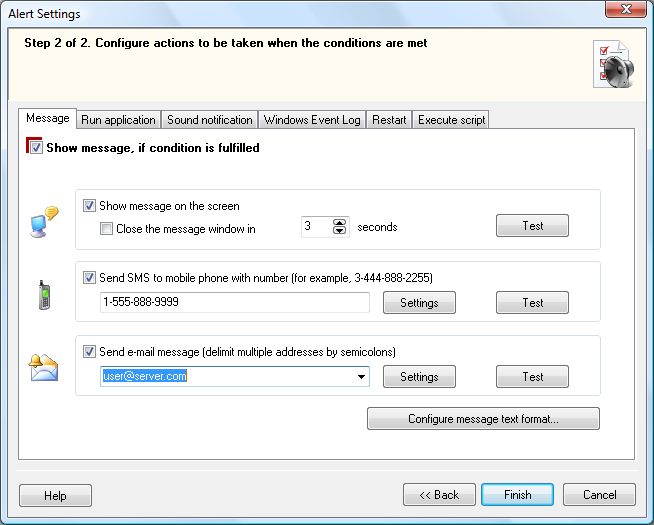
5. No segundo passo, configure as ações quando as condições se cumprem. Há alertas "Red" e "Green". Para Traffic Volume e Bandwidth Speed, só o alerta "Red" existe. Essas ações ocorrem quando as condições configuradas se cumprem.
Para Polling Errors, há alertas "Red" e "Green". O "Red" ocorre quando os erros de consulta são detectados. O "Green" ocorre quando os erros se recuperam. Assim o administrador fica sabendo da falha da interface e também da recuperação.
Estas ações podem ser configuradas:
- Message
Uma mensagem é gerada. Configure o texto e como ela é exibida ou enviada:
- Show the message on the local computer screen. Defina por quanto tempo a janela da mensagem fica na tela.
- Send SMS. Um SMS segue para o celular. Informe o número no formato <código do país><número> (por exemplo: 19021235566). O SMS sai como e-mail para o gateway de SMS da operadora. A maioria das operadoras GSM tem endereços especiais (algo como seu-numero@sua-operadora.com) que recebem a mensagem e entregam no celular por SMS (em geral só o assunto do e-mail). Ative o recurso na operadora e confirme o endereço do servidor e o formato (número no corpo, texto no corpo e assim por diante). Essas informações vêm do atendimento da operadora. Depois, configure o endereço do gateway de SMS e os parâmetros de conexão do servidor SMTP nas configurações.
- Send e-mail. As mensagens vão para os endereços informados. As configurações do servidor SMTP das mensagens de saída ficam nas configurações do programa. Para vários destinatários, separe os endereços com ponto e vírgula.
- Run Application
Um aplicativo externo é iniciado, com parâmetros se for preciso.
- Sound Alarm
Um arquivo de áudio informado (WAV) é reproduzido.
- Record to Log
Uma mensagem de texto (o texto fica nas configurações) é gravada em:
- Arquivo de log do programa. O nome e o caminho do arquivo de log ficam na seção Log das configurações (por padrão, o arquivo BMAlerts.log na pasta de dados do aplicativo no perfil: <disco>:\Documents and Settings (ou Users)\All Users\Application Data\10-Strike\Bandwidth Monitor\Logs\). O botão View Log File... abre o arquivo existente.
- Windows Event Log. Escolha o tipo do registro (notificação, aviso, erro). O botão View Event Log... abre o Event Log.
- Restart (Computer/Service)
Um serviço específico do computador verificado é iniciado, parado ou reiniciado, e o computador pode ser reiniciado, desligado ou ligado. Para a ação no serviço, escolha Service, clique em '<<' e selecione o serviço na lista. Para reiniciar ou desligar o computador monitorado, escolha Computer e a ação (shutdown, restart, power up). Sem direitos de administrador no computador remoto, informe o nome e a senha do administrador remoto. Marque Authorization required e preencha Username e Password.
- Execute the Script
Dá para executar VB Script e JavaScript. Crie o código em qualquer editor de texto e clique em Load para carregá-lo. Informe o nome da função principal no campo correspondente. O botão Test testa o script.Com as propriedades configuradas, o botão Test testa o alarme. Clique em Finish. As condições novas, com os parâmetros e as ações, entram na lista deste sensor. Para salvar a lista, clique em OK na janela Alert settings.
Para excluir um sensor:
1. Selecione o nó do sensor na lista de monitoramento.
2. Abra o menu de contexto e escolha Delete Sensor.
O sensor selecionado sai da lista de monitoramento.
Para desligar um sensor por um tempo, sem excluí-lo:
1. Selecione o sensor ativo na lista de monitoramento.
2. Abra o menu de contexto e escolha Disable Sensor.
Sensores desligados ficam com um ícone cinza.
Para ligar de novo:
1. Selecione o sensor desligado na lista de monitoramento.
2. Abra o menu de contexto e escolha Enable Sensor.
Sensores ligados voltam à cor original: vermelho ou verde, conforme o estado.
Editar o intervalo de consulta
A edição do intervalo de consulta está aqui.
Editar o nome e a descrição do sensor
Um sensor novo recebe, por padrão, o nome da interface de rede. Esse nome pode ser longo ou complicado. Edite o nome e a descrição. Esses parâmetros entram nas mensagens de alerta pelas chaves correspondentes (%S e %DSC).
A edição do nome e da descrição está aqui.
Para consultar um sensor na hora, sem esperar a vez na fila:
1. Selecione o sensor na lista.
2. Abra o menu de contexto e escolha Force poll.
O sensor é consultado na hora e o resultado aparece na tela.


