
Instalação e configuração de agentes. Instalação do driver WinPcap
O agente remoto é um serviço do Windows instalado em computadores remotos. Ele recebe os valores de tráfego das interfaces de rede desses PCs pelo mecanismo cliente-servidor (via protocolo TCP). Com isso você monitora a largura de banda e o uso de tráfego da rede.
O agente ajuda quando os sensores SNMP ou WMI não podem ser usados na rede. Se você quer monitorar a largura de banda por protocolo ou separar o tráfego da Internet e o tráfego local, o serviço do agente junto com o driver de captura WinPcap é a solução para esse caso.
O agente pode ser instalado nos computadores da rede manualmente, automaticamente a partir do programa ou pela Política de Grupo do Windows.
Os arquivos de instalação do agente ficam na subpasta Agent da pasta do programa (<disco>:\Program Files\10-Strike Bandwidth Monitor\Agent\). Os nomes são bandwidth-monitor-agent.msi e bandwidth-monitor-agent.exe. Use qualquer um deles. O arquivo .exe serve para a instalação manual interativa. O arquivo .msi serve para a instalação automática pela Política de Grupo.
 Instalação automática do agente
 Pela função "Remote Agent Installation" do programa
O programa instala os agentes automaticamente nos computadores remotos se você tiver direitos de administrador e o compartilhamento admin$ estiver disponível neles. Selecione o item Monitoring | Install, Uninstall or Update Remote Agents... no menu principal.
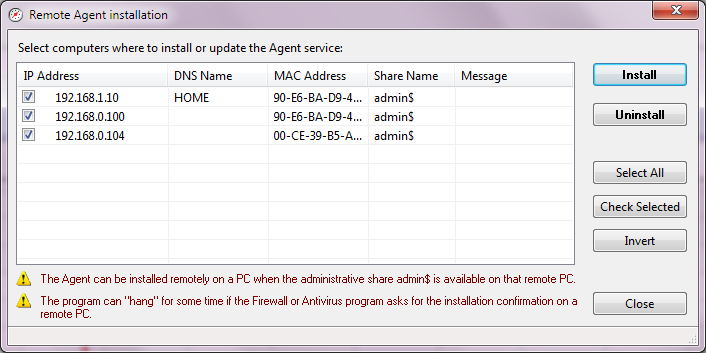
A janela de instalação do agente remoto será exibida. A lista contém os computadores da base de monitoramento atual. Selecione os computadores em que você quer instalar ou atualizar o serviço do agente e clique em Install.
ATENÇÃO! Você precisa de direitos de administrador e do compartilhamento admin$ com acesso total nos PCs remotos. Sem isso, o programa não instala os agentes remotamente.
Se a instalação não for concluída, a mensagem de erro aparece na coluna Message. Corrija o problema ou fale conosco que tentaremos ajudar.
O agente é removido dos computadores remotos da mesma forma. Selecione os computadores na lista e clique em Uninstall.
A instalação pode "travar" às vezes. Isso acontece quando o firewall ou o antivírus mostra uma mensagem ou uma janela de confirmação no PC remoto e espera uma resposta. O processo continua sozinho depois que o usuário confirma o pedido ou inclui os módulos de instalação na lista de exceções do firewall.
Instalação automática do agente pela Política de Grupo
O pacote do agente pode ser instalado remotamente nos computadores do domínio pela Política de Grupo. Esse método economiza tempo porque você não precisa copiar o pacote e executá-lo em cada PC. Saiba mais sobre a implantação: Instalar agentes remotos em computadores do domínio pela Política de Grupo.
Instalação manual do agente
Para instalar um agente remoto, siga estes passos:
- Copie o pacote bandwidth-monitor-agent.msi (ou bandwidth-monitor-agent.exe) da pasta <disco>:\Program Files\10-Strike Bandwidth Monitor\Agent\ para o computador remoto, ou copie o arquivo para um compartilhamento público.
- Execute o arquivo bandwidth-monitor-agent.msi no computador remoto. Aguarde o fim da instalação.
Para configurar o agente remoto, execute o utilitário de configuração. Ele é instalado junto com o serviço do agente (na mesma pasta do programa). Você o inicia pelo menu Iniciar: Start | Programs | 10-Strike Bandwidth Monitor Agent | Configure 10-Strike Bandwidth Monitor Agent.
Para aplicar as alterações, reinicie o serviço 10-Strike Bandwidth Monitor Agent Service (o nome do serviço é Svc10StrikeBMAgent).
O arquivo bandwidth-monitor-agent.msi pode ser instalado em silêncio, em segundo plano. Para isso, inicie o arquivo com a chave /quiet. As outras chaves aparecem ao iniciar o pacote .msi com /?.
Instalação do WinPcap
Para separar o tráfego por protocolo e o tráfego da Internet com o sensor do tipo "Packet sniffing", instale o driver de captura WinPcap na máquina em que o serviço do agente foi instalado no passo anterior. O instalador WinPcap_x_x_x.exe inicia automaticamente com o agente. Siga as instruções na tela. A versão mais recente do WinPcap está sempre disponível para download aqui: http://www.winpcap.org/install/.
Se o computador já tiver o driver WinPcap, cancele a instalação do WinPcap.


