
Instalação e configuração do SNMP no Windows
 Instalação do serviço SNMP no Windows
Para instalar o serviço SNMP:
1) Abra o assistente Windows Components: clique em Start, clique em Control Panel, dê um clique duplo em Add or Remove programs e clique em Add/Remove Windows Components.
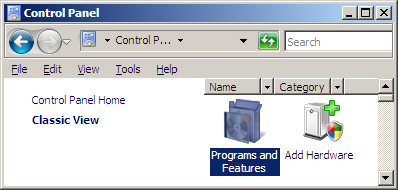
2) Em Components, clique em Management and Monitoring Tools (sem marcar nem desmarcar a caixa) e clique em Details.
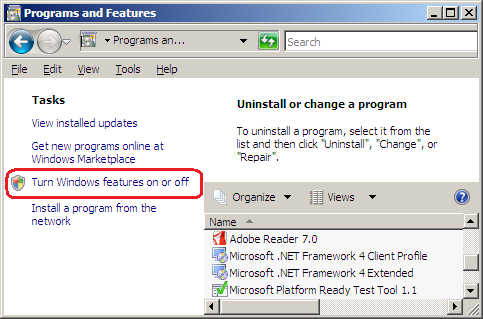
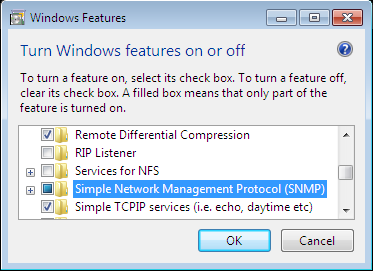
3) Marque a caixa Simple Network Management Protocol e clique em OK.
4) Abra a janela Services: selecione "My Computer", clique em Manage no menu de contexto, depois em Services and Applications e em Services. Localize o SNMP Service e confira se ele está em execução. Às vezes o computador precisa ser reiniciado depois dos passos 1 a 3 para o serviço SNMP iniciar. Se você não conseguir conectar ao serviço SNMP a partir do nosso programa ou de outro, configure a segurança do SNMP (leia abaixo).
Importante:
Configuração dos parâmetros de segurança do SNMP
Para configurar as propriedades de segurança do SNMP:
1) Abra Computer Management: clique em Start, clique em Control Panel, dê um clique duplo em Administrative Tools e dê um clique duplo em Computer Management.
2) Na árvore do console, clique em Services (em Services and Applications/Services).
3) No painel de detalhes, clique em SNMP Service.
4) No menu Action, clique em Properties.
5) Na guia Security, marque Send authentication trap se quiser um trap sempre que a autenticação falhar.
6) Em Accepted community names, clique em Add.
7) Em Community Rights, escolha o nível de permissão deste host para processar requisições SNMP da comunidade selecionada.
8) Em Community Name, digite o nome da comunidade com a diferença entre maiúsculas e minúsculas e clique em Add.
9) Defina se o host aceita pacotes SNMP:
- Para aceitar requisições SNMP de qualquer host da rede, independentemente da identidade, clique em Accept SNMP packets from any host.
- Para limitar a aceitação, clique em Accept SNMP packets from these hosts, clique em Add, digite o nome do host, o endereço IP ou IPX e clique em Add de novo.
Importante:


