
Como criar o diagrama de rede
 Abrir o assistente de criação do diagrama de rede
Escolher o método de varredura da rede
Varredura de IP — passo 1: configurar as faixas de endereços IP
Varredura de IP — passo 2: escolher os métodos e os parâmetros
Varredura de IP — passo 3: localizar e selecionar os computadores do diagrama
Varredura de IP — passo 4: salvar o diagrama em um arquivo
Montar o diagrama de conectividade de hosts da Internet pelo rastreamento de rotas
Procurar câmeras de vigilância com ONVIF na rede e incluí-las no diagrama
1. Abrir o assistente de criação do diagrama de rede
O New Network Diagram Creation Wizard cria diagramas de rede e desenha automaticamente as linhas de conexão que imitam os cabos. Para abri-lo, escolha o menu "File - Create Network Diagram...".
2. Escolher o método de varredura da rede
O assistente usa dois métodos básicos de busca de dispositivos de rede e vários métodos extras:
1) Varredura de faixas de endereços IP
Este método encontra o maior número de dispositivos. Vantagens:
- Alta velocidade de varredura (até 16 endereços/s.[1])
- Reconhecimento de vários tipos de hardware: impressoras (locais e de rede), switches, hubs, servidores, servidores de banco de dados, roteadores, pontos de acesso WiFi e outros.
- Combinação de vários métodos eficientes de busca (ICMP ping, varredura de uma série de portas TCP, requisições ARP).
- Leitura de dados do hardware via SNMP (switches, impressoras, WiFi e outros).
- Montagem automática do diagrama de rede a partir dos dados recebidos dos switches.
- Leitura automática de informações extras dos hosts encontrados (endereços IP e MAC, fabricante da placa de rede, nome DNS, tipo de SO, impressoras conectadas, descrições).
- Varredura de várias faixas de IP ao mesmo tempo.
- Ao colocar os dispositivos no diagrama, verificações automáticas específicas já ficam agendadas.
2) Importar do Ambiente de Rede
Este método é um pouco mais rápido; nem todo dispositivo é encontrado. Com ele, a topologia da rede não é desenhada automaticamente. Os computadores encontrados entram em grupos, conforme o grupo de trabalho e o domínio a que pertencem.
3) Rastrear rotas
Este método monta um diagrama de conectividade dos hosts da Internet. A varredura se baseia no rastreamento de rotas.
4) Procurar câmeras IP de CFTV com ONVIF
Este método varre e detecta rápido as câmeras IP de CFTV na rede local, recebe as informações básicas da câmera e detecta o link RTSP do fluxo de vídeo (esse URL serve para exibir e monitorar a imagem da câmera IP em software de terceiros).
A importação do Ambiente de Rede não tem complicação: siga as recomendações do assistente.
O que vale detalhar é a varredura de faixa de IP, o rastreamento de rotas e a varredura de câmeras IP.
3. Varredura de IP — passo 1: configurar as faixas de endereços IP
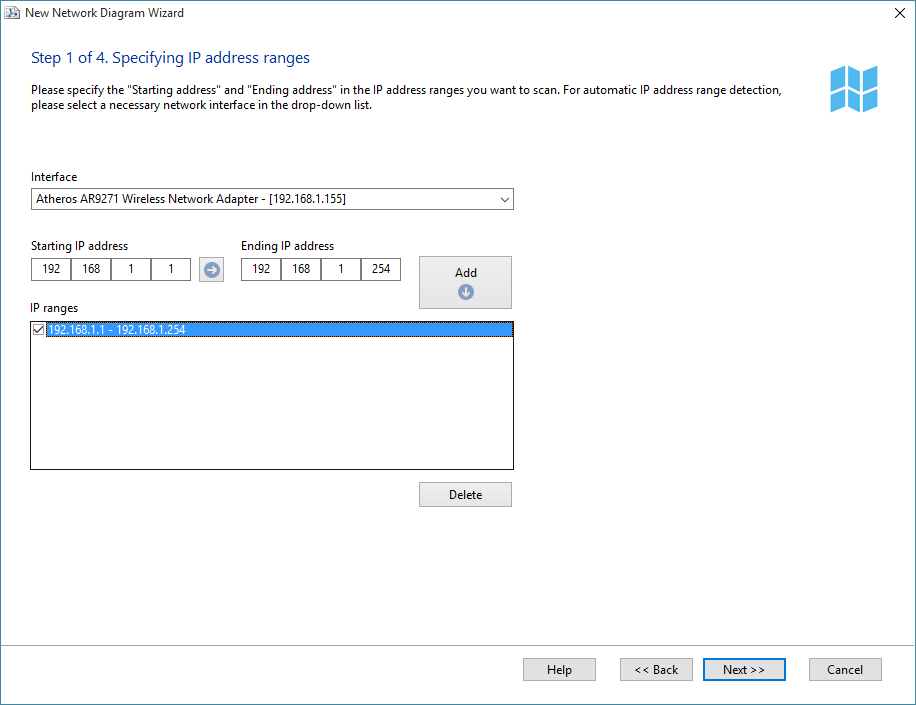
No primeiro passo, defina a faixa de endereços IP a varrer. Nos campos Starting IP address e Ending IP address, informe a faixa. Para detectar automaticamente a faixa da sua rede, escolha a placa de interface atual na lista.
Com os campos preenchidos, clique em Add -> e a faixa entra na lista de faixas a varrer. Para tirar uma faixa da lista, clique em Delete. Selecione na lista as faixas que devem ser varridas.
Clique em Next >>.
4. Varredura de IP — passo 2: escolher os métodos e os parâmetros
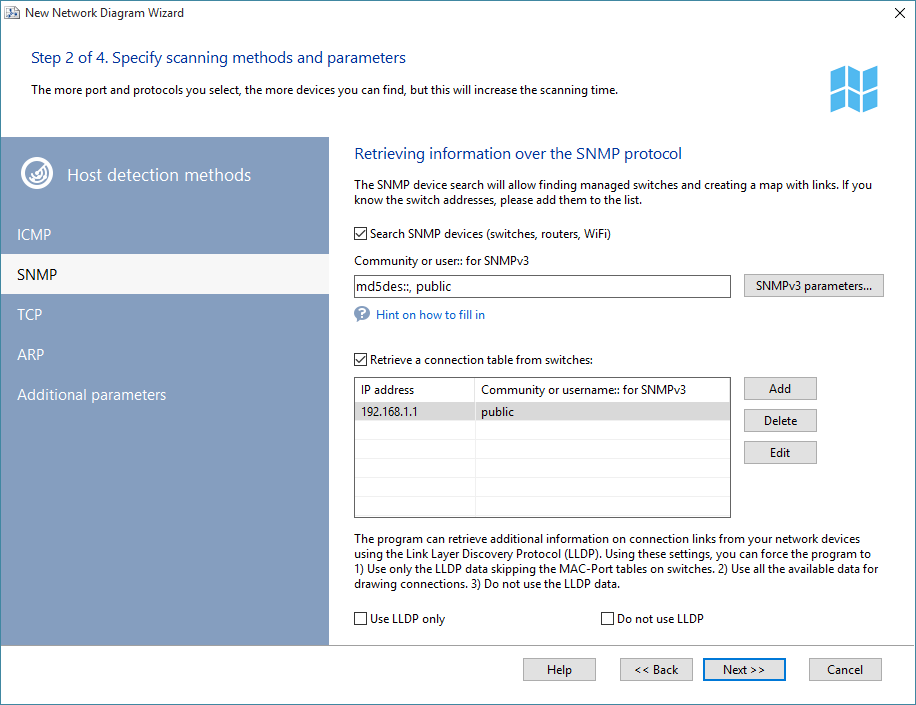
O assistente oferece três métodos de busca de dispositivos na rede:
- ICMP ping
O parâmetro Packets define quantos pacotes ICMP o aplicativo envia a cada endereço varrido. Em redes carregadas, um único pacote pode não bastar para obter resposta de um host existente. Nesse caso, use pelo menos 3 ou 4 pacotes.
- Scanning TCP ports
A varredura de portas TCP exige uma lista de Ports pelas quais os dispositivos podem ser encontrados. As portas abertas mais comuns em redes Microsoft são 139 (NetBIOS), 21 (FTP) e 80 (HTTP).
IMPORTANTE! Ao escolher a varredura de portas, lembre que, na maioria dos casos, os firewalls podem tratar a ação como um ataque, com as consequências correspondentes.
Limite do sistema na varredura de portas TCP: a Microsoft impõe um limite (de 10) às conexões TCP de saída semiabertas simultâneas no Windows XP SP2(x86,x64)/SP3, 2003 Server SP1(x86)/SP2(x86,x64), Vista sem SP(x86,x64) e com SP1(x86,x64), para impedir que vírus ou programas maliciosos abram conexões infecciosas sem limite. Assim, ao varrer mais de 10 portas TCP em hosts remotos ao mesmo tempo a cada 10 segundos, o sistema desacelera o programa no nível do driver. Pode parecer que o programa travou. Se o Windows estiver sujeito a esse limite, use tempos de espera maiores na janela do assistente de varredura, de modo que no máximo 10 hosts sejam varridos a cada 10 segundos. Saiba mais sobre este assunto...
- ARP ping (IP->MAC)
As requisições ARP tentam resolver o endereço MAC do host pelo endereço IP. Se o MAC não for resolvido, o assistente inclui o host na lista de resultados. Há chance de encontrar hosts que não existem. A tabela de endereços de um switch pode guardar dados antigos ou reservados. Nesse caso, desmarque as caixas ao lado deles na janela de resultados ou exclua-os do diagrama.
Parâmetros adicionais da varredura
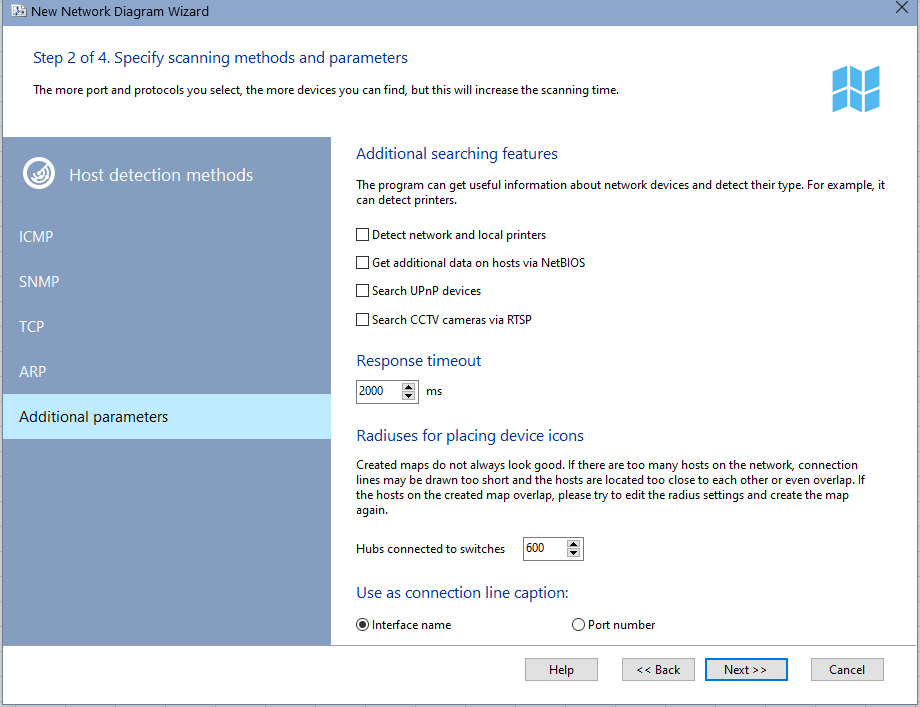
 Em todos os métodos, defina o Response timeout, que é quanto tempo o assistente espera a resposta do host varrido.
[1]A escolha dos parâmetros depende da configuração da rede e de os protocolos necessários estarem disponíveis e em funcionamento. Em uma rede local de 100 Mbps ou mais, dois pacotes de ping e uma resposta de 100 a 500 ms bastam. Com portas TCP, quanto mais portas na lista, mais tempo a busca leva. O caminho mais prático é indicar as 2 ou 3 portas mais comuns pelas quais estações e servidores Windows são encontrados: 139, 21 e 80 (NetBIOS, FTP, HTTP).
Detecção do tipo de dispositivo
Se houver servidores de impressão ou impressoras de rede, dá para procurá-los. A função também encontra impressoras ligadas localmente aos computadores. Dispositivos da rede que suportam o protocolo Universal Plug and Play (UPnP) são detectados. Isso encontra roteadores, dispositivos sem fio, servidores de mídia e muitos outros tipos de dispositivos UPnP. O assistente pode localizar automaticamente todos os servidores e servidores de banco de dados da rede e obter outras informações úteis dos computadores encontrados (tipo de SO, comentário e outras). Para isso, marque Get additional data on hosts via NetBIOS. A função só funciona se a política de segurança permitir o protocolo NetBIOS neste computador e nos computadores da rede. Para encontrar câmeras IP na rede, use a opção Search CCTV cameras via RTSP (as câmeras precisam ter o RTSP ligado).
A busca de impressoras de rede leva um bom tempo e não deve ser executada se você tiver certeza de que não há essas impressoras na rede. Caso contrário, é preciso esperar o fim do procedimento. O fim é indicado pela barra de progresso da varredura na janela do assistente. O procedimento é lento porque procura impressoras de rede antes da varredura principal (feita com muitas threads ao mesmo tempo, ao contrário da busca de impressoras).
Disposição dos ícones dos dispositivos
Os diagramas criados nem sempre ficam bons. Com muitos dispositivos na rede, as linhas de conexão podem sair curtas demais e os dispositivos ficam perto demais ou até se sobrepõem. Se os dispositivos do diagrama se sobrepuserem, mude os raios e crie o diagrama de novo.
Se os dispositivos se sobrepuserem no diagrama, aumente os raios. Veja a figura abaixo. Ela mostra os raios que podem ser configurados para...
 Hubs ligados a switches
 Dispositivos ligados a switches
 Dispositivos ligados a hubs
 Impressoras locais
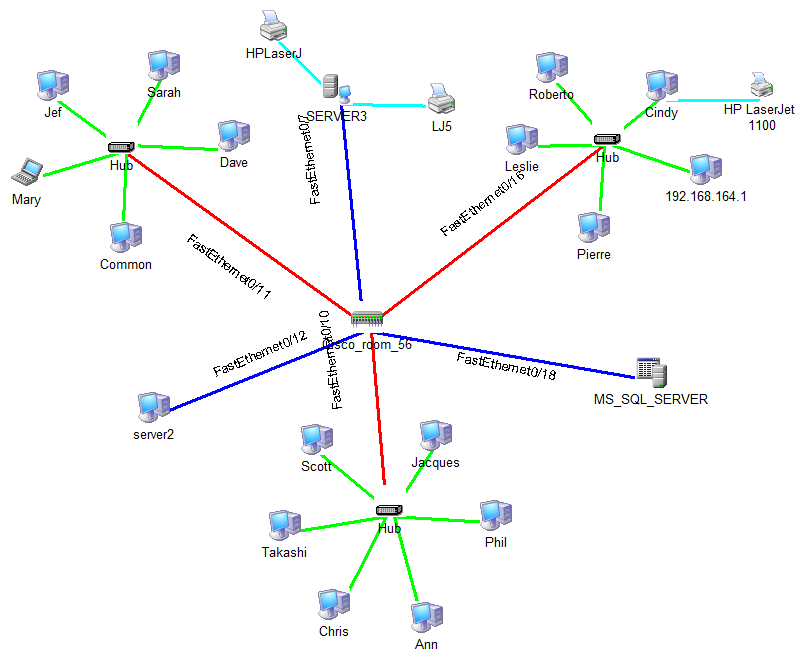
Também dá para escolher o que escrever nas linhas de conexão dos dispositivos. Pode ser o nome da interface de rede (por exemplo, FastEthernet0/11) ou só o número da porta do switch (por exemplo, :11)
Varredura de dispositivos SNMP
Se houver dispositivos com um agente SNMP ativo na rede, o assistente mostra a descrição deles. Esses agentes SNMP ativos ajudam a detectar uma gama maior de tipos de hardware. Com as informações obtidas via SNMP, o assistente identifica switches, hubs, roteadores, impressoras, pontos de acesso WiFi, roteadores sem fio e outros. Além disso, com os dados recebidos dos switches, o assistente desenha automaticamente o diagrama de conexões dos dispositivos da rede. Na busca de hardware com agente SNMP ativo, o assistente tenta conectar no próximo endereço com os nomes de comunidade definidos (Community). Esses nomes podem ser listados no campo Community strings, separados por vírgulas. Os nomes mais comuns, definidos por padrão, são public, private, rmon. Se o hardware usar outros nomes, informe-os na lista.
Há suporte a dispositivos pelo protocolo SNMPv3, uma versão protegida do SNMP. No lugar da string Community, informe o username com dois-pontos duplos no final (por exemplo, user::). Nesse caso, crie uma conta com esse username na seção SNMP das configurações e informe os parâmetros de autorização. Os símbolos :: distinguem a community do SNMPv1/2c do login do SNMPv3. Com eles, a versão do protocolo usada para conectar no switch durante a varredura é definida automaticamente.
Dá para varrer VLANs em switches CISCO. Para isso, informe todos os números de VLAN com as community strings, usando o sinal @ no campo Community strings. Por exemplo, public@1, public@2, public@100 (isso consulta as VLANs 1, 2 e 100). Todas as VLANs listadas são consultadas e os endereços MAC são obtidos delas.
Atenção! Esta função só funciona em switches Cisco.
Se os endereços IP dos switches e as community strings SNMP já forem conhecidos, marque Retrieve connection tables from switches e informe os endereços IP dos switches com as strings. Isso aumenta a chance de desenhar um diagrama com os links entre switches e hosts. Com a opção desligada, os switches são detectados automaticamente durante a varredura (se Search SNMP devices estiver marcada).
Com todos os parâmetros definidos, o assistente segue para a varredura da rede. Para ir ao passo da varredura, clique em Next >> .
5. Varredura de IP — passo 3: localizar e selecionar os computadores do diagrama
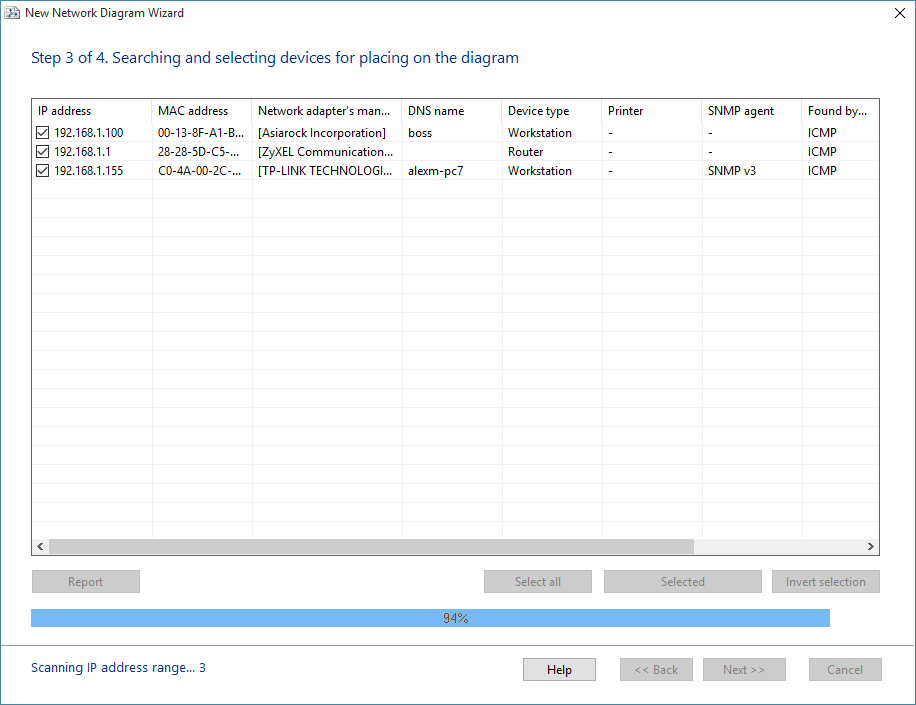
A varredura começa na hora. Primeiro, o aplicativo tenta detectar impressoras de rede e locais. Esse procedimento pode demorar. Durante ele, o aplicativo pode deixar de responder e o botão Stop fica indisponível. Em seguida, o scanner procura dispositivos pelo NetBIOS, o que também pode levar algum tempo. Depois dessas duas preparações, começa a busca real por todos os endereços IP das faixas definidas. O andamento aparece no indicador de progresso e no status "Scanning IP range..." no canto inferior esquerdo do assistente.
O processo pode ser interrompido com o botão Stop.
Os hosts encontrados entram na lista de resultados. O tipo do dispositivo encontrado pode ser alterado nessa janela. Selecione o registro (a seleção múltipla é permitida) e abra o
menu de contexto. Nesse menu, escolha o tipo de dispositivo a definir.
Dá para colocar no diagrama só os dispositivos marcados na lista. Os botões Select All, Selected e Invert Selection ajudam na seleção de vários dispositivos.
O botão Report exporta todas as informações varridas (com as configurações e os parâmetros) para um arquivo .CSV.
Esse relatório ajuda os desenvolvedores a orientar você se surgir algum problema ao criar o diagrama de rede. Basta enviar o relatório com as perguntas.
Com a varredura concluída, vá ao passo final com o botão Next >>.
6. Varredura de IP — passo 4: salvar o diagrama em um arquivo
No passo final (Fig. 4), o assistente pede o nome do arquivo em que o diagrama novo será salvo. Antes de colocar os dispositivos encontrados no diagrama, estes parâmetros avançados podem ser definidos:
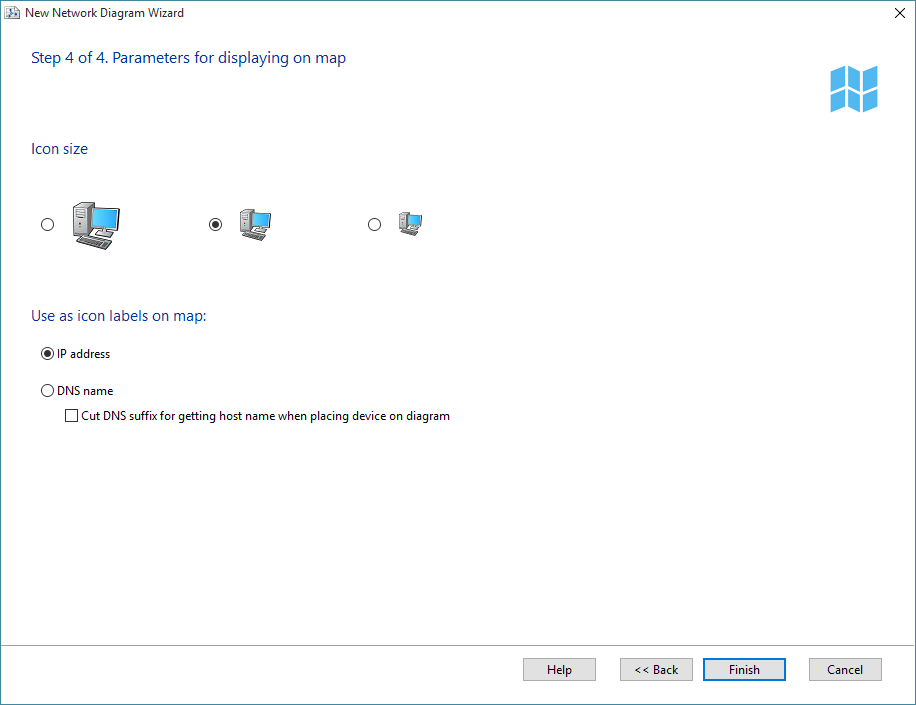
Cut DNS suffix for getting host name when placing device on diagram. O assistente tenta usar os nomes DNS dos dispositivos como rótulos dos ícones. Esses nomes muitas vezes têm o chamado sufixo; por exemplo, mary.dep1.orgname.com. Com esta opção marcada, o rótulo ao lado do ícone fica mary.
Dá para definir o que o assistente vai Use as host address: o endereço IP do dispositivo ou o nome DNS. Em redes com alocação dinâmica de IP, escolha o nome DNS, porque esse atributo permanece constante. Em redes com endereços IP estáticos, o endereço IP do dispositivo pode ser usado como nome.
Para incluir impressoras locais no diagrama, marque a opção correspondente. Nem toda impressora encontrada pelo assistente é um dispositivo real. A mesma impressora local pode ter vários nomes, que o assistente interpreta como impressoras diferentes. Depois de gerar o diagrama, ajuste excluindo os ícones de impressora local que estiverem a mais.
Ao clicar em Finish, o assistente desenha o diagrama novo, inclui os dispositivos encontrados, desenha as linhas de conexão quando possível e atribui as verificações específicas de cada objeto. Depois o diagrama é salvo automaticamente no arquivo indicado e fica disponível para uso. Sempre que precisar, o diagrama pode ser melhorado manualmente e as alterações salvas no arquivo.
Rastrear rotas e montar o diagrama de conectividade de hosts da Internet
No primeiro passo, inclua endereços IP ou DNS na lista a varrer pelo procedimento "trace route".
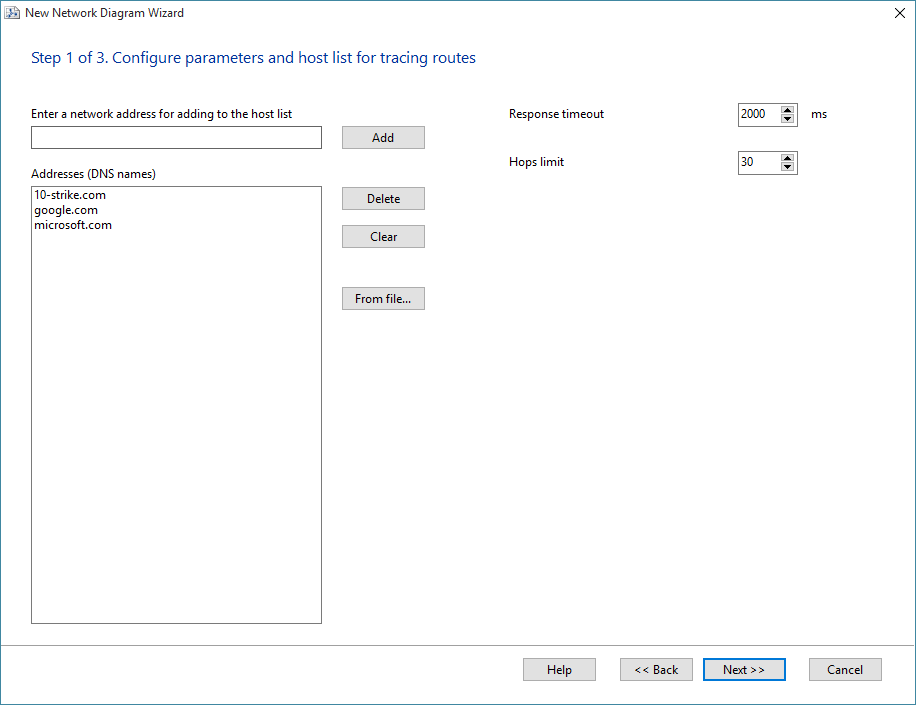
A lista de endereços pode ser importada de um arquivo de texto (botão Load from file...) ou informada manualmente, um a um. Configure o Response timeout (na Internet, recomenda-se 2000 ms ou mais) e o Hops limit. O limite de saltos define o número máximo de hosts permitido em uma rota. O valor padrão é 30.
No segundo passo, a varredura é executada.
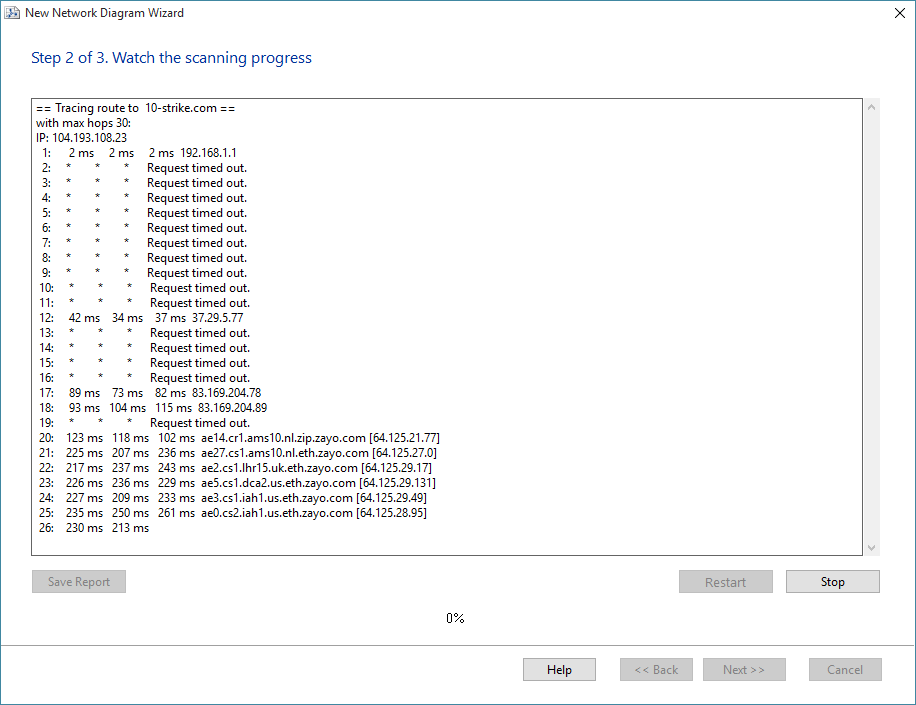
O andamento da varredura aparece na janela de rastreamento. Os nomes dos hosts e os tempos de resposta de cada rota são recebidos. O procedimento pode demorar bastante, conforme a quantidade de hosts na lista e os parâmetros configurados.
Ao terminar a varredura, todas as rotas rastreadas são combinadas, um diagrama de roteamento dos hosts é montado e exibido.
Imagens do Google Maps podem servir de fundo para os diagramas de roteamento. Saiba mais sobre como configurar imagens de fundo...
Procurar câmeras de vigilância com ONVIF na rede e incluí-las no diagrama
Com este método de varredura, todas as câmeras IP de vigilância da rede local que suportam o protocolo ONVIF são detectadas. As informações básicas das câmeras IP encontradas são obtidas: modelo, fabricante, número de série, versão do firmware e um link RTSP que pode receber o fluxo de vídeo em aplicativos de terceiros (que monitoram ou exibem a imagem da câmera IP).
Algumas câmeras exigem autorização na conexão via ONVIF. Há duas formas de informar o login e a senha de cada câmera: manual e carga em lote dos dados de autorização. As câmeras que exigem autorização avisam com a mensagem especial no campo RTSP link: 401 Unauthorized. Isso aparece na lista de dispositivos encontrados.
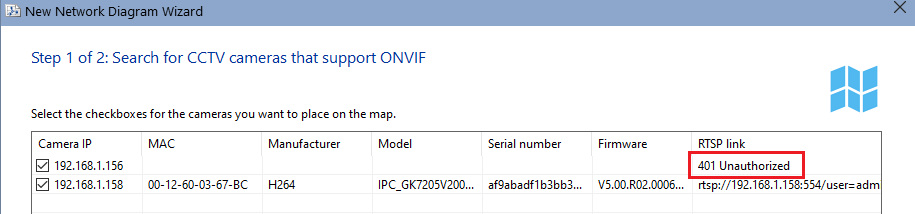
Se não houver muitas dessas câmeras na lista, defina login e senha para cada uma pelo menu de contexto que aparece ao clicar com o botão direito em uma câmera da lista.
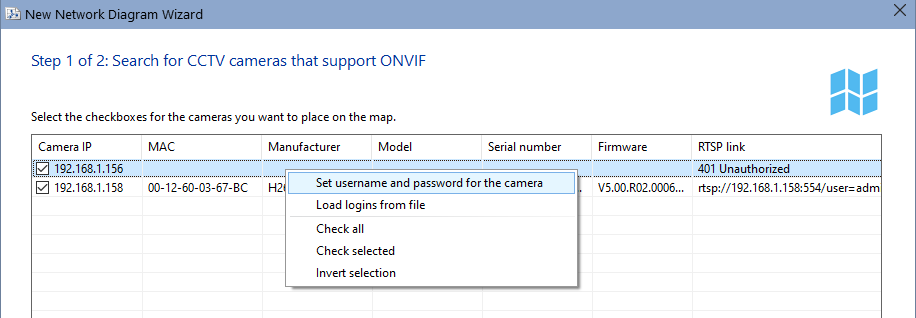
Depois, varra a rede de novo com o botão Refresh na janela do assistente.
Se a maioria das câmeras encontradas exigir autorização, prepare um arquivo de texto com logins e senhas e carregue-o no programa. O formato das linhas do arquivo deve ser:
camera IP address=username:password
Exemplo de arquivo:
192.168.1.1=user1:password1
192.168.1.2=user2:password2
192.168.1.3=user3:password3
Abra este arquivo no programa com o botão Load logins. O caminho deste arquivo fica memorizado e os dados são carregados automaticamente na próxima vez. Atualize as informações do arquivo se os endereços IP das câmeras mudarem.
As câmeras selecionadas na lista entram no diagrama em grade. Um esquema de um prédio ou de uma sala pode ser enviado como imagem de fundo, e os ícones das câmeras podem ser colocados nas posições desejadas. As informações da câmera recebidas na varredura ficam no campo de comentário e podem aparecer na dica do ícone ao apontar a câmera com o cursor do mouse.
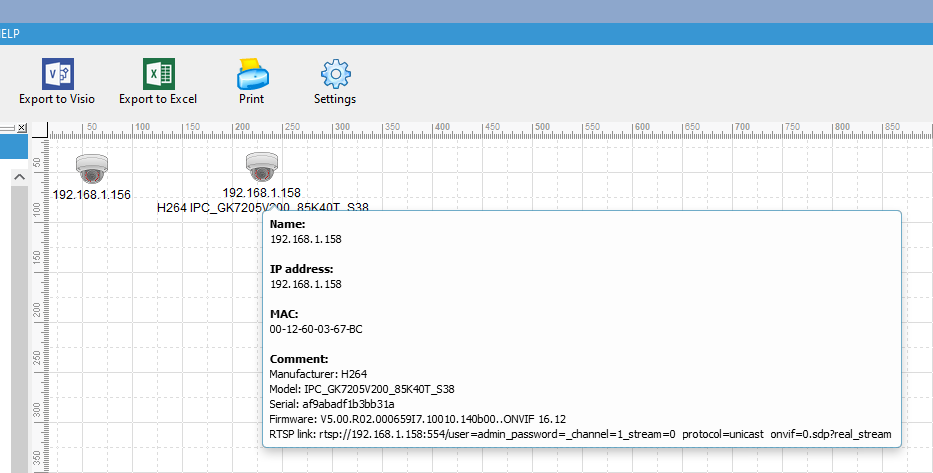
As propriedades do dispositivo podem ser abertas e as informações necessárias copiadas para a área de transferência. A lista de câmeras também pode ser exportada para um arquivo .CSV, que abre no MS Excel.


