
Como trabalhar com objetos e editar o diagrama de rede
 Mudar cor, padrão e preenchimento
Copiar para a área de transferência e colar objetos
Desfazer e refazer as últimas ações
Para adicionar um objeto ao diagrama:
1. Abra a categoria do objeto no painel de objetos.
2. Selecione o objeto.
3. Arraste o objeto para a área de trabalho.
O objeto aparece no diagrama no ponto em que foi solto.
Os comandos que alteram os parâmetros do texto dos objetos ficam na barra de ferramentas.
Editar texto
Para editar a parte de texto de um objeto:
1. Selecione o objeto no diagrama.
2. Clique duas vezes no objeto para entrar no modo de edição de texto.
3. Faça as alterações no mini-editor que aparece.
4. Clique no mesmo objeto ou em um ponto vazio da área de trabalho.
Durante a edição, a tecla Enter insere quebras de linha. O campo é redimensionado sozinho.
Mudar a fonte do texto
Para mudar a fonte:
1. Selecione o objeto no diagrama.
2. Escolha a fonte na lista
da barra de ferramentas.
Ao escolher a fonte das legendas de linhas diagonais, nem toda fonte pode ser exibida inclinada.
Mudar o tamanho da fonte
Para mudar o tamanho da fonte:
1. Selecione o objeto no diagrama.
2. Escolha o tamanho na lista
da barra de ferramentas.
Também dá para digitar um tamanho próprio neste campo.
Mudar a cor do texto
Para mudar a cor do texto:
1. Selecione o objeto no diagrama.
2. Escolha a cor do texto na lista
da barra de ferramentas.
Também dá para usar uma cor que não está na lista: escolha Custom....
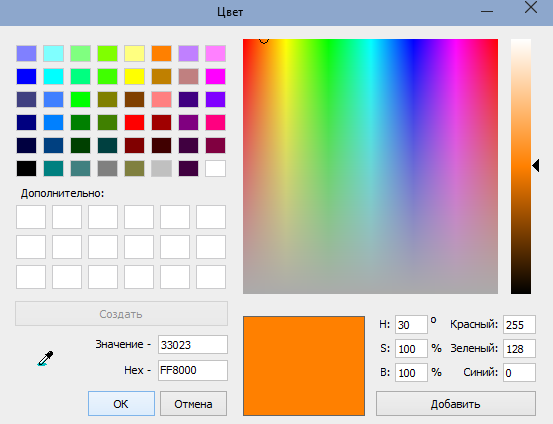
Na caixa de seleção de cor, escolha a cor e clique em OK.
Mudar o estilo do texto
Para mudar o estilo da fonte:
1. Selecione o objeto no diagrama.
2. Na barra de ferramentas, clique nos botões
para o estilo: B — negrito, I — itálico, U — sublinhado. Os estilos podem ser combinados.
Alinhar texto
A parte de texto de um objeto pode ser alinhada na vertical e na horizontal. Para alinhar:
1. Selecione o objeto no diagrama.
2. Na barra de ferramentas, clique em um destes botões
para alinhar na horizontal ou em um destes
para alinhar na vertical.
 Mudar cor, padrão e preenchimento
Mudar a espessura da linha
Este comando vale só para objetos do tipo Line. Para definir a espessura da linha:
1. Selecione o objeto de linha no diagrama.
2. Clique na seta do botão
da barra de ferramentas.
3. Escolha a espessura no menu que aparece.
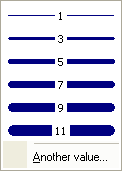
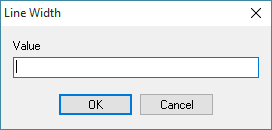
Qualquer outra espessura pode ser definida: escolha Other... no menu e informe a espessura no campo Value.
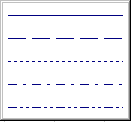
Mudar o padrão da linha
Este comando vale só para objetos do tipo Line. Para definir o padrão da linha:
1. Selecione o objeto de linha no diagrama.
2. Clique na seta do botão
da barra de ferramentas.
3. Escolha o padrão da linha no menu que aparece.
Mudar o padrão de preenchimento
Este comando vale só para objetos do tipo Area. Para definir o padrão de preenchimento:
1. Selecione o objeto de área no diagrama.
2. Clique na seta do botão
da barra de ferramentas.
3. Escolha o padrão de preenchimento no menu que aparece.
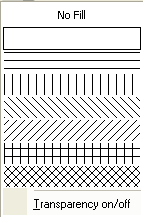
A área fica totalmente transparente com o valor No fill.
Para preencher a área com uma cor e manter a transparência, escolha Transparency On/Off no menu. Nem toda cor deixa a área transparente.
Mudar a cor de preenchimento
Para mudar a cor de preenchimento (cor da linha):
1. Selecione o objeto no diagrama.
2. Escolha a cor na lista
da barra de ferramentas.
Também dá para usar uma cor que não está na lista: escolha Custom....
As propriedades do objeto podem ser vistas ou editadas na janela Object Properties. Para abri-la, selecione um objeto e escolha Properties... no menu de contexto.
Só objetos do tipo Device podem ser ligados por linhas. Há três formas de ligar dois objetos do diagrama com uma linha:
Método 1:
1. Ligue o modo de desenho de linhas pelo item "Line Drawing Mode" do menu principal ou do menu de contexto. A camada de dispositivos fica bloqueada, e não dá para mover nem redimensionar nada.
2. Coloque o cursor do mouse sobre um dispositivo. Clique com o botão esquerdo e leve o cursor até o outro dispositivo a ligar.
3. Solte o botão esquerdo para criar a linha.
4. Para desligar o modo de desenho de linhas, escolha de novo o item "Line Drawing Mode" do menu principal ou do menu de contexto.
Método 2:
1. Coloque um objeto de linha no diagrama.
2. Selecione a linha e leve o ponteiro do mouse a um dos cantos da região da linha. O ponteiro muda para
.
3. Segure o canto (mantenha o botão esquerdo pressionado); o ponto quadrado sob o ponteiro fica vermelho.
4. Leve o ponteiro até o objeto de dispositivo e solte o botão esquerdo.
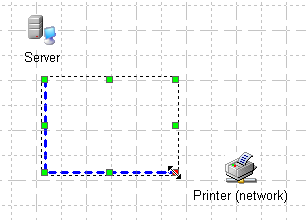
5. Leve o ponteiro até o outro objeto e faça o mesmo com o canto oposto da região da linha.
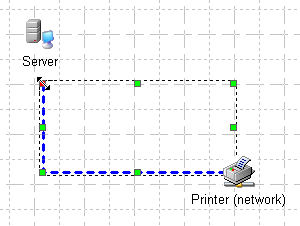
Método 3:
1. Coloque um objeto de linha no diagrama.
2. Arraste os objetos até as pontas da linha.
3. Clique na região da linha. Os dispositivos ficam ligados.

Para desligar dois objetos, arraste a linha para longe dos dispositivos.
Para mover um objeto na área de trabalho:
1. Selecione um ou vários objetos (use a tecla Shift para seleção múltipla, ou selecione a área com os objetos pelo ponteiro do mouse).
2. Coloque o ponteiro sobre um dos objetos selecionados e clique nele.
3. Mantenha o botão esquerdo pressionado e mova o mouse na direção desejada. Os objetos acompanham o ponteiro.
4. Solte o botão esquerdo.
Para tirar a seleção, clique em um ponto vazio da área de trabalho.
Para posicionar os objetos com mais precisão no diagrama, use o alinhamento. Os objetos podem ser alinhados na horizontal (pela esquerda, pela direita, pelo centro ou com distância igual), na vertical (pelo topo, pela base e assim por diante), em tabela (em linhas e colunas) e em círculo. O alinhamento em círculo serve para dispor objetos em torno de um centro comum (por exemplo, computadores em torno de um hub, switch ou servidor). Se o raio do círculo for pequeno e houver muitos dispositivos, eles podem ficar em dois círculos para os ícones não se sobreporem.
Para organizar um conjunto de objetos na área de trabalho:
1. Selecione um ou vários objetos (segure a tecla Shift para seleção múltipla, ou selecione a área com os objetos pelo ponteiro do mouse).
2. Coloque o ponteiro sobre um dos objetos selecionados e clique com o botão direito para abrir o menu de contexto. Escolha Align....
3. Escolha um método de organização na caixa de diálogo.
4. Clique em OK.
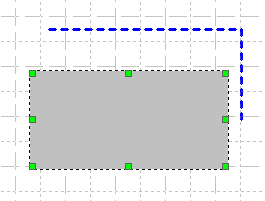
Objetos de todos os tipos podem ser redimensionados livremente. Para redimensionar um objeto:
1. Selecione o objeto a redimensionar.
2. Leve o ponteiro do mouse a um dos pontos quadrados verdes da área de seleção. O ponteiro muda para um destes:


.
3. Com o botão esquerdo pressionado, mova o mouse na direção desejada. Os objetos mudam de tamanho automaticamente.
4. Solte o botão esquerdo.
Copiar para a área de transferência e colar objetos
Para copiar objetos para a área de transferência e colá-los no mesmo documento do Network Diagram ou em outro:
1. Selecione os objetos a copiar.
2. Abra o menu de contexto dos objetos selecionados e escolha Copy (ou pressione Ctrl + C).
3. Abra o menu de contexto sobre um ponto vazio da área de trabalho neste ou em outro documento e escolha Paste (ou pressione Ctrl + V). O objeto ou o grupo de objetos é replicado.
Para excluir o objeto de origem ao colar (mover o objeto), escolha Cut (ou pressione Ctrl + X ) no lugar de Copy.
Para copiar um objeto ou um grupo de objetos para a área de transferência e colá-los no Microsoft Office ou em outro documento, copie-os como Windows Metafile. Para isso:
1. Selecione os objetos a copiar.
2. Abra o menu de contexto dos objetos selecionados e escolha Copy as Windows Metafile.
3. Mude para a janela do outro aplicativo e cole o conteúdo da área de transferência.
Desfazer e refazer as últimas ações
O aplicativo registra um número ilimitado das últimas ações feitas nos objetos. Para desfazer a última ação, escolha Edit | Undo no menu principal. Para refazer a ação desfeita, escolha Edit | Redo no menu principal.
Os objetos do diagrama podem se sobrepor. Por padrão, um objeto Device incluído no diagrama fica por cima dos outros. A ordem dos objetos sobrepostos pode ser alterada. Para isso:
1. No diagrama, selecione o objeto a tirar da camada mais à frente.
2. Abra o menu de contexto e escolha Send to Back. O objeto que estava atrás do que acabou de ser movido passa automaticamente para a frente.
Do mesmo modo, um objeto pode ir de trás para a frente: selecione a borda que não está coberta por outros objetos e clique em Send to Front. Essas ações valem para vários objetos ao mesmo tempo, selecionando cada um com a tecla Shift pressionada.
Dois objetos sobrepostos podem trocar de lugar rápido, sem o menu de contexto. Para isso:
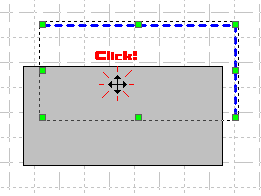
1. Clique uma vez para selecionar o objeto que está na frente.
2. Um segundo clique no mesmo objeto, na área em que ele cobre o outro, manda-o para trás.
Para buscar um objeto (dispositivo, linha, área) no diagrama de rede:
1. Escolha o menu Edit | Find on map....
2. Na caixa Find text, escolha a área de busca e digite o texto a procurar em nomes, descrições e endereços de host.
3. Clique em OK.
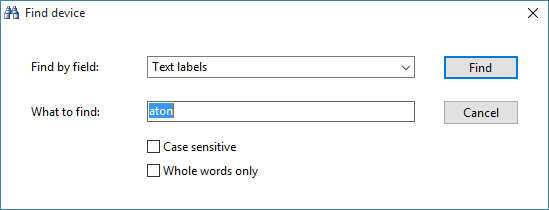
Os objetos encontrados ficam com uma moldura e o diagrama rola até eles ficarem visíveis. As opções Case sensitive e Whole words only deixam a busca mais exata.
Para excluir um objeto ou um grupo de objetos:
1. Selecione o objeto ou o grupo de objetos a excluir.
2. Abra o menu de contexto dos objetos selecionados e escolha Delete, ou pressione a tecla Del.
As camadas de linhas e de áreas podem ser bloqueadas para editar o mapa com mais conforto (mover objetos, editar propriedades). Isso evita mover linhas e áreas enquanto se trabalha com os objetos do mapa. Um grupo de objetos é selecionado e movido com muito mais facilidade com as camadas bloqueadas.
Para bloquear a camada de linhas ou de áreas, escolha no menu principal Lock line layer ou Lock area layer. Depois disso, linhas e/ou áreas não são selecionadas ao clicar nelas com o mouse. Enquanto as camadas estiverem bloqueadas, não dá para movê-las nem excluí-las.
Para desbloquear as camadas, escolha os mesmos itens do menu principal.


