Neste artigo, mostramos como monitorar a temperatura da CPU em servidores e computadores remotos com Windows. Do mesmo modo, você monitora a temperatura da GPU e a rotação dos ventiladores pela rede.
Neste artigo:
- Por que monitorar a temperatura da CPU e a rotação dos ventiladores
- Por que monitorar a temperatura da GPU na placa de vídeo
- Utilitários locais de temperatura e rotação do ventilador
- Monitoramento centralizado da temperatura da CPU e da rotação do ventilador em computadores remotos
- Como configurar o monitoramento de temperatura de GPU e CPU pela rede
- Conclusão
- Baixar o programa de monitoramento de temperatura de CPU/GPU e da rotação do ventilador
Por que monitorar a temperatura da CPU e a rotação dos ventiladores
Um dos parâmetros críticos da saúde de servidores e estações de trabalho é a temperatura dos componentes principais, que superaquecem com facilidade: no verão, em cálculos pesados de CPU e GPU, em jogos, na mineração de criptomoedas, em servidores e em outros cenários. Discos rígidos, CPUs e placas de vídeo correm esse risco, e a falha de qualquer um deles pode derrubar o computador inteiro e até causar perda de dados do usuário. O melhor caminho é eliminar logo as condições que levam a isso: fazer manutenção preventiva, trocar peças gastas do sistema de refrigeração ou reforçá-lo, cuidar do ar-condicionado da sala e assim por diante.
O superaquecimento não aparece de repente nem evolui de forma catastrófica em poucos minutos, então dá para acompanhar a tendência e agir a tempo. Por isso, monitore temperaturas e a rotação dos ventiladores. A maioria das placas-mãe atuais tem sensores para isso. O monitoramento de hardware da BIOS costuma ser pouco útil. Há, porém, vários aplicativos de terceiros bons para temperatura da CPU e rotação dos ventiladores.
Por que monitorar a temperatura da GPU na placa de vídeo
A temperatura da GPU é um indicador importante para a placa de vídeo e o computador funcionarem de forma estável por muito tempo. Temperaturas altas superaquecem e danificam componentes da GPU, geram artefatos, travam aplicativos e podem derrubar o computador durante mineração, processamento pesado e jogos.
O monitoramento da temperatura da GPU serve para:
Utilitários locais de temperatura e rotação do ventilador
Os mais conhecidos são SpeedFan, CoreTemp, Open Hardware Monitor, Hmonitor e Real Temp.
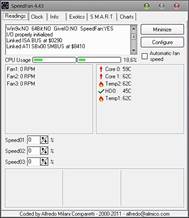
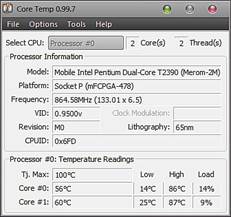
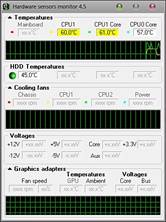
O problema é que esses aplicativos são feitos para o computador local. Você teria de pedir a vários usuários que confiram temperatura e ventiladores com frequência. Em um servidor, isso não funciona: é preciso estar logado para usar um aplicativo desses.
Monitoramento centralizado da temperatura da CPU e da rotação do ventilador em computadores remotos
E se você precisa de um monitoramento centralizado de todos os computadores da rede, com aviso automático em situação crítica? Dá para montar um sistema corporativo em cima do Zabbix e escrever scripts que interpretem a saída de console do Open Hardware Monitor. Isso ajuda se a empresa já usa Zabbix e tem alguém que saiba configurá-lo. Há um caminho bem mais simples, que economiza tempo e esforço e não exige conhecimento especializado.
O 10-Strike Network Monitor Pro monitora a temperatura de CPUs, discos rígidos e placas de vídeo, além da rotação dos ventiladores e de outros parâmetros dos sensores da placa-mãe. Basta instalar o software em um dos servidores e os agentes do Network Monitor nos computadores que você quer acompanhar. Depois, o Network Monitor varre a rede, encontra os hosts disponíveis e os coloca na lista de monitoramento. Crie a verificação Temperature and other sensors nos computadores em que o agente está instalado; ela roda em intervalos regulares. O núcleo de monitoramento compara os valores de cada agente com os limites. Se o limite é ultrapassado, o Network Monitor avisa por SMS, e-mail e outros meios.
Não basta saber do problema depois que ele acontece. É melhor antecipar a situação crítica com os dados acumulados. O 10-Strike Network Monitor Pro guarda cada valor recebido no banco de dados. Ele monta gráficos e relatórios. Você pode olhar o gráfico de rotação de um ventilador, ver que o RPM caiu nas últimas semanas (talvez por desgaste do rolamento) e trocar o ventilador a tempo. Se a rotação do ventilador da CPU está normal, mas a temperatura da CPU sobe devagar há semanas, provavelmente chegou a hora de trocar a pasta térmica.
Como configurar o monitoramento de temperatura de GPU e CPU pela rede
É simples criar uma verificação de temperatura da CPU no sistema de monitoramento de rede. Faça o seguinte:
1) Instale o "10-Strike Network Monitor Pro"
2) Instale o agente do Network Monitor em cada host que você quer monitorar. O agente é um serviço do Windows que lê a temperatura atual e a envia ao núcleo de monitoramento.
3) Abra o Network Monitor e faça uma varredura da rede, ou adicione os hosts manualmente.
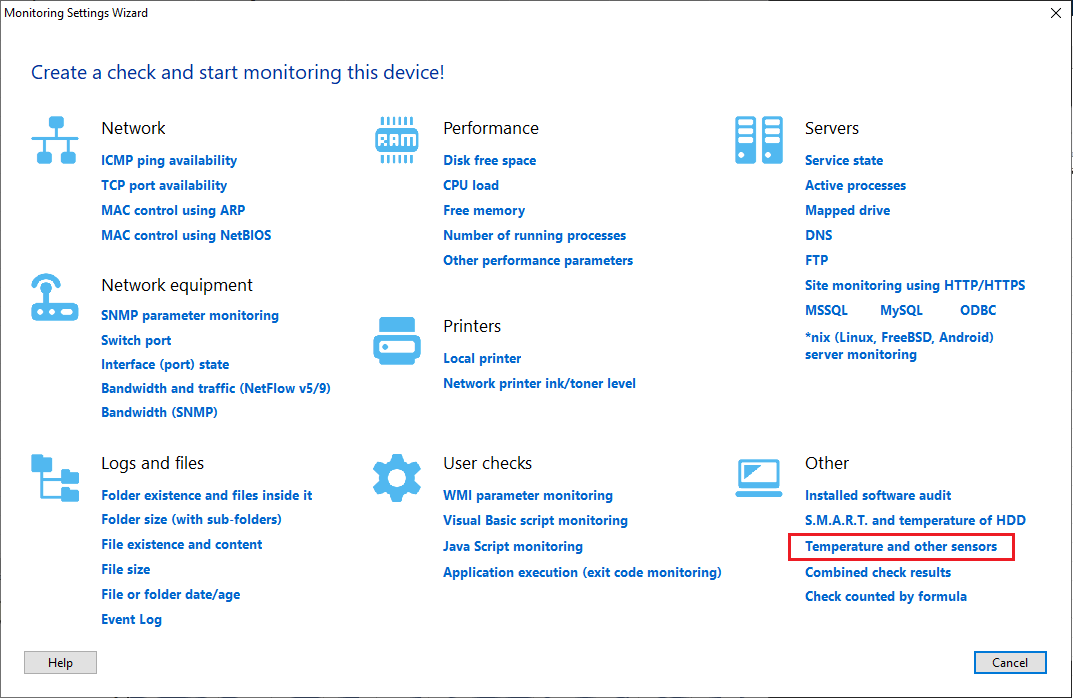
4) Selecione o host na árvore (à esquerda) e escolha Add check no menu de contexto.
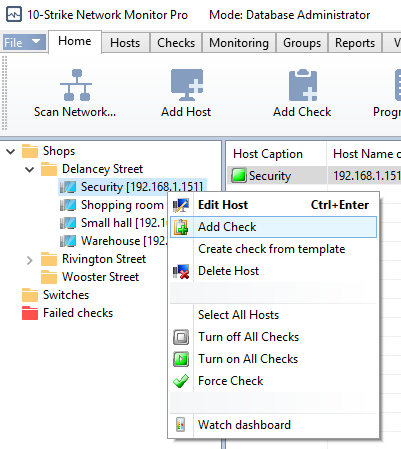
5) Na caixa de diálogo Check parameters, escolha o tipo de verificação: Temperature and other sensors. Depois, clique no botão Get (à direita, abaixo do painel Motherboard sensors).
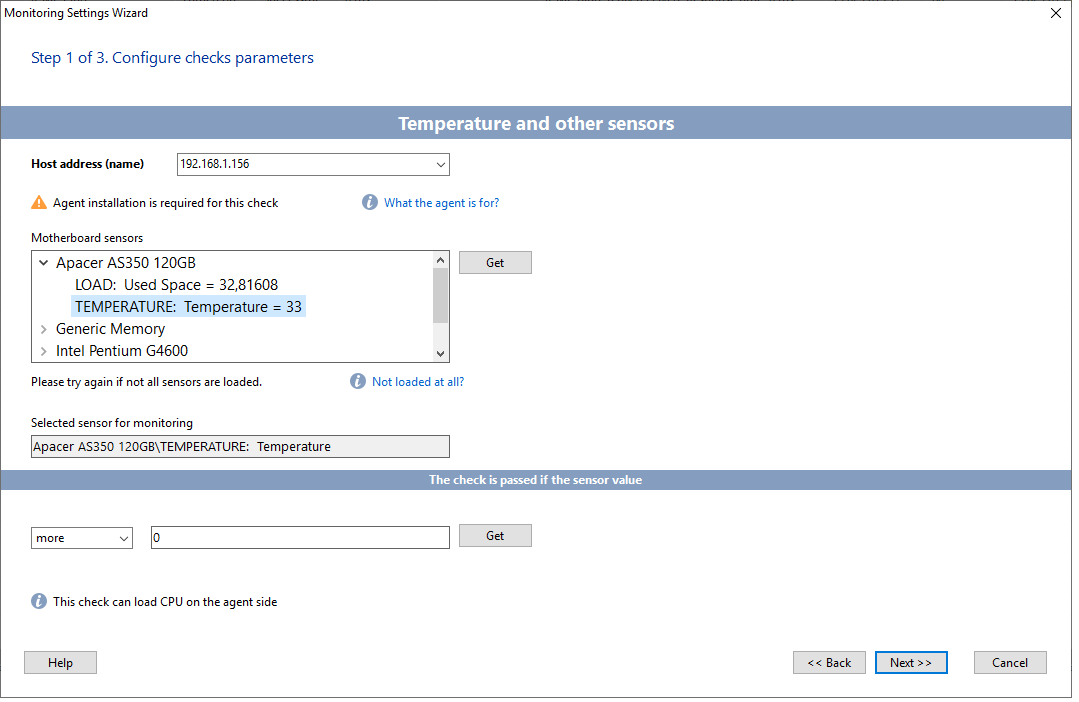
6) Encontre o equipamento na lista de Motherboard sensors e abra o nó. Na lista aparecem a temperatura do processador, a carga dos núcleos da CPU, a rotação dos ventiladores e a temperatura da GPU. Escolha o parâmetro e defina a lógica do alarme. Por exemplo, “the check is passed if the sensor value is less than 70” (se estivermos falando de temperatura em graus Celsius). Se o valor passar de 70, a verificação é considerada com falha e você pode ativar a notificação nas propriedades seguintes. Escolha o valor adequado ao equipamento (os limites máximos de temperatura estão na documentação do dispositivo).
No monitoramento da rotação do ventilador, a velocidade atual precisa ficar acima de um mínimo, para detectar se o ventilador está parando ou desacelerando.
7) Siga para as próximas etapas: altere os parâmetros de execução da verificação ou deixe como estão. Defina os parâmetros de alerta para gerar notificações se a verificação falhar. Depois, salve as alterações.
Assim que você adiciona a verificação, ela começa a coletar dados. Acompanhe o processo na aba Monitored parameter (a aba na parte de baixo da janela). O Network Monitor exibe um gráfico de temperatura.

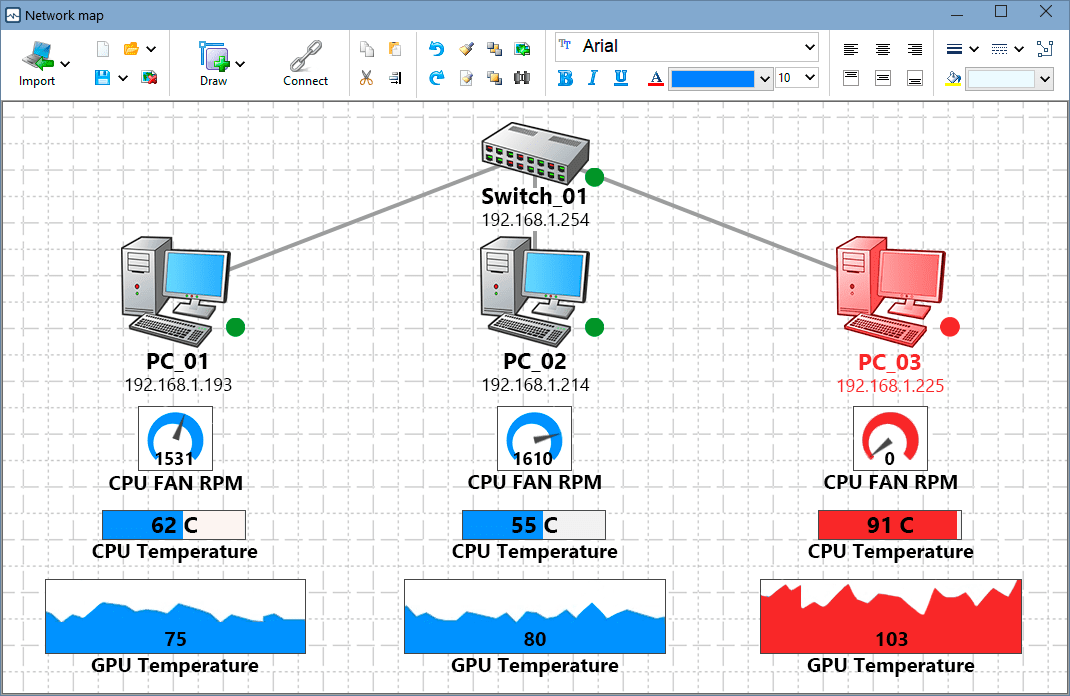
Você também pode adicionar widgets gráficos ao painel ou ao mapa da rede para acompanhar o parque de computadores dessa forma...
Verificações com falha deixam os indicadores e os ícones dos hosts em vermelho ou amarelo.
Conclusão
Como você viu, bastam 7 passos simples para monitorar 24 horas por dia os parâmetros críticos de saúde dos servidores e das estações de trabalho, sem métodos complicados.
O 10-Strike Network Monitor Pro monta um sistema de monitoramento distribuído. Você pode usá-lo em uma empresa grande, com vários escritórios remotos, cada um com a sua rede local. Os servidores de monitoramento das redes remotas enviam os dados coletados ao banco centralizado, e as configurações e os resultados ficam em um só lugar. O administrador não precisa abrir túnel de porta no roteador da rede remota toda vez que for configurar o monitoramento dela.