
Remover atalhos de programas da pasta de inicialização em computadores remotos
Muitos programas se registram na inicialização para abrir quando o usuário entra no Windows. Fazem isso para procurar atualizações ou para um início rápido. Nem sempre isso ajuda o usuário. O PC fica mais lento e a área de notificação enche de ícones desnecessários.
Para evitar isso, limpe o menu de inicialização ou remova os atalhos que não são necessários.
Fazer isso manualmente nem sempre é prático, porque o Windows guarda os atalhos de inicialização em vários lugares:
- O primeiro é o Registro do sistema. Há dois caminhos: um comum a todos os usuários (HKEY_LOCAL_MACHINE\SOFTWARE\Microsoft\Windows\CurrentVersion\Run)
e o caminho pessoal do usuário atual (HKEY_CURRENT_USER\SOFTWARE\Microsoft\Windows\CurrentVersion\Run).
Os aplicativos do caminho comum iniciam para todos os usuários. Os da seção pessoal iniciam só para o usuário atual. - O segundo são duas pastas de inicialização: uma comum a todos os usuários e uma pessoal, no perfil do usuário atual. Essas pastas guardam atalhos de programas que abrem no logon.
Conferir os quatro lugares manualmente para achar o atalho certo é pouco prático. É melhor usar um programa feito para gerenciar a inicialização.
A tarefa fica ainda mais difícil se o PC é remoto e você precisa tratar a inicialização de muitos computadores pela rede ao mesmo tempo.
O 10-Strike Network Inventory Explorer simplifica isso. Ele reúne o software instalado e os programas de inicialização dos computadores da rede da empresa e mostra tudo em uma tabela. Você escolhe qualquer computador da rede local e remove programas da inicialização com um clique.
A ferramenta varre os computadores em busca de software e hardware instalados, grava tudo no banco interno e mantém esses dados. Também acompanha alterações e gera dezenas de relatórios dos aplicativos instalados. Com ela, você também desinstala alguns programas pela rede.
Veja, em detalhe, como fazer isso com a ferramenta.
Como remover programas da inicialização remotamente
Depois de instalar o programa de inventário de software, inclua os computadores no banco para a consulta. Dá para fazer isso de várias formas (varredura de endereços IP ou importação do AD, da vizinhança de rede ou de um arquivo de texto).
Em seguida, consulte os computadores e colete o software instalado em cada PC. Para isso, pressione o botão "Collect Data" na aba "Home". É preciso ter direitos de administrador do domínio.
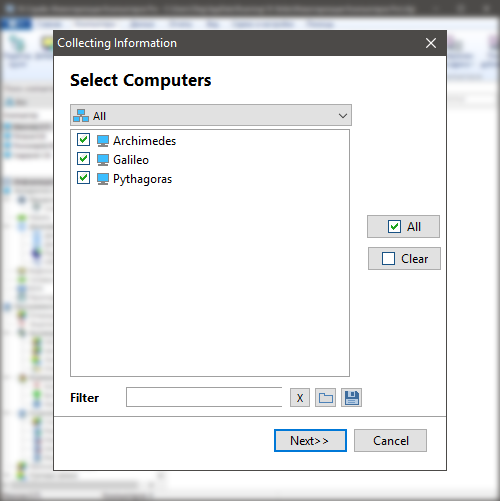
Selecione os computadores de onde quer coletar os dados. Clique em "Next".
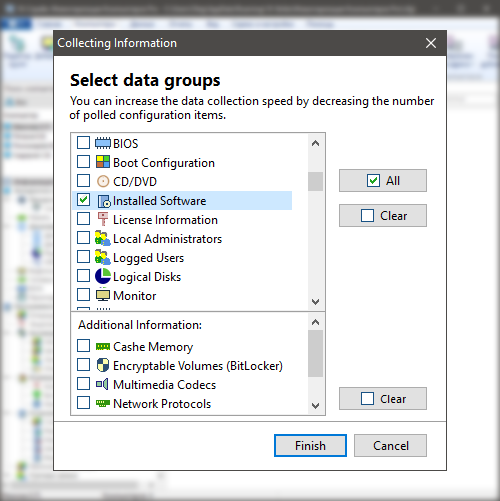
Depois, selecione os grupos de dados que serão coletados.
Neste caso, basta marcar só o grupo "Installed Software". O programa também coleta hardware instalado e acompanha as alterações nele.
Para acelerar a consulta agora, deixe os outros grupos desmarcados. Pressione "Finish".
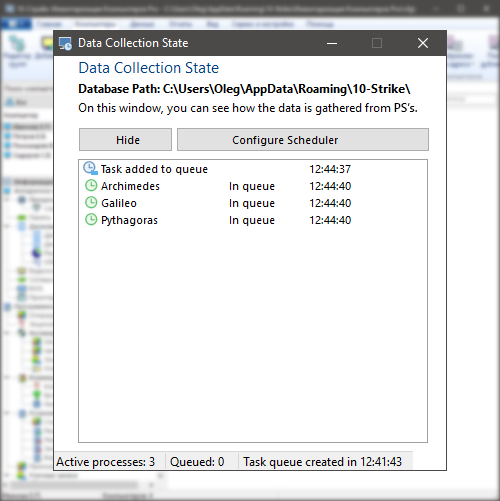
Abre a janela "Data collection state", onde o processo de consulta pode ser acompanhado em detalhe. A varredura dos PCs pode ser automatizada e agendada.
Quando a coleta termina, os dados de software entram automaticamente no banco.
Para ver os atalhos de inicialização de um computador da rede, (1) clique nele na parte superior esquerda da janela (na lista de PCs) e selecione o item "Startup Commands" (2) na seção "Software" da árvore, na parte inferior esquerda. A lista completa de atalhos aparece na janela da direita.
(3) Encontre o programa ou o atalho que quer tirar da inicialização, clique com o botão direito e (4) escolha "Delete from startup" no menu de contexto.
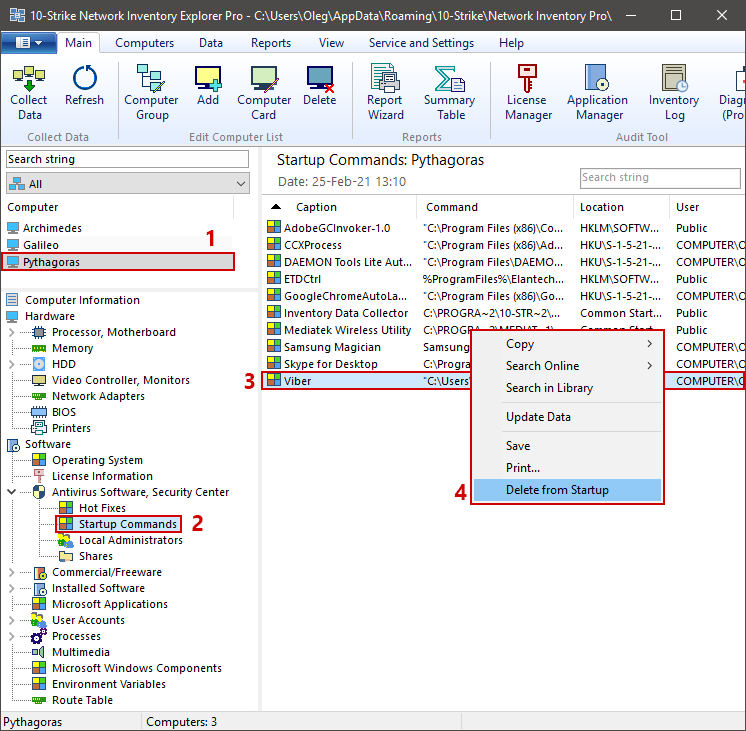
Pronto. O programa removeu o atalho no computador remoto, pela rede.
Você também pode exportar os atalhos listados para um relatório, salvá-lo ou imprimi-lo.
O programa também oferece outras funções úteis, como acompanhar alterações de hardware e software e enviar avisos, e fazer o diagnóstico remoto de PC e HD (parâmetros S.M.A.R.T. ruins ou temperatura alta no HDD).
Você também cria relatórios de um programa ou de todos os programas instalados nos computadores da rede, consulta um programa específico ou organiza o controle de software e licenças, ou seja, faz a auditoria SAM (Software Asset Management).
Artigos relacionados
Como obter a lista de todos os programas instalados em computadores remotos e criar um relatório?
Como desinstalar programas em computadores remotos?
Baixe e teste a versão de avaliação de 30 dias do programa (para Windows) pelo botão abaixo.