
Avaliação do SearchMyDiscs
Computer Users of Erie > Horizons > janeiro de 2006
Por Mark Mattson, Computer Users of Erie
Quantas vezes isso já aconteceu com você?
Você encontra um utilitário novo e muito prático para o sistema, daqueles que evitam vários problemas mais adiante. Baixa o arquivo para o disco, para ter certeza de que ele está lá, instala e arquiva o instalador original para uso futuro.
Alguns meses depois, você precisa reinstalar o aplicativo para corrigir um arquivo corrompido na pasta do programa. Só que arquivou o instalador em algum CD ou DVD e não lembra exatamente qual. Então passa horas (ou até dias) revendo todos os discos de arquivo em busca daquele pequeno arquivo de que precisa.
Soa familiar? Deveria, se você guarda muitos arquivos e tem dezenas (ou centenas) de CDs e DVDs com os downloads. A solução para o pesadelo do arquivo perdido é tão simples quanto outro download... desta vez, do SearchMyDiscs, da 10-Strike Software.
O SearchMyDiscs é uma ferramenta prática de gerenciamento de arquivos para catalogar e classificar dados, imagens, música, vídeo e outros arquivos em uma base. A partir daí, encontrar um arquivo é tão simples quanto buscar qualquer outra informação nessa base.
Como funciona
O SearchMyDiscs começa pedindo a criação de uma base inicial, na qual guarda as informações. Você escolhe o nome; o programa não impõe um. Se quiser, pode criar bases separadas só para CDs, só para DVDs ou por categoria (uma para clipes, outra para música etc.). Quanto mais complicado, mais tempo pode levar para achar o que procura. O caminho mais simples é uma única base, com todos os discos catalogados nela.
Depois de criar a base, comece a varrer os discos. Insira um CD ou DVD na unidade e o programa abre o scanner automaticamente. Ele pergunta se você quer catalogar o disco recém-detectado. A resposta YES inicia o processo: todos os arquivos do disco são lidos e entram na base. Ao terminar, uma janela pede um rótulo único para o disco, no formato que você quiser (por exemplo, DVD_1, MUSIC332). Retire o disco, insira outro, e o processo recomeça até catalogar todos (ou até você parar).
Identificar os arquivos
Você pode pensar: “Catalogar os discos é bom, mas e as descrições de todos esses arquivos?”.
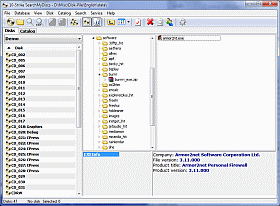 Se você espera ter de digitar uma quantidade enorme de dados para descrever os arquivos, pode relaxar um pouco. O SearchMyDiscs faz parte disso por você.
Na varredura, o software importa automaticamente alguns dados embutidos para o catálogo. Por exemplo, as tags ID3 de mp3 e de outros arquivos de áudio, os dados EXIF das imagens e até comentários embutidos em arquivos .EXE. Se houver arquivos de texto, ele também lê esses formatos.
Nas fotos digitais, ele guarda uma miniatura do arquivo no catálogo, e fica mais fácil achar a imagem exata sem abrir outro aplicativo.
Grupos
Com os discos catalogados, você pode separá-los em grupos para achar os itens com mais facilidade. Ao criar a base, já existem grupos padrão, como Images, Video, Music e outros. Você mantém esses grupos, todos ou alguns, e cria os seus (Vacation 2005, aniversários ou o que precisar).
Depois de definir os grupos, classifique os discos escolhendo a categoria de cada um. Não há limite de uma categoria por disco. Se a mídia tiver arquivos de tipos diferentes, atribua quantas categorias forem necessárias para buscas mais eficientes. Isso é comum quando há uma pasta de downloads com tudo o que foi baixado e depois arquivada.
Se precisar de uma classificação mais específica, monte um catálogo em árvore, parecido com o visual e o funcionamento do Windows Explorer.
Aqui o detalhe fica no nível que você quiser. Monte a árvore de pastas e arraste (ou use os botões da barra) para incluir pastas ou até arquivos individuais de cada disco na pasta certa do catálogo.
Quanto mais específica a classificação de arquivos e pastas, mais rápida a busca. É preciso dedicar um tempo à configuração. O software dá o ponto de partida; depois você ajusta ao que precisa.
Encontrar um arquivo específico
Com todos os discos catalogados, como achar o arquivo de que você precisa? A busca integrada do programa usa vários critérios.
Uma forma é a máscara de nome. Digite parte do nome e use curingas no restante, inclusive na extensão (como se fazia no tempo do DOS). Outra forma é digitar uma palavra (ou palavras) que apareça na descrição do arquivo. A busca localiza os arquivos que contêm essa palavra. Mesmo que volte mais do que o arquivo procurado, reduz muito as opções.
Você também busca indicando um Group em que o disco pode estar. Assim elimina os discos que não entram nesse grupo.
A busca avançada permite uma faixa de tamanho (em KB), uma faixa de datas ou um tipo de arquivo (MP3, imagem TIFF, áudio AIFF etc.).
Depois de definir o que procurar, execute a busca e veja os resultados. Se quiser, transforme os resultados em um relatório para imprimir e consultar depois.
Para onde foi o disco?
Um recurso útil do aplicativo é a função ‘Lending Library’. Com ela, você empresta um disco (ou vários) e acompanha para onde foram. Uma janela pede o nome da pessoa, a data do empréstimo e quais discos saíram. Quando os discos voltam, as entradas são removidas como prova de que voltaram. É bem mais simples do que um bilhete solto na mesa, e menos fácil de se perder.
Relatórios
Há um gerador de relatórios para exportar o catálogo para um arquivo de texto ou HTML. Assim você compartilha a coleção com a família e os colegas.
(Lembre que compartilhar arquivos de música e filmes nos EUA é crime. Quem faz isso assume o risco, e nem o Computer Users of Erie nem o autor endossam essa prática).
Suporte
O suporte técnico vem direto do fornecedor. Quando comecei esta avaliação, tive um problema com um dos primeiros discos que catalogava. Falei com a equipe de suporte e enviei as informações necessárias para o diagnóstico poucas horas depois do relato. Em alguns dias, saiu uma versão nova do software, com um relatório de erros melhor.
No fim, o problema era um erro de CRC no meu disco. Bastou criar uma cópia nova do DVD, e o catálogo foi concluído. O suporte técnico deste produto é excelente. Eles respondem com muita rapidez e de forma positiva, e mostram que se importam com os produtos que desenvolvem e vendem. Uma mudança bem-vinda em relação às respostas lentas de outros fornecedores.
Preço e disponibilidade
O SearchMyDiscs custa US$ 29,95 na licença para um usuário (também há licenças para 5 e 10 usuários). O registro é online (ou a compra pode ser offline), e a entrega é o download do arquivo.
Há uma versão de avaliação para você testar. O site do fornecedor é
https://www.10-strike.com/searchmydiscs/
E, para quem se preocupa com spyware ou adware embutido, este pacote está limpo de infecções conhecidas... nenhuma das minhas várias ferramentas de pragas disparou um alerta na instalação.
Pode ser uma ferramenta muito útil no conjunto de software do computador. Ganhar tempo para achar um arquivo reduz bastante o estresse do dia a dia e ajuda a produzir mais.
Se você precisa organizar a vida (e os discos), eu recomendo o SearchMyDiscs, da 10-Strike Software. Pegue a sua cópia hoje!