
Trabalho com o catálogo
A guia Catalog inclui:- Árvore do catálogo.
- Arquivos da pasta atual do catálogo.
- Descrições dos arquivos.
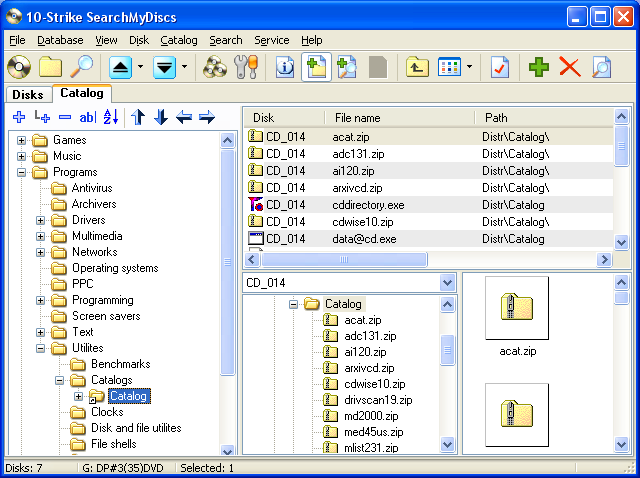
O modo de catálogo agrupa arquivos de vários discos em pastas do catálogo em árvore.
Você adiciona arquivos ao catálogo pelo painel de navegação do disco ou pelo painel de resultados da busca.
Descrição dos botões da barra do catálogo
Para alterar os dados do catálogo, use a barra de ferramentas com estes botões: — adicionar pasta.
 — adicionar subpasta.
 — excluir pasta.
 — renomear pasta.
 — ordenar as pastas em ordem alfabética dentro da pasta pai.
 — mover a pasta para cima.
 — mover a pasta para baixo.
 — mover a pasta para a direita (tornar filha).
 — mover a pasta para a esquerda (tornar pai).
Criar e preencher o catálogo
1. Crie as pastas de categoria.Por exemplo, Programs, Music, Texts, Video ...
2. Crie as subpastas de categoria.
Em música, por exemplo, crie subpastas de estilos: Ambient, Rock, Trans, House, Pop ...
Depois você renomeia ou move essas pastas pelos botões da barra ou com o mouse, por arrastar e soltar.
3. Selecione os arquivos e pastas no painel de navegação do disco ou no painel de resultados da busca.
Use os botões
 ou
 para escolher o painel (no menu View, aponte para Panels e selecione Disk browse ou Search results).
Os resultados da busca aparecem como lista de arquivos ou como árvore que mostra só os discos e
pastas com pelo menos um arquivo encontrado. Use o botão
 para alternar o modo (item View as tree no menu Search).
4. Posicione o cursor no nó da árvore e clique no botão
 (item Add files no menu Catalog).
Ao adicionar uma pasta, o programa abre uma janela e pede uma das duas opções:
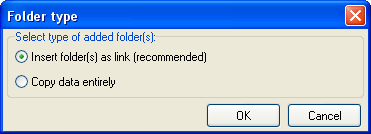
a. Insert folder as link.
b. Copy data entirely.
Com a opção b., o conteúdo da pasta é copiado por inteiro, com as subpastas, para a árvore do catálogo. Se a pasta original mudar, essa mudança não aparece na árvore. O conteúdo dessa pasta pode ser alterado (por exemplo, excluir arquivos e subpastas que não cabem no assunto).
Com a opção a. (padrão; recomendada), só um link para o destino é inserido na árvore. O uso de memória é menor do que na cópia completa. Alterações nos dados originais também aparecem no conteúdo do link. O conteúdo do link, porém, não pode ser editado (como nos arquivos compactados).
Recomendamos adicionar links de pastas na árvore, em vez de copiar os dados, quando as pastas têm muitos arquivos (centenas ou milhares) e quando o conteúdo cabe por inteiro na categoria em que o link será inserido. Os ícones de link têm uma seta no canto inferior esquerdo:
 .
Nota: em vez do botão
da barra, arraste os arquivos da parte de baixo da janela para o
painel de cima ou para um nó da árvore, como no Windows Explorer.