
Relatórios
Use relatórios para exportar informações da coleção. Por exemplo, entregue o relatório HTML
da coleção de música e filmes a colegas ou publique-o no site.
Para começar: no menu File, selecione Reports ou clique em
 .
No primeiro passo do assistente, informe:
1. Método de obtenção dos dados:
- Acquire data for report — executa uma busca nova para gerar o relatório.
- Use data from previous report — usa os dados do relatório anterior.
- Generate report from search results — usa os resultados da busca.
- Disks report — exporta as listas de discos dos grupos.
2. Tipo de relatório:
- HTML file.
- Plain text.
- Excel file.
- CSV file.
- XML file.
3. Nome do arquivo do relatório.
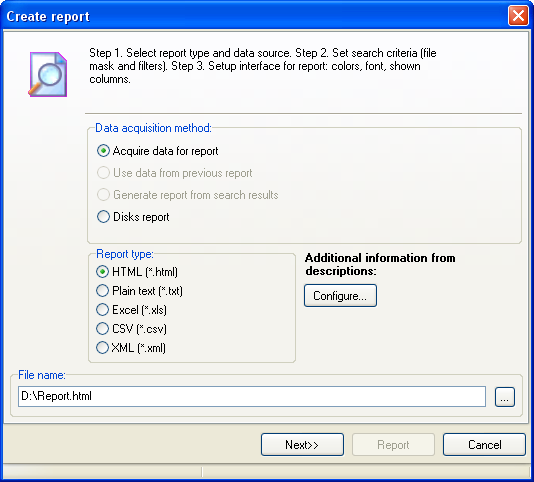
Você configura colunas extras com informações das descrições (ID3, tags EXIF etc.). Para isso, clique em [Configure...], selecione a categoria do relatório e os dados de descrição necessários.
Clique em [Next] para continuar.
No segundo passo, o assistente obtém os dados como em uma busca comum.
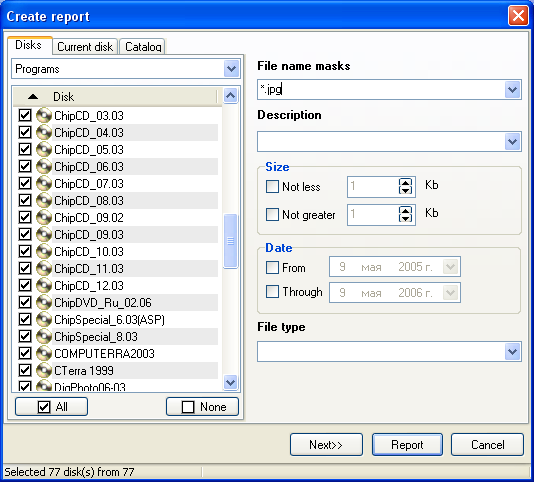
Clique em [Next] para continuar.
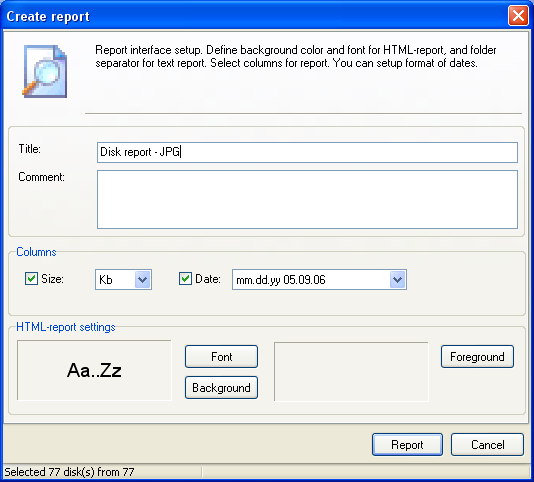
No terceiro passo, o assistente define a aparência do relatório.
Estes parâmetros podem ser configurados:
- Title — título HTML do relatório.
- Comment — texto de abertura no início do relatório.
- Colunas (selecione as que entram no relatório):
- Size — unidade de tamanho (Bytes, Kbytes, Mbytes).
- Date — formato de data e hora.
- Configurações do relatório HTML:
- Font — fonte usada no relatório.
- Background — cor de fundo do relatório.
- Foreground — cor do texto do relatório.
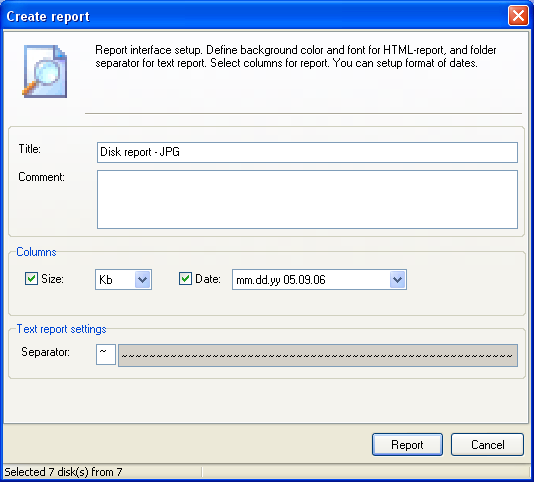
- Configurações do relatório em texto simples:
- Separator — caractere usado na linha separadora.
Clique no botão [Report].
O programa pede o nome e o local do novo relatório,
e o relatório é exibido na tela.
Para facilitar a navegação, os relatórios HTML têm links para discos e pastas.