
Hostliste in Bandwidth Monitor verwalten
 Erzwungene Abfrage aller Host-Sensoren
So fügen Sie eine neue Gruppe hinzu:
1. Öffnen Sie das Kontextmenü der Hostliste und wählen Sie den Eintrag Gruppe hinzufügen.
2. Geben Sie im erscheinenden Fenster einen Namen für die neue Gruppe ein. Klicken Sie auf OK.
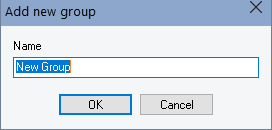
Die neue Gruppe wird an der Wurzel des Hostbaums erstellt.
So fügen Sie eine Untergruppe hinzu:
1. Wählen Sie eine Gruppe in der Hostliste aus.2. Öffnen Sie das Kontextmenü und wählen Sie den Eintrag Untergruppe hinzufügen.
3. Geben Sie im erscheinenden Fenster einen neuen Gruppennamen ein. Klicken Sie auf OK.
Die neue Gruppe wird in der ausgewählten Gruppe erstellt.
So benennen Sie eine Gruppe um:
1. Wählen Sie die umzubenennende Gruppe in der Hostliste aus.2. Öffnen Sie das Kontextmenü und wählen Sie den Eintrag Gruppe umbenennen.
3. Geben Sie im erscheinenden Fenster einen neuen Gruppennamen ein. Klicken Sie auf OK.
Der Name der Gruppe im Baum wird durch den von Ihnen eingegebenen Wert ersetzt.
So löschen Sie eine Gruppe:
1. Wählen Sie in der Hostliste die Gruppe aus, die Sie löschen möchten.
2. Öffnen Sie das Kontextmenü und wählen Sie den Eintrag Gruppe löschen. Bestätigen Sie die Aktion mit Ja in der erscheinenden Abfrage.
Die ausgewählte Gruppe wird aus dem Baum gelöscht. Alle Untergruppen sowie Hosts mit darin enthaltenen Prüfungen werden ebenfalls gelöscht. Die Änderungen werden sofort in die Datei gespeichert.
So fügen Sie einen neuen Host zur Überwachungsliste hinzu:
1. Wählen Sie eine Gruppe in der Hostliste aus.
2. Öffnen Sie das Kontextmenü und wählen Sie den Eintrag Host hinzufügen.
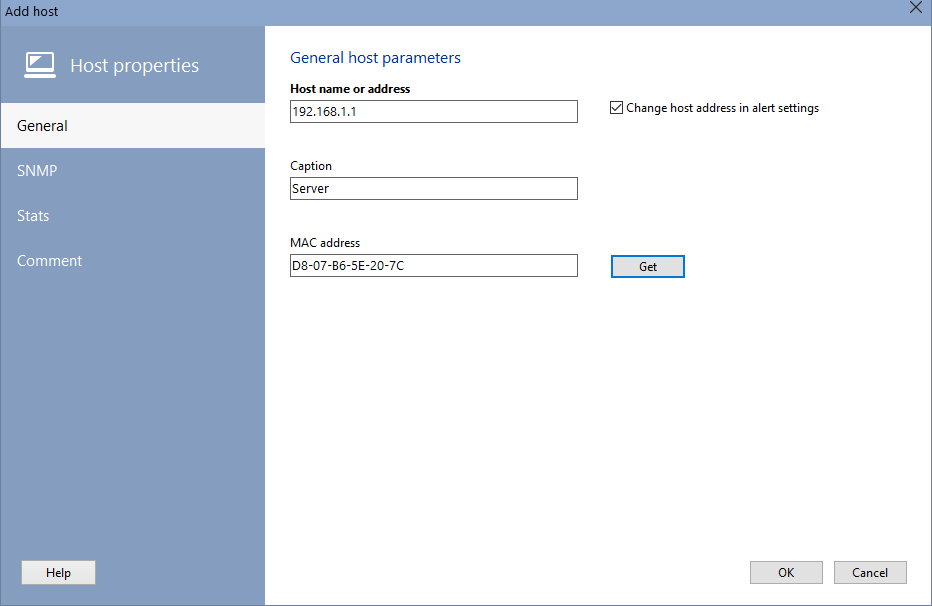
3. Geben Sie im erscheinenden Fenster die erforderlichen Parameter ein. Eine Pflichtangabe ist der Hostname oder die Adresse.
Hosteigenschaften:
Hostname oder Adresse
Dies ist der Netzwerkname des Hosts oder seine IP-Adresse. Der Wert dieses Feldes ist der Ausgangspunkt für alle Netzwerkfunktionen des Programms. Das Programm greift über die in diesem Feld angegebene Adresse auf Hosts zu.Beschriftung
Standardmäßig wird der Hostname oder die Adresse als Hostbeschriftung verwendet. Sie können die Beschriftung in einen beliebigen Text ändern. Die Beschriftung wird in der Hostliste, in Tabellen, in Diagrammen usw. angezeigt.MAC-Adresse
Das Programm kann auf Prüfergebnisse reagieren, indem es den Computer einschaltet. Damit die Funktion zum Einschalten des Computers (Wake-on-LAN) zuverlässig funktioniert, müssen Sie einmalig die MAC-Adresse des Netzwerkadapters für jeden Host angeben. Die MAC-Adressen aktiver Hosts können automatisch erfasst werden, oder Sie geben sie manuell ein.Hostadresse in Alarmeinstellungen aktualisieren
Wenn Sie den Hostnamen oder die Adresse ändern, können Sie diesen Parameter in den mit diesem Host verknüpften Sensoren automatisch ersetzen. Beispiel: Ein Host hatte die Adresse 192.168.160.1. Diese Adresse wurde in den konfigurierten Verkehrssensoren des Hosts verwendet. Nun ändert sich die Hostadresse auf 192.168.170.2. Damit die Sensoren die richtige Adresse erreichen, müssen Sie die neue Adresse in den Sensoreinstellungen eintragen. Wenn Sie diese Option aktivieren, wird der Parameter "Hostname oder Adresse" in den Sensoreinstellungen automatisch ersetzt.
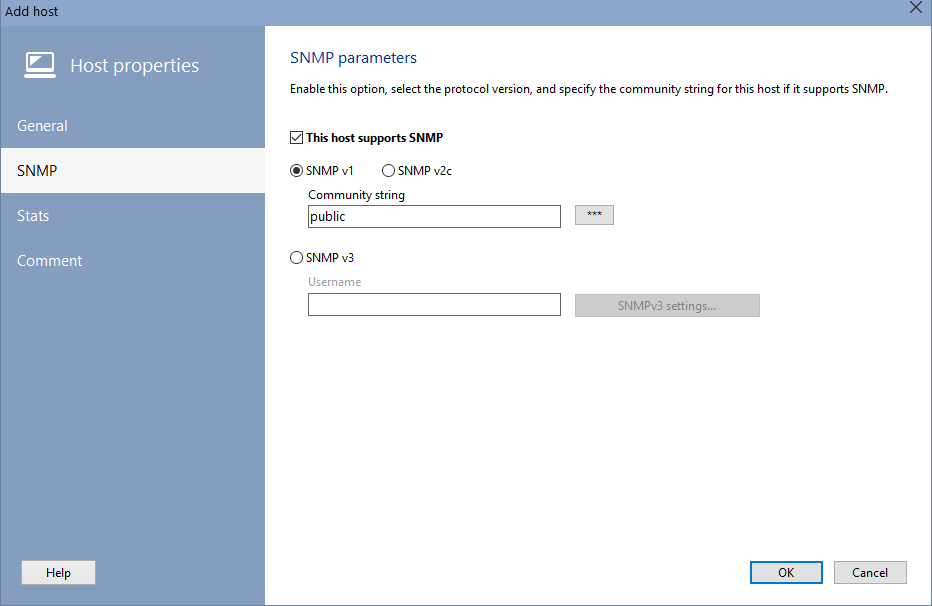
SNMP
Auf dieser Registerkarte können Sie den Standard-Community-String für SNMP festlegen. Später setzt das Programm den Community-String automatisch in das entsprechende Feld ein, wenn Sie SNMP-Sensoren zum Host hinzufügen. Dadurch wird das Hinzufügen von SNMP-Sensoren zum Host erleichtert.
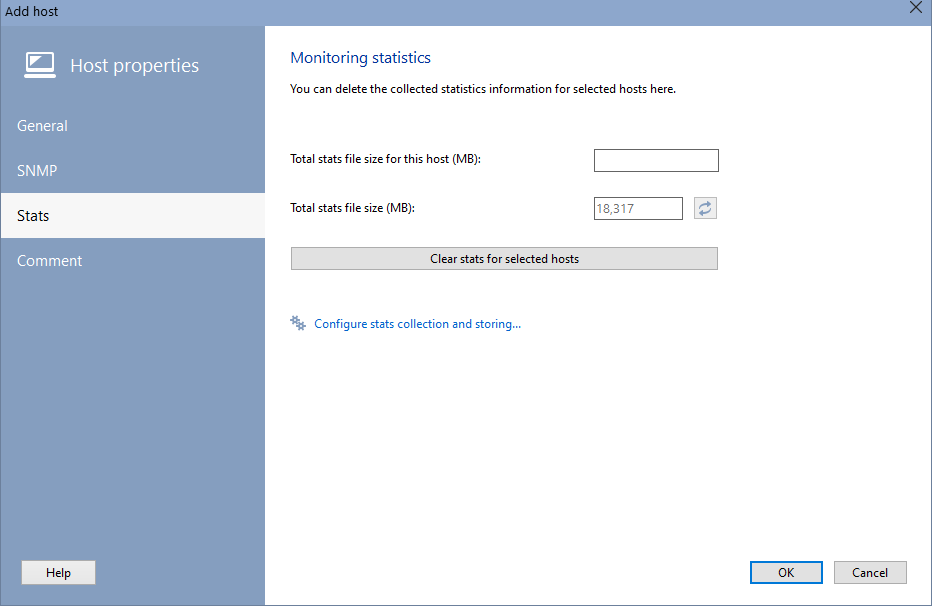
Statistik
Beim Abfragen der Verkehrssensoren erfasst das Programm die Werte für eingehenden und ausgehenden Verkehr und speichert Statistikdaten. Für jeden Sensor gibt es eine eigene Datei im Anwendungsdatenordner: <Laufwerk>:\Documents and Settings\All Users\Application Data\10-Strike\Bandwidth Monitor\TStat\. Die Dateigröße nimmt kontinuierlich zu. Bei einem Abfrageintervall von 30 Sekunden beträgt der Zuwachs etwa 60 KByte pro Tag und Sensor. Auf dieser Registerkarte können Sie die Größe der Statistikdateien für die ausgewählten Hosts sowie die Gesamtgröße aller Statistikdateien einsehen. Hier können Sie die Statistikdateien für die ausgewählten Hosts auch löschen, indem Sie auf die Schaltfläche Statistik für ausgewählte Hosts löschen klicken.
Kommentare
Jeder Hosteintrag kann mit einem Benutzerkommentar versehen werden.
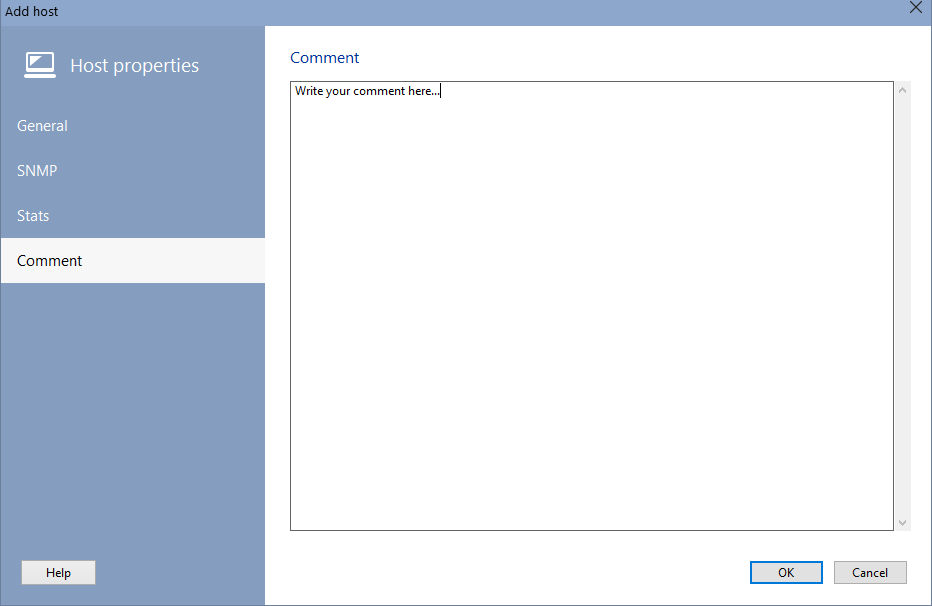
Wenn die Eigenschaften konfiguriert sind, klicken Sie auf OK, um fortzufahren. Der neue Host wird zur Liste hinzugefügt. Die neuen Informationen werden automatisch gespeichert.
So bearbeiten Sie Hosteigenschaften:
1. Wählen Sie einen Host in der Liste aus.
2. Öffnen Sie das Kontextmenü und wählen Sie den Eintrag Host bearbeiten.
3. Bearbeiten Sie im erscheinenden Fenster die gewünschten Eigenschaften (siehe Host hinzufügen). Klicken Sie auf OK, um die Änderungen zu speichern.
Alle Änderungen werden automatisch gespeichert und sofort wirksam.
So löschen Sie einen Host:
1. Wählen Sie einen Host in der Liste aus.
2. Öffnen Sie das Kontextmenü und wählen Sie den Eintrag Host löschen. Bestätigen Sie die Aktion mit Ja in der erscheinenden Abfrage.
Der ausgewählte Host wird aus der Überwachungsliste gelöscht. Alle mit dem Host verknüpften Sensoren werden ebenfalls gelöscht.
 Erzwungene Abfrage aller Host-Sensoren
So erzwingen Sie die Abfrage aller Sensoren eines Hosts, ohne auf die Reihe in der Überwachungswarteschlange zu warten:
1. Wählen Sie diesen Host in der Liste aus.
2. Öffnen Sie das Kontextmenü und wählen Sie den Eintrag Abfrage erzwingen.
Die Abfrage aller ausgewählten Hosts beginnt sofort.


