
Verkehrssensoren verwalten
- Sensor hinzufügen
- Sensor bearbeiten
- Lokalen Netzwerkverkehr herausfiltern
- Bedingungen und Alarme konfigurieren
- Sensor löschen
- Sensor aktivieren und deaktivieren
- Abfrageintervall bearbeiten
- Sensorname und Beschreibung bearbeiten
- Erzwungene Abfrage
So fügen Sie einen Bandbreitenüberwachungs-Sensor hinzu:
1. Wählen Sie einen Host in der Hostliste aus. Öffnen Sie das Kontextmenü und wählen Sie den Eintrag Sensor hinzufügen .
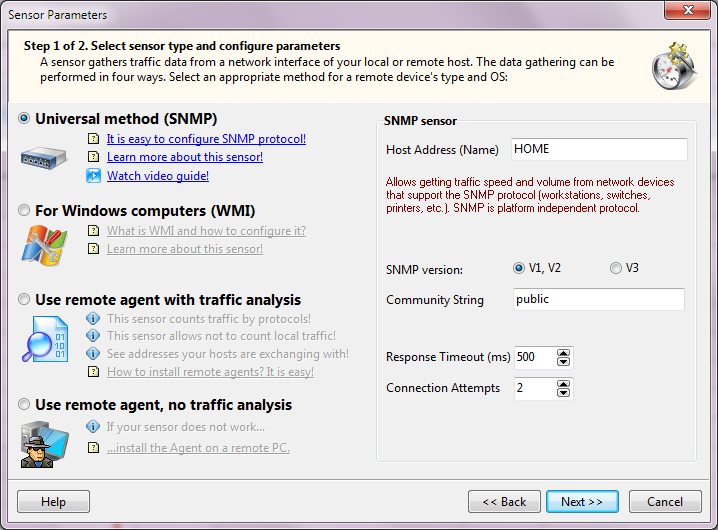
2. Es erscheint das Fenster Assistent für Sensoreinstellungen :
Wählen Sie auf der ersten Seite (nach der Willkommensseite) den Sensortyp und konfigurieren Sie seine Parameter.
Nach der Konfiguration der Parameter klicken Sie auf Weiter >>.
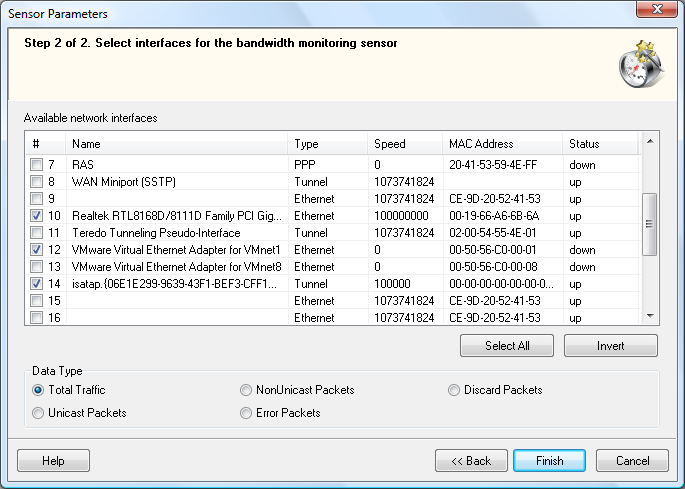
3. Anhand der Konfiguration aus dem vorherigen Schritt sucht der Assistent auf dem Host nach verfügbaren Netzwerkschnittstellen und zeigt sie an. Wählen Sie die Schnittstellen aus, die als Sensoren zur Überwachung in das Programm aufgenommen werden sollen.
Im Feld Datentyp können Sie festlegen, welche Informationen der Sensor erfassen soll. Möglich sind:
- Gesamtverkehr – Anzahl der über die Schnittstelle gesendeten und empfangenen Bytes.
- Unicast-Pakete – Anzahl der über die Schnittstelle gesendeten und empfangenen Unicast-Pakete.
- NonUnicast-Pakete – Anzahl der über die Schnittstelle gesendeten und empfangenen NonUnicast-Pakete.
- Fehlerpakete – Anzahl der über die Schnittstelle gesendeten und empfangenen Fehlerpakete.
- Verworfene Pakete – Anzahl der über die Schnittstelle gesendeten und empfangenen verworfenen Pakete.
Wenn Sie mehrere Schnittstellen auswählen, wird die entsprechende Anzahl von Sensoren erstellt. Jeder Sensor berücksichtigt den Verkehr nur einer Schnittstelle.
Klicken Sie auf Fertigstellen, um das Hinzufügen der Sensoren abzuschließen. Die neuen Sensoren mit den angegebenen Parametern werden zur Überwachungsliste hinzugefügt.
So bearbeiten Sie die Optionen eines Sensors:
1. Wählen Sie einen Sensorknoten in der Überwachungsliste aus.
2. Öffnen Sie das Kontextmenü und wählen Sie den Eintrag Sensor bearbeiten.
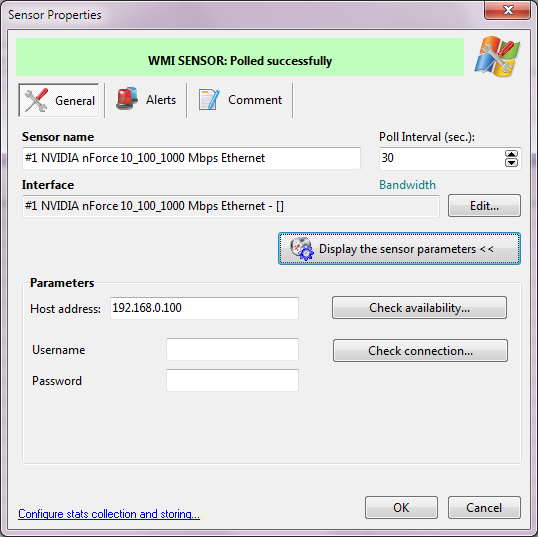
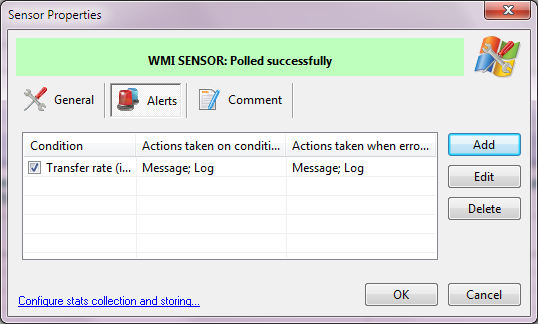
3. Es öffnet sich das Fenster Sensoreigenschaften.
4. Auf der Registerkarte Allgemein können Sie folgende Eigenschaften bearbeiten:
- Sensorname – Name des Sensors, der im Hostbaum angezeigt wird.
- Parameter – Einstellungen des Sensors. Jeder Sensortyp hat einen eigenen Parametersatz (Hostadresse, TCP-Port, Kennwort usw.)
- Schnittstelle – Sie können die Netzwerkschnittstelle ändern, der der Sensor zugeordnet ist. Wenn Sie auf die Schaltfläche Bearbeiten... klicken, erscheint das Fenster Assistent für Sensoreinstellungen. Klicken Sie auf Weiter>>, um zur Seite mit der Liste der verfügbaren Netzwerkschnittstellen zu gelangen. Wenn der Fehler Schnittstellenliste erscheint, schließen Sie den Assistenten und korrigieren Sie die Sensor-Parameter (Hostadresse, TCP-Port, Kennwort usw.).
- Abfrageintervall – Zeitspanne in Sekunden, die das Programm zwischen zwei wiederholten Sensorabfragen warten soll. Bei kurzen Werten (unter 5 Sekunden) steigt die CPU-Last. Bei einem langen Intervall (über 2 Minuten) kann die Genauigkeit der Bandbreitenerkennung leiden. Der optimale Wert liegt bei 30–60 Sekunden.
5. Auf der Registerkarte Alarme können Sie Bedingungen für das Auslösen von Alarmen und das Senden von Benachrichtigungen konfigurieren. Mehr zur Bedingungskonfiguration finden Sie unten: Bedingungen und Alarme konfigurieren
6. Auf der Registerkarte Kommentare können Sie einen beliebigen Kommentar für den Sensor hinterlegen. Dieser Kommentar kann automatisch in die Alarmbenachrichtigung eingefügt werden (bei Verwendung des entsprechenden Schlüssels im Nachrichtentext).
7. Klicken Sie auf OK, um alle Änderungen zu speichern.
Alle Änderungen werden automatisch gespeichert und sofort wirksam.
 Lokalen Netzwerkverkehr herausfiltern
Das Programm kann den Verkehr Ihres lokalen Netzwerks herausfiltern und nicht mitzählen. Dazu müssen Sie ausschließlich den Sensor "Packet-Sniffing" verwenden und den Filter für lokalen Netzwerkverkehr aktivieren. Das ist auf zwei Arten möglich:
1. Wenn Sie einen Sensor "Packet-Sniffing" erstellen, klicken Sie im letzten Schritt des Fensters Assistent für Sensoreinstellungen auf die Schaltfläche "Lokalen Verkehr nicht zählen...".
2. Wählen Sie in der Liste einen Sensor vom Typ "Packet-Sniffing" aus und wählen Sie im Kontextmenü "Sensor bearbeiten". Klicken Sie auf die Schaltfläche "Lokalen Verkehr nicht zählen...".
Es erscheint folgendes Dialogfenster:
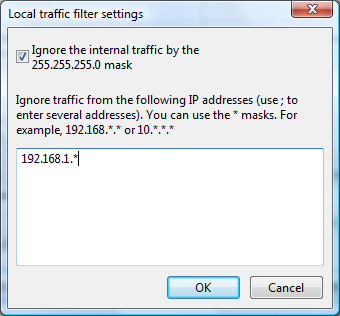
Wählen Sie die Option "Internen Verkehr nach Maske ignorieren" und konfigurieren Sie IP-Adressen und IP-Adressmasken (mit *), die beim Zählen des Verkehrs ignoriert werden sollen.
Bedingungen und Alarme konfigurieren
Sie können festlegen, dass unter bestimmten Bedingungen Aktionen ausgeführt werden. Das können sein:
- Bandbreitengeschwindigkeit, die einen bestimmten Grenzwert an der Netzwerkschnittstelle des Sensors überschreitet oder unterschreitet.
- Verkehrsvolumen, das über die Schnittstelle gesendet und/oder empfangen wurde und einen bestimmten Grenzwert überschreitet.
- Fehler an der Netzwerkschnittstelle während des Betriebs, die einen Grenzwert überschreiten.
So konfigurieren Sie Bedingungen und Alarme:
1. Wählen Sie einen Sensorknoten in der Überwachungsliste aus.
2. Öffnen Sie das Kontextmenü und wählen Sie den Eintrag Alarm konfigurieren.
3. Klicken Sie im erscheinenden Fenster Sensoreigenschaften auf die Registerkarte Alarme . Klicken Sie dann auf Hinzufügen.
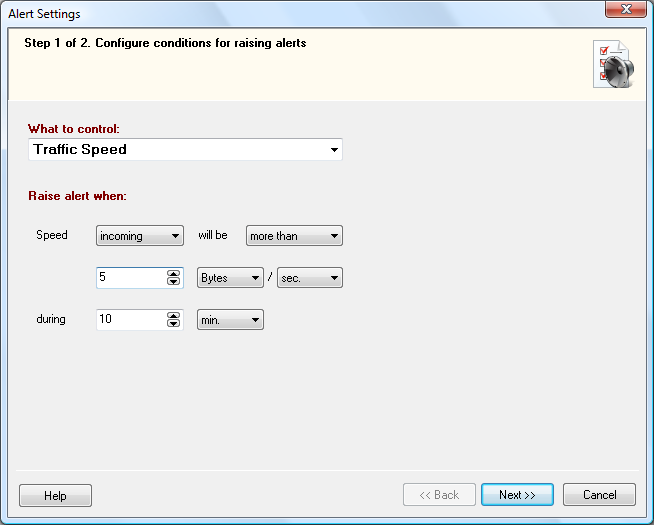
4. Im ersten Schritt müssen Sie Bedingungen für das Auslösen von Alarmen konfigurieren. Das können sein:
- Wenn die eingehende oder ausgehende Bandbreitengeschwindigkeit größer als/kleiner als/gleich/ungleich dem Schwellenwert im konfigurierten Zeitraum ist. Beispiel: Wenn die Verkehrsgeschwindigkeit in den letzten 10 Minuten der Sensorabfrage unter 100 kb/s liegt, wird der Alarm ausgelöst und eine Benachrichtigung angezeigt oder gesendet.
- Wenn das eingehende oder ausgehende Verkehrsvolumen im angegebenen Zeitraum größer als/kleiner als/gleich/ungleich dem Schwellenwert ist. Beispiel: Wenn das monatlich heruntergeladene Datenvolumen mehr als 20 GB beträgt, wird eine Benachrichtigung gesendet. In diesem Fall werden alle erfassten Abfrageergebnisse für den Zeitraum analysiert, einschließlich Neustarts des Überwachungsdienstes (Neustarts usw.). Bitte beachten Sie, dass die Genauigkeit der Verkehrsmengenverfolgung über lange Zeiträume stark davon abhängt, wie lange der Überwachungsdienst läuft. Verkehrsstatistiken werden nicht erfasst, wenn der Bandbreitenüberwachungsdienst nicht gestartet ist.
- Wenn die konfigurierte Anzahl von Abfragefehlern aufgetreten ist. Diese Alarmbedingung ermöglicht es Ihnen, Fehler im Betrieb der Netzwerkschnittstelle zu erkennen, damit Sie rechtzeitig informiert werden. Bei erkanntem Fehler wird die Fehlerbeschreibung in ein Protokoll geschrieben oder per E-Mail gesendet. Nicht alle Fehler müssen jedoch auf einen Schnittstellenausfall zurückzuführen sein. Es kann sich um einen Fehler oder um einen Verbindungsabbruch zum SNMP-Agent, zu WMI oder zum Remote-Agent handeln. Die letzte Meldung des Sensors hilft Ihnen, die Ursache der fehlgeschlagenen Abfrage zu finden. Sie finden diese Meldung in der Spalte "Status" auf der Registerkarte "Tabelle", wenn Sie den Sensor im Sensorbaum auswählen.
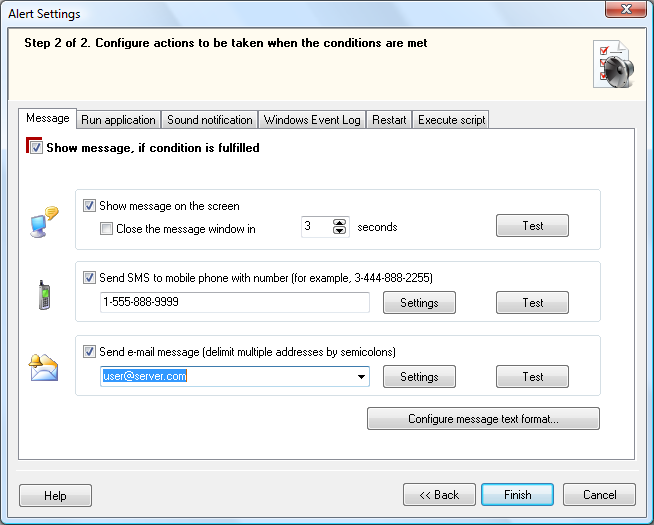
5. Im zweiten Schritt müssen Sie Aktionen konfigurieren, die ausgeführt werden, wenn die Bedingungen erfüllt sind. Es gibt "Rote" und "Grüne" Alarme. Für die Bedingungen Verkehrsvolumen und Bandbreitengeschwindigkeit ist nur der "Rote" Alarm verfügbar. Diese Aktionen werden ausgeführt, wenn die konfigurierten Bedingungen erfüllt sind.
Für Abfragefehler stehen die "Roten" und "Grünen" Alarme zur Verfügung. Der "Rote" Alarm wird bei erkannten Abfragefehlern ausgelöst. Der "Grüne" Alarm wird ausgelöst, wenn die Fehler behoben sind. So kann der Administrator sowohl über Betriebsstörungen der Schnittstelle als auch über die Wiederherstellung nach Störungen informiert werden.
Das Programm ermöglicht die Konfiguration folgender Aktionen:
- Meldung
Das Programm erzeugt eine Meldung. Sie können den Nachrichtentext und die Anzeige- bzw. Versandart konfigurieren:
- Meldung auf dem Bildschirm des lokalen Computers anzeigen. Sie können die Anzeigedauer des Meldefensters festlegen.
- SMS senden. Das Programm sendet eine SMS an Ihr Mobiltelefon. Geben Sie die Mobilnummer im Format <Ländervorwahl><Telefonnummer> an (Beispiel: 19021235566). Das Programm sendet SMS, indem es E-Mails an das SMS-Gateway Ihres Mobilfunkanbieters schickt. Die meisten GSM-Anbieter haben spezielle E-Mail-Adressen (etwa Ihre-Nummer@Ihr-Anbieter.com), die Nachrichten annehmen und per SMS an Ihr Handy zustellen (meist nur den Betreff der E-Mail). Sie müssen diese Funktion bei Ihrem Anbieter freischalten und Adresse sowie Nachrichtenformat des Servers in Erfahrung bringen (Nummer im Nachrichtentext oder Text im Nachrichtentext usw.). Holen Sie diese Informationen beim Kundenservice Ihres Anbieters ein. Danach müssen Sie die Adresse des SMS-Gateways und die SMTP-Serververbindungsparameter in den Programmeinstellungen konfigurieren.
- E-Mail senden. Das Programm sendet E-Mails an die von Ihnen angegebenen Adressen. Die SMTP-Servereinstellungen für ausgehende Nachrichten können in den Programmeinstellungen konfiguriert werden. Wenn Sie E-Mails an mehrere Empfänger senden möchten, trennen Sie die Adressen bitte durch ein Semikolon.
- Anwendung starten
Das Programm startet eine externe Anwendung mit Parametern (falls erforderlich).
- akustischer Alarm
Das Programm spielt eine angegebene Audiodatei (WAV) ab.
- In Protokoll schreiben
Das Programm schreibt eine Textmeldung (Text in den Programmeinstellungen konfigurieren) in:
- Die Programmprotokolldatei. Name und Pfad der Protokolldatei können Sie im Abschnitt Alarm der Programmeinstellungen konfigurieren (standardmäßig die Datei BMAlerts.log im Anwendungsdatenordner des Benutzerprofils: <Laufwerk>:\Documents and Settings (oder Users)\All Users\Application Data\10-Strike\Bandwidth Monitor\Logs\). Sie können die vorhandene Protokolldatei auch hier einsehen, indem Sie auf die Schaltfläche Protokolldatei anzeigen... klicken.
- Windows-Ereignisprotokoll. Wählen Sie einen Eintragstyp (Benachrichtigung, Warnung, Fehler). Klicken Sie auf Ereignisprotokoll anzeigen..., um das Ereignisprotokoll einzusehen.
- Neustart (Computer/Dienst)
Das Programm startet/stoppt/startet neu einen bestimmten Dienst auf dem geprüften Computer sowie das Neustarten/Herunterfahren/Einschalten des Computers. Um die Dienstaktion zu konfigurieren, wählen Sie die Option Dienst , klicken Sie auf die Schaltfläche '<<' und wählen Sie den gewünschten Dienst aus der Liste. Sie können den überwachten Computer auch neu starten oder herunterfahren. Um Neustart/Herunterfahren zu konfigurieren, wählen Sie die Option Computer und eine Aktion (Herunterfahren, Neustart, Einschalten). Wenn der aktuelle Benutzer keine Administratorrechte auf dem Remote-Computer hat, müssen Sie Remote-Administratorname und Kennwort angeben, damit Dienstoperationen oder das Herunterfahren erfolgreich ausgeführt werden. Wählen Sie dazu die Option Authentifizierung erforderlich und füllen Sie die Felder Benutzername und Kennwort aus.
- Skript ausführen
Das Programm ermöglicht die Ausführung von VB Script und JavaScript. Erstellen Sie den Skriptcode in einem beliebigen Texteditor und klicken Sie auf Laden , um ihn zu laden. Geben Sie den Namen der Hauptfunktion des Skripts im entsprechenden Feld an. Klicken Sie auf Testen, um die Skriptausführung zu prüfen.Nachdem Sie alle erforderlichen Eigenschaften konfiguriert haben, können Sie die Alarmfunktion mit der Schaltfläche Testen prüfen. Klicken Sie auf Fertigstellen . Die neuen Alarmbedingungen mit den angegebenen Parametern und Aktionen werden zur Liste dieses Sensors hinzugefügt. Speichern Sie die Bedingungsliste mit OK im Fenster Alarmeinstellungen .
So löschen Sie einen Sensor:
1. Wählen Sie den Sensorknoten in der Überwachungsliste aus.
2. Öffnen Sie das Kontextmenü und wählen Sie den Eintrag Sensor löschen .
Der ausgewählte Sensor wird aus der Überwachungsliste gelöscht.
Sensor aktivieren und deaktivieren
So deaktivieren Sie einen Sensor vorübergehend, ohne ihn zu löschen:
1. Wählen Sie den aktiven Sensor in der Überwachungsliste aus.
2. Öffnen Sie das Kontextmenü und wählen Sie den Eintrag Sensor deaktivieren.
Deaktivierte Sensoren sind mit einem grauen Symbol gekennzeichnet.
So aktivieren Sie eine deaktivierte Prüfung:
1. Wählen Sie den deaktivierten Sensor in der Überwachungsliste aus.
2. Öffnen Sie das Kontextmenü und wählen Sie den Eintrag Sensor aktivieren.
Aktivierte Sensoren werden wieder in ihrer ursprünglichen Farbe hervorgehoben: rot oder grün (entsprechend ihrem Zustand).
Das Bearbeiten des Abfrageintervalls ist hier beschrieben.
Sensorname und Beschreibung bearbeiten
Beim Hinzufügen eines neuen Sensors wird als Name standardmäßig der Name der Netzwerkschnittstelle vergeben. Der kann zu lang oder kompliziert sein. Sie können den Sensornamen bearbeiten und eine Beschreibung festlegen. Diese Parameter können in Alarmmeldungen über die entsprechenden Schlüssel (%S und %DSC) verwendet werden.
Das Bearbeiten von Sensorname und Beschreibung ist hier beschrieben.
So erzwingen Sie eine Sensorabfrage, ohne auf die Reihe in der Überwachungswarteschlange zu warten:
1. Wählen Sie den Sensor in der Liste aus.
2. Öffnen Sie das Kontextmenü und wählen Sie den Eintrag Abfrage erzwingen .
Der Sensor wird sofort abgefragt und das Ergebnis auf dem Bildschirm angezeigt.


