
Agents installieren und konfigurieren. WinPCap-Treiber installieren
Der Remote-Agent ist eine Windows-Dienst-Anwendung, die auf entfernten Computern installiert wird und es ermöglicht, Verkehrswerte von Netzwerkschnittstellen dieser PCs über den Client-Server-Mechanismus (über das TCP-Protokoll) zu empfangen. Damit können Sie Netzwerkbandbreite und Verkehrsverbrauch überwachen.
Der Agent hilft, wenn SNMP- oder WMI-Sensoren aus irgendeinem Grund in Ihrem Netzwerk nicht genutzt werden können. Wenn Sie zudem die Bandbreite nach Protokollen überwachen oder den Internet- und lokalen Verkehr in Ihrem Netzwerk getrennt erfassen möchten, ist der Agent-Dienst zusammen mit dem WinPcap-Sniffing-Treiber die einzige Lösung für diesen Fall.
Der Agent kann manuell und automatisch aus dem Programm heraus oder über Windows-Gruppenrichtlinien auf Netzwerkcomputern installiert werden.
Die Installationsdateien des Agents befinden sich im Unterordner Agent des Programmordners (<disk>:\Program Files\10-Strike Bandwidth Monitor\Agent\). Die Installationsdateien heißen bandwidth-monitor-agent.msi und bandwidth-monitor-agent.exe. Sie können eine der beiden Dateien zur Installation verwenden. Die .exe-Datei dient der manuellen interaktiven Installation. Die .msi-Datei dient der automatischen Installation über Gruppenrichtlinien.
 Automatische Agent-Installation
 Mit der Programmfunktion „Remote-Agent-Installation“
Das Programm kann Agents automatisch auf entfernten Computern installieren, sofern Sie Administratorrechte haben und die Freigabe admin$ auf diesen Computern verfügbar ist. Wählen Sie im Hauptmenü den Eintrag Überwachung | Remote-Agents installieren, deinstallieren oder aktualisieren....
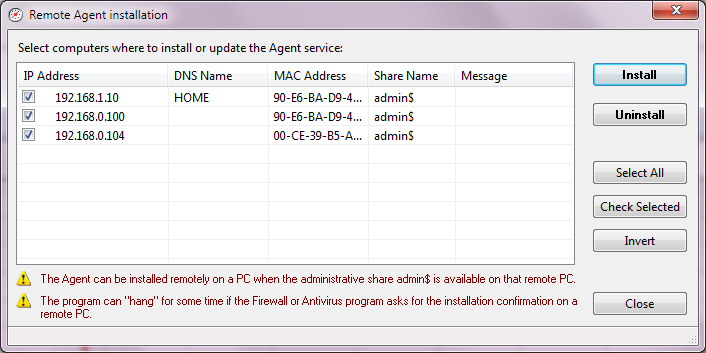
Das Fenster zur Remote-Agent-Installation wird angezeigt. Diese Liste enthält die Computer aus der aktuellen Überwachungsdatenbank. Wählen Sie die Computer aus, auf denen Sie den Bandbreitenüberwachungs-Agent-Dienst installieren oder aktualisieren möchten, und klicken Sie auf Installieren.
WARNUNG! Sie benötigen Administratorrechte und die Freigabe admin$ mit vollem Zugriff auf den entfernten PCs. Andernfalls kann das Programm die Agents nicht remote installieren.
Wenn der Installationsvorgang nicht abgeschlossen werden kann, erscheint die Fehlermeldung in der Spalte Meldung. Beheben Sie das Problem oder kontaktieren Sie uns – wir helfen Ihnen gerne weiter.
Der Agent kann auf dieselbe Weise von entfernten Computern entfernt werden. Wählen Sie die gewünschten Computer in der Liste aus und klicken Sie auf Deinstallieren.
Der Installationsvorgang kann manchmal „hängen“. Das geschieht, wenn die Firewall oder das Antivirusprogramm auf einem entfernten PC eine Meldung oder ein Bestätigungsfenster anzeigt und auf eine Benutzereingabe wartet. Der Vorgang wird automatisch fortgesetzt, sobald der Benutzer die Anfrage bestätigt oder die Installationsmodule zur Ausnahmeliste der Firewall hinzufügt.
Automatische Agent-Installation über Gruppenrichtlinien
Das Agent-Paket kann remote auf Domänencomputern über Gruppenrichtlinien installiert werden. Mit dieser Methode sparen Sie Zeit, weil Sie das Agent-Installationspaket nicht auf jeden PC kopieren und ausführen müssen. Mehr zur Remote-Bereitstellung von Agents: Remote-Agents auf Domänencomputern über Gruppenrichtlinien installieren.
Manuelle Agent-Installation
So installieren Sie einen Remote-Agent auf einem entfernten Computer:
- Kopieren Sie die Agent-Installationsdatei bandwidth-monitor-agent.msi (oder bandwidth-monitor-agent.exe) aus dem Ordner <disk>:\Program Files\10-Strike Bandwidth Monitor\Agent\ auf den entfernten Computer oder in eine freigegebene Netzwerkfreigabe.
- Führen Sie die Installationsdatei bandwidth-monitor-agent.msi auf dem entfernten Computer aus. Warten Sie, bis die Installation abgeschlossen ist.
Zur Konfiguration des Remote-Agents starten Sie das Agent-Konfigurationsdienstprogramm. Es wird zusammen mit dem Agent-Dienst installiert (im selben Programmordner). Sie können das Konfigurationsdienstprogramm über das Startmenü aufrufen: Start | Programme | 10-Strike Bandwidth Monitor Agent | 10-Strike Bandwidth Monitor Agent konfigurieren.
Damit Konfigurationsänderungen wirksam werden, müssen Sie den Agent-Dienst 10-Strike Bandwidth Monitor Agent Service neu starten (der Dienstname lautet Svc10StrikeBMAgent).
Die Datei bandwidth-monitor-agent.msi kann im Hintergrund im Silent-Modus installiert werden. Starten Sie die Datei dazu mit dem Schlüssel /quiet. Weitere Schlüssel erfahren Sie, indem Sie das .msi-Paket mit dem Schlüssel /? starten.
WinPcap installieren
Für die erfolgreiche Überwachung nach Protokollen und des Internetverkehrs mit dem Sensortyp „Packet sniffing“ müssen Sie den Netzwerk-Sniffing-Treiber WinPcap auf dem Rechner installieren, auf dem Sie im vorherigen Schritt den Bandbreitenüberwachungs-Agent-Dienst installiert haben. Die WinPcap-Treiberinstallationsdatei WinPcap_x_x_x.exe wird bei der Agent-Installation automatisch gestartet. Folgen Sie den Anweisungen auf dem Bildschirm. Die neueste WinPcap-Version steht hier zum Download bereit: http://www.winpcap.org/install/.
Wenn auf einem Computer bereits der WinPcap-Treiber installiert ist, können Sie die WinPcap-Installation abbrechen.


