
SNMP unter Windows installieren und konfigurieren
 SNMP-Dienst unter Windows installieren
So installieren Sie den SNMP-Dienst:
1) Öffnen Sie den Assistenten für Windows-Komponenten: klicken Sie auf Start, dann auf Systemsteuerung, doppelklicken Sie auf Software und anschließend auf Windows-Komponenten hinzufügen/entfernen.
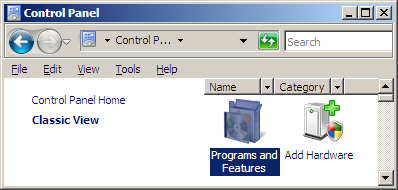
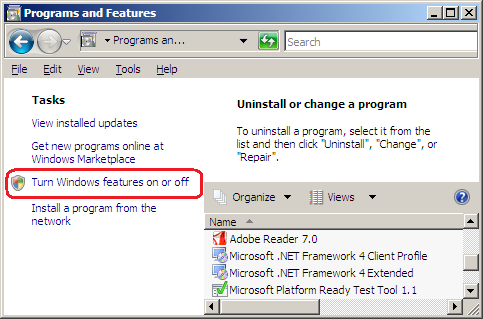
2) Klicken Sie unter Komponenten auf Verwaltungs- und Überwachungsprogramme (Aktivieren oder Deaktivieren des Kontrollkästchens ist nicht erforderlich) und anschließend auf Details.
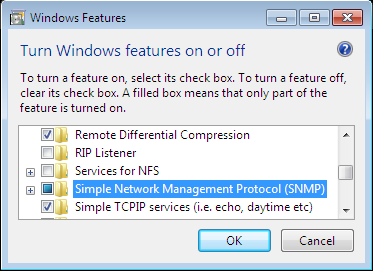
3) Aktivieren Sie das Kontrollkästchen Simple Network Management Protocol und klicken Sie auf OK.
4) Öffnen Sie das Fenster Dienste: Wählen Sie "Arbeitsplatz" / "Dieser PC", klicken Sie im Kontextmenü auf Verwalten, dann auf Dienste und Anwendungen und anschließend auf Dienste. Suchen Sie den SNMP-Dienst und prüfen Sie, ob er ausgeführt wird. Manchmal muss der Computer nach den Schritten 1–3 neu gestartet werden, damit der SNMP-Dienst läuft. Wenn Sie vom Programm oder einer anderen Anwendung keine Verbindung zum SNMP-Dienst herstellen können, konfigurieren Sie bitte die SNMP-Sicherheitseinstellungen (siehe unten).
Wichtig:
SNMP-Sicherheitsparameter konfigurieren
So konfigurieren Sie die SNMP-Sicherheitseigenschaften:
1) Öffnen Sie die Computerverwaltung: klicken Sie auf Start, dann auf Systemsteuerung, doppelklicken Sie auf Verwaltung und anschließend auf Computerverwaltung.
2) Klicken Sie in der Konsolenstruktur auf Dienste (unter Dienste und Anwendungen/Dienste).
3) Klicken Sie im Detailbereich auf SNMP-Dienst.
4) Klicken Sie im Menü Aktion auf Eigenschaften.
5) Aktivieren Sie auf der Registerkarte Sicherheit die Option Authentifizierungstrap senden, wenn bei fehlgeschlagener Authentifizierung eine Trap-Nachricht gesendet werden soll.
6) Klicken Sie unter Akzeptierte Communitynamen auf Hinzufügen.
7) Wählen Sie unter Communityrechte die Berechtigungsstufe aus, mit der dieser Host SNMP-Anforderungen der ausgewählten Community verarbeiten darf.
8) Geben Sie unter Communityname einen Groß-/Kleinschreibung beachtenden Communitynamen ein und klicken Sie auf Hinzufügen.
9) Legen Sie fest, ob SNMP-Pakete von einem Host akzeptiert werden:
- Um SNMP-Anforderungen von jedem Host im Netzwerk unabhängig von der Identität zu akzeptieren, klicken Sie auf SNMP-Pakete von jedem Host akzeptieren.
- Um die Annahme von SNMP-Paketen einzuschränken, klicken Sie auf SNMP-Pakete von diesen Hosts akzeptieren, dann auf Hinzufügen, geben Sie den entsprechenden Hostnamen, die IP- oder IPX-Adresse ein und klicken Sie erneut auf Hinzufügen.
Wichtig:


