
Alarme für Freigabeverbindungen hinzufügen
Im Programm zur Überwachung von Freigabeverbindungen können Sie Benachrichtigungsalarme konfigurieren. Zum Hinzufügen eines Alarms klicken Sie im Hauptfenster auf die Schaltfläche Alarme. Das Fenster „Alarme“ erscheint.
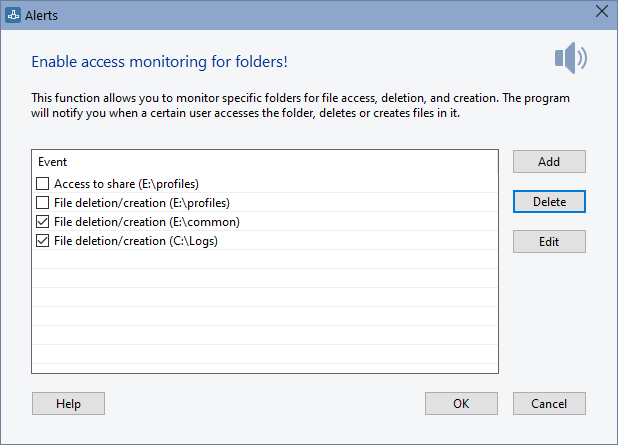
Klicken Sie auf die Schaltfläche Hinzufügen. Das Fenster „Assistent für Alarmeinstellungen“ erscheint.
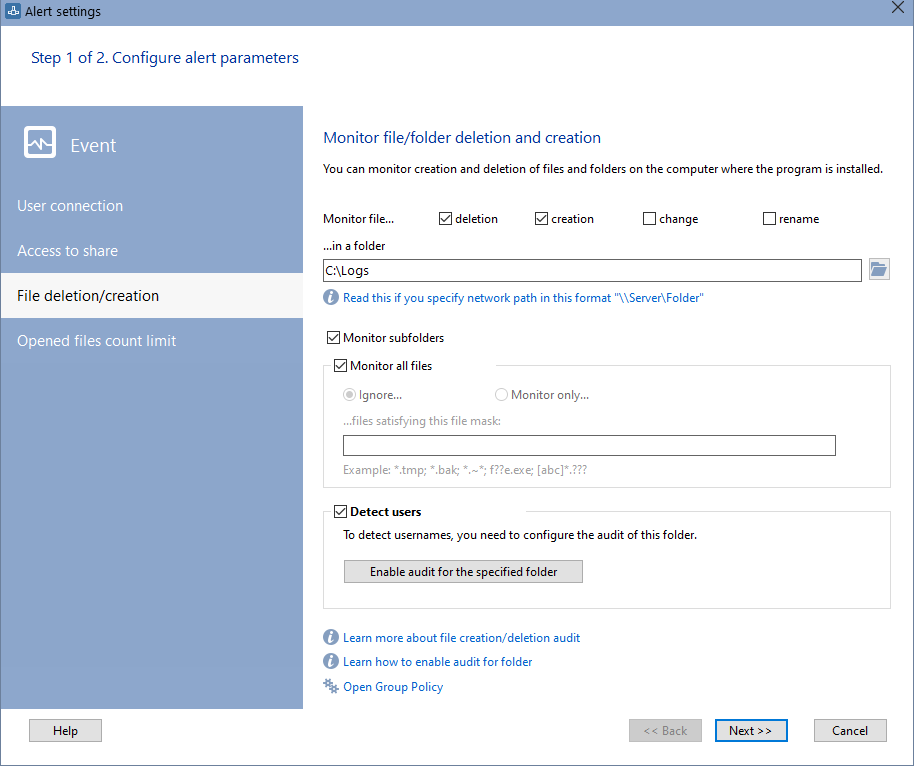
Konfigurieren Sie die Alarmparameter in Schritt 1. Klicken Sie dann auf die Schaltfläche Weiter>> und fahren Sie mit Schritt 2 fort.
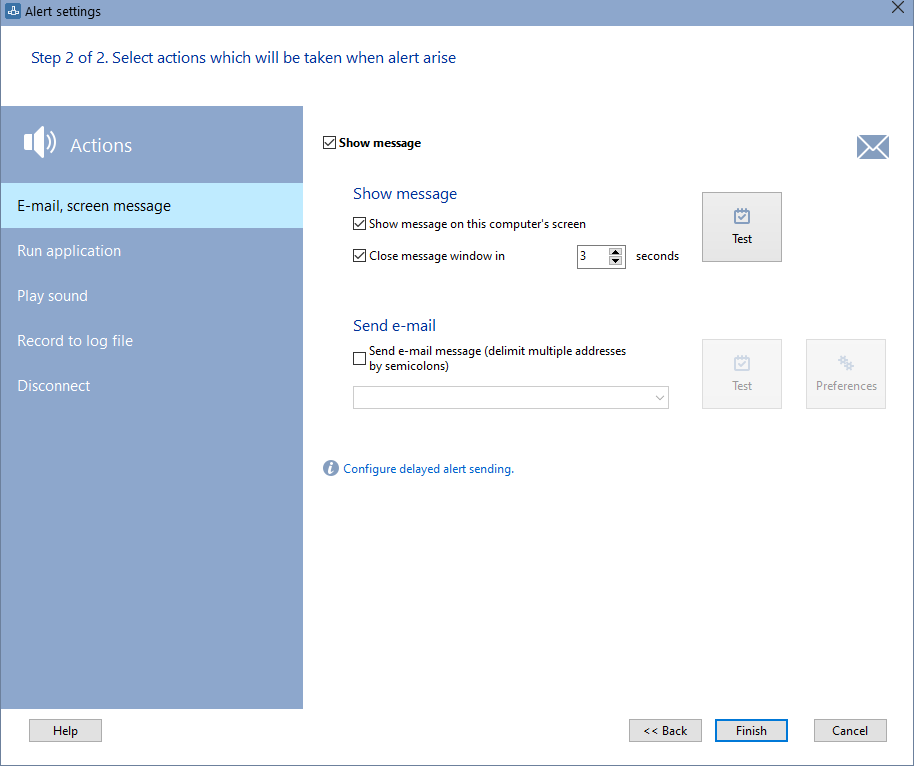
In diesem Schritt können Sie Aktionen konfigurieren, die bei Auslösen von Alarmen ausgeführt werden. Es gibt mehrere Aktionstypen:
Meldung
Das Programm erzeugt die Meldung, die auf dem Bildschirm angezeigt oder per E-Mail gesendet wird:
- Bildschirm: Die vordefinierte Textmeldung kann auf dem Bildschirm des lokalen Computers angezeigt werden. Sie können die Anzeigedauer des Meldungsfensters festlegen.
- E-Mail: Das Programm sendet E-Mail-Nachrichten an die von Ihnen angegebenen Adressen. Die Mailserver-Einstellungen können im Einstellungsfenster (Abschnitt E-Mail) definiert werden.
Anwendung starten
Startet eine externe Anwendung, ggf. mit Parametern. Beispiel: Wenn Sie den Befehl net als Anwendung angeben (nur unter Windows NT, 2000 und XP verfügbar) und send <Computername> <Meldungstext>, können Sie Meldungen von Computern erhalten, auf denen Connection Monitor läuft, während Sie an einem Remote-Computer arbeiten.
Soundbenachrichtigung
Spielt die angegebene Audiodatei (WAV) ab.
Protokolldatei
Speichert Meldungstextzeilen in der Protokolldatei (standardmäßig Alert.log im Programmordner). Auf demselben Bildschirm können Sie auch die vorhandene Protokolldatei anzeigen.
Trennen
Trennt einen Remote-Benutzer von der Freigabe und fügt den Benutzer zur „schwarzen Liste“ hinzu.
Warnung! Diese Funktion ermöglicht das Trennen störender Benutzer, wenn diese eine große Datenmenge herunterladen und Ihren PC verlangsamen. Die Funktion sperrt solche Benutzer NICHT vollständig vom Zugriff auf Ihre Freigaben. Sie können weiterhin Ordner auflisten und kleine Dateien öffnen; versuchen sie jedoch, große Dateien herunterzuladen (über mehrere Sekunden), werden sie getrennt. Wenn Sie bestimmte Benutzer vollständig sperren möchten, verwenden Sie bitte die Systemsicherheitseinstellungen.
Nachdem Sie alle erforderlichen Eigenschaften festgelegt haben, können Sie die Alarmfunktion testen, indem Sie auf die Schaltfläche Test klicken. Alle ausgewählten Aktionen (mit Häkchen markiert) werden ausgeführt.

Hardware und Software auf Netzwerkcomputern inventarisieren

Server, Dienste, Managed Switches und mehr überwachen

Hosts auf einer visuellen Karte überwachen und verwalten, Netzwerkkarten erstellen

Netzwerkbandbreite und Internet-Traffic-Nutzung überwachen

Netzwerkdiagramme erstellen, Netzwerktopologie erkennen

Dateien auf Netzwerkfreigaben und FTP-Servern suchen

Remote-Benutzerzugriff auf Freigaben (Ordner und Dateien) auditieren

