
Arbeiten mit Objekten, Netzwerkdiagramm bearbeiten
 Farbe, Muster, Schattierung ändern
Objekte mit Leitungen verbinden
In die Zwischenablage kopieren und Objekte einfügen
Letzte Aktionen rückgängig machen und wiederholen
So fügen Sie ein Objekt zu einem Diagramm hinzu:
1. Öffnen Sie die erforderliche Objektkategorie im Objektbereich.
2. Wählen Sie das gewünschte Objekt aus.
3. Ziehen Sie das Objekt in den Arbeitsbereich.
Das Objekt erscheint auf dem Diagramm an der Position, an der es abgelegt wurde.
Alle Befehle zum Ändern der Parameter von Objekttexten sind in der Symbolleiste verfügbar.
Text bearbeiten
So bearbeiten Sie den Textteil eines Objekts:
1. Wählen Sie das Objekt auf dem Diagramm aus.
2. Doppelklicken Sie auf das Objekt, um den Textbearbeitungsmodus zu aktivieren.
3. Nehmen Sie die erforderlichen Änderungen im erscheinenden Mini-Editor vor.
4. Klicken Sie auf dasselbe Objekt oder auf eine leere Stelle im Arbeitsbereich.
Beim Bearbeiten von Text können Sie Zeilenumbrüche mit der Eingabetaste einfügen. Das Eingabefeld wird automatisch in der Größe angepasst.
Textschriftart ändern
So ändern Sie eine Textschriftart:
1. Wählen Sie das Objekt auf dem Diagramm aus.
2. Wählen Sie die gewünschte Schriftart in der Liste
in der Symbolleiste.
Bei der Auswahl einer Schriftart für die Beschriftung diagonaler Leitungen beachten Sie bitte, dass nicht alle Schriftarten im Winkel angezeigt werden können.
Schriftgröße ändern
So ändern Sie eine Schriftgröße:
1. Wählen Sie das Objekt auf dem Diagramm aus.
2. Wählen Sie die gewünschte Schriftgröße in der Liste
in der Symbolleiste.
Sie können in diesem Feld auch eine benutzerdefinierte Schriftgröße eingeben.
Textfarbe ändern
So ändern Sie eine Textfarbe:
1. Wählen Sie das Objekt auf dem Diagramm aus.
2. Wählen Sie die gewünschte Textfarbe in der Liste
in der Symbolleiste.
Sie können auch eine andere Farbe festlegen, die nicht in der Liste verfügbar ist; wählen Sie einfach Benutzerdefiniert... in der Liste.
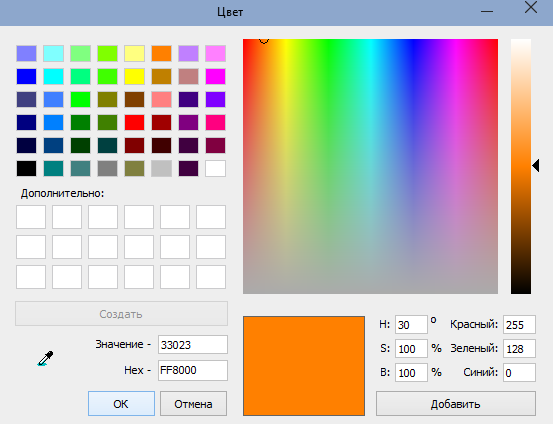
Wählen Sie im Farbauswahldialog die gewünschte Farbe und klicken Sie dann auf OK.
Textstil ändern
So ändern Sie einen Schriftstil:
1. Wählen Sie das Objekt auf dem Diagramm aus.
2. Klicken Sie in der Symbolleiste auf die Schaltflächen
, um den gewünschten Stil festzulegen: B – fett, I – kursiv, U – unterstrichen. Sie können beliebige Kombinationen der Stile verwenden.
Text ausrichten
Der Textteil eines Objekts kann sowohl vertikal als auch horizontal ausgerichtet werden. So richten Sie Text aus:
1. Wählen Sie das Objekt auf dem Diagramm aus.
2. Klicken Sie in der Symbolleiste auf eine der Schaltflächen
, um den Text horizontal auszurichten, oder auf eine der Schaltflächen
, um ihn vertikal auszurichten.
 Farbe, Typ, Schattierung ändern
Linienbreite ändern
Dieser Befehl gilt nur für Objekte vom Typ Leitung. So legen Sie eine Linienbreite fest:
1. Wählen Sie das Leitungsobjekt auf dem Diagramm aus.
2. Klicken Sie auf den Pfeilbereich der Schaltfläche
in der Symbolleiste.
3. Wählen Sie die gewünschte Breite im erscheinenden Menü.
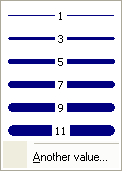
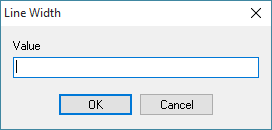
Sie können eine beliebige andere Linienbreite festlegen, indem Sie Andere... im Menü wählen und dann die gewünschte Breite im Feld Wert eingeben.
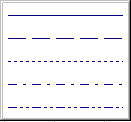
Linienmuster ändern
Dieser Befehl gilt nur für Objekte vom Typ Leitung. So legen Sie ein Linienmuster fest:
1. Wählen Sie das Leitungsobjekt auf dem Diagramm aus.
2. Klicken Sie auf den Pfeilbereich der Schaltfläche
in der Symbolleiste.
3. Wählen Sie das gewünschte Linienmuster im erscheinenden Menü.
Füllmuster ändern
Dieser Befehl gilt nur für Objekte vom Typ Bereich. So legen Sie ein Füllmuster fest:
1. Wählen Sie das Bereichsobjekt auf dem Diagramm aus.
2. Klicken Sie auf den Pfeilbereich der Schaltfläche
in der Symbolleiste.
3. Wählen Sie das gewünschte Füllmuster im erscheinenden Menü.
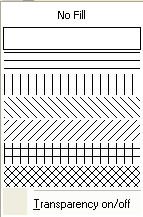
Sie können den Bereich vollständig transparent machen, indem Sie den Wert Keine Füllung wählen.
Um einen Bereich mit einer Farbe zu füllen und dabei transparent zu halten, wählen Sie im Menü Transparenz Ein/Aus. Beachten Sie jedoch, dass nicht jede Farbe einen Bereich transparent machen kann.
Füllfarbe ändern
So ändern Sie eine Füllfarbe (Linienfarbe):
1. Wählen Sie das Objekt auf dem Diagramm aus.
2. Wählen Sie die gewünschte Farbe in der Liste
in der Symbolleiste.
Sie können auch eine andere Farbe festlegen, die nicht in der Liste verfügbar ist; wählen Sie einfach Benutzerdefiniert... in der Liste.
Sie können die Eigenschaften des Objekts im Fenster Objekteigenschaften anzeigen oder bearbeiten. Um das Fenster aufzurufen, wählen Sie ein Objekt aus und wählen Sie Eigenschaften... im Kontextmenü.
Objekte mit Leitungen verbinden
Die Anwendung erlaubt das Verbinden mit Leitungen nur für Objekte vom Typ Gerät. Es gibt drei Wege, zwei Diagrammobjekte mit einer Leitung zu verbinden:
Methode 1:
1. Aktivieren Sie den Leitungszeichnungsmodus, indem Sie den Haupt- oder Kontextmenüpunkt „Leitungszeichnungsmodus“ wählen. Das Programm sperrt die Geräteebene, sodass Sie nichts verschieben oder in der Größe ändern können.
2. Platzieren Sie den Mauszeiger auf einem Gerät. Klicken Sie mit der linken Maustaste und bewegen Sie den Zeiger zu einem anderen Gerät, das verbunden werden soll.
3. Lassen Sie die linke Maustaste los, um eine Leitung zu erstellen.
4. Zum Deaktivieren des Leitungszeichnungsmodus wählen Sie erneut den Haupt- oder Kontextmenüpunkt „Leitungszeichnungsmodus“.
Methode 2:
1. Platzieren Sie ein Leitungsobjekt auf dem Diagramm.
2. Wählen Sie die Leitung aus und bewegen Sie den Mauszeiger zu einer der Ecken des Leitungsbereichs. Der Zeiger sollte sich nun zu
ändern.
3. Greifen Sie die Ecke (halten Sie die linke Maustaste gedrückt); der quadratische Punkt unter dem Zeiger sollte seine Farbe zu Rot ändern.
4. Bewegen Sie den Mauszeiger zum Geräteobjekt und lassen Sie dann die linke Maustaste los.
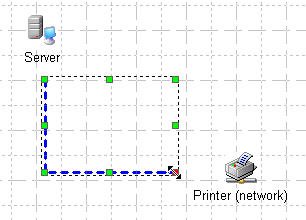
5. Bewegen Sie den Mauszeiger zum anderen Objekt und tun Sie dasselbe mit der gegenüberliegenden Ecke des Leitungsbereichs.
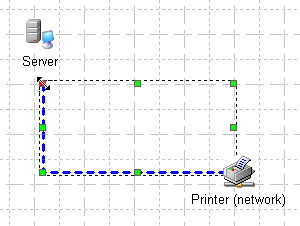
Methode 3:
1. Platzieren Sie ein Leitungsobjekt auf dem Diagramm.
2. Ziehen Sie die Objekte an die Enden der Leitung.
3. Klicken Sie auf den Leitungsbereich. Die Geräte sind nun verbunden.

Um zwei Objekte zu trennen, ziehen Sie die Leitung einfach von den Geräten weg.
So verschieben Sie ein Objekt im Arbeitsbereich:
1. Wählen Sie ein oder mehrere Objekte aus (halten Sie die Umschalttaste gedrückt, um mehrere Objekte auszuwählen, oder wählen Sie den Bereich mit den Objekten mit dem Mauszeiger).
2. Platzieren Sie den Zeiger über einem der ausgewählten Objekte und klicken Sie darauf.
3. Halten Sie die linke Maustaste gedrückt und bewegen Sie die Maus in die gewünschte Richtung. Die Objekte werden zusammen mit dem Zeiger verschoben.
4. Lassen Sie die linke Maustaste los.
Zum Aufheben der Auswahl klicken Sie einfach auf eine leere Stelle im Arbeitsbereich.
Für eine präzisere Objektplatzierung auf dem Diagramm können Sie die Objektausrichtungsfunktion verwenden. Sie können Objekte horizontal (an linker oder rechter Seite, mittig, in gleichem Abstand), vertikal (oben oder unten usw.), in einer Tabelle (in Zeilen und Spalten) und im Kreis ausrichten. Die Kreisausrichtung ist nützlich, wenn Sie Objekte um ihren gemeinsamen Mittelpunkt ausrichten möchten (z. B. Computer um Hub, Switch oder Server). Wenn der Kreisradius nicht groß ist, aber viele Geräte vorhanden sind, können sie in zwei Kreisen platziert werden, um eine Überlappung der Symbole zu vermeiden.
So ordnen Sie eine Gruppe von Objekten im Arbeitsbereich an:
1. Wählen Sie ein oder mehrere Objekte aus (halten Sie die Umschalttaste gedrückt, um mehrere Objekte auszuwählen, oder wählen Sie den Bereich mit den Objekten mit dem Mauszeiger).
2. Platzieren Sie den Mauszeiger über einem der ausgewählten Objekte und klicken Sie mit der rechten Maustaste, um das Kontextmenü anzuzeigen. Wählen Sie den Menüpunkt Ausrichten....
3. Wählen Sie im Dialogfenster eine Anordnungsmethode.
4. Klicken Sie auf OK.
Die Anwendung erlaubt das freie Ändern der Größe von Objekten aller Typen. So ändern Sie die Größe eines Objekts:
1. Wählen Sie das zu ändernde Objekt aus.
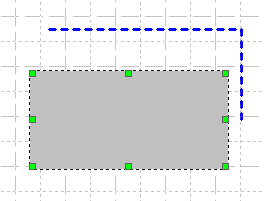
2. Bewegen Sie den Mauszeiger zu einem der grünen quadratischen Punkte des Objektauswahlbereichs. Der Zeiger ändert sein Aussehen zu einem der folgenden:


.
3. Halten Sie die linke Maustaste gedrückt und bewegen Sie die Maus in die gewünschte Richtung. Die Objekte werden automatisch in der Größe angepasst.
4. Lassen Sie die linke Maustaste los.
In die Zwischenablage kopieren und Objekte einfügen
So kopieren Sie Objekte in die Zwischenablage, um sie später in dasselbe oder ein anderes Network-Diagram-Dokument einzufügen:
1. Wählen Sie die zu kopierenden Objekte aus.
2. Öffnen Sie das Kontextmenü für die ausgewählten Objekte und wählen Sie Kopieren (oder drücken Sie Strg + C).
3. Öffnen Sie das Kontextmenü über einer leeren Stelle im Arbeitsbereich in diesem oder einem anderen Dokument und wählen Sie Einfügen (oder drücken Sie Strg + V). Das Objekt oder die Objektgruppe wird dupliziert.
Damit das Quellobjekt beim Einfügen gelöscht wird (Objekt verschieben), wählen Sie statt Kopieren den Befehl Ausschneiden (oder drücken Sie Strg + X).
Um ein Objekt oder eine Objektgruppe in die Zwischenablage zu kopieren und später in ein Microsoft-Office- oder anderes Dokument einzufügen, kopieren Sie sie als Windows Metafile. Dazu:
1. Wählen Sie die zu kopierenden Objekte aus.
2. Öffnen Sie das Kontextmenü für die ausgewählten Objekte und wählen Sie den Menüpunkt Als Windows Metafile kopieren.
3. Wechseln Sie zum Fenster der anderen Anwendung und fügen Sie den Inhalt aus der Zwischenablage ein.
Letzte Aktionen rückgängig machen und wiederholen
Die Anwendung speichert eine unbegrenzte Anzahl letzter Aktionen an Objekten. Um die letzte Aktion rückgängig zu machen, wählen Sie den Menüpunkt Bearbeiten | Rückgängig. Um die rückgängig gemachte Aktion zu wiederholen, wählen Sie den Menüpunkt Bearbeiten | Wiederholen im Hauptmenü.
Objekte auf einem Diagramm können einander überlappen. Standardmäßig wird ein Geräteobjekt beim Hinzufügen zum Diagramm über allen anderen Objekten platziert. Möglicherweise müssen Sie jedoch die Platzierungsreihenfolge überlappender Objekte ändern. Dazu:
1. Wählen Sie auf dem Diagramm das Objekt aus, das von der obersten Ebene entfernt werden soll.
2. Öffnen Sie das Kontextmenü und wählen Sie den Punkt In den Hintergrund. Das Objekt, das hinter dem soeben verschobenen Objekt lag, wird automatisch ganz nach vorne gebracht.
Ebenso können Sie ein Objekt in die andere Richtung verschieben – vom Hintergrund nach vorne –, indem Sie seinen nicht von anderen Objekten überlappten Rand auswählen und dann auf den Menüpunkt In den Vordergrund klicken. Diese Aktionen können für mehrere Objekte gleichzeitig ausgeführt werden, indem Sie jedes einzelne bei gedrückter Umschalttaste auswählen.
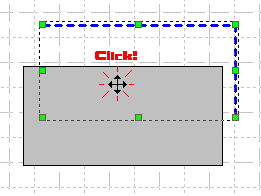
Sie können zwei überlappende Objekte schnell tauschen, ohne das Kontextmenü zu verwenden. Dazu:
1. Klicken Sie einmal, um das Objekt auszuwählen, das sich derzeit im Vordergrund befindet.
2. Ein zweiter Klick auf dasselbe Objekt im Bereich, in dem es ein anderes Objekt überlappt, sendet es in den Hintergrund.
So suchen Sie nach einem Objekt (Gerät, Leitung, Bereich) auf dem Netzwerkdiagramm:
1. Wählen Sie den Menüpunkt Bearbeiten | Auf der Karte suchen....
2. Wählen Sie im Dialogfenster Text suchen einen Suchbereich und geben Sie den Text ein, der in Objektnamen, Beschreibungen und Hostadressen gesucht werden soll.
3. Klicken Sie auf OK.
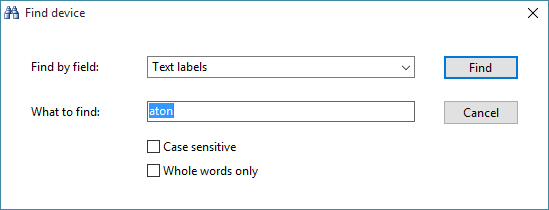
Die gefundenen Objekte werden mit einem Rahmen umschlossen, und das Programm scrollt das Diagramm so, dass die Objekte sichtbar werden. Verwenden Sie die Optionen Groß-/Kleinschreibung beachten und Nur ganze Wörter für eine genauere Suche.
So löschen Sie ein Objekt oder eine Gruppe von Objekten:
1. Wählen Sie das zu löschende Objekt oder die Objektgruppe aus.
2. Öffnen Sie das Kontextmenü für die ausgewählten Objekte und wählen Sie den Punkt Löschen, oder drücken Sie einfach die Taste Entf auf der Tastatur.
Sie können die Leitungs- und Bereichsebenen für eine komfortablere Kartenbearbeitung sperren (Objekte verschieben, Eigenschaften bearbeiten). Das hilft, Leitungen und Bereiche nicht versehentlich zu verschieben, während Sie mit Kartenobjekten arbeiten. Eine Gruppe von Objekten lässt sich viel leichter auswählen und verschieben, wenn die Ebenen gesperrt sind.
Zum Sperren der Leitungs- oder Bereichsebene wählen Sie den Menüpunkt Leitungsebene sperren oder Bereichsebene sperren. Danach werden Leitungen und/oder Bereiche nicht ausgewählt, wenn Sie mit der Maustaste darauf klicken. Sie können sie nicht verschieben oder löschen, solange die Ebenen gesperrt sind.
Zum Entsperren der Ebenen wählen Sie dieselben Menüpunkte erneut.


