
Einstellungen für Hintergrundbild
 Das Programm erlaubt die Konfiguration eines Hintergrundbilds für jede Netzwerkdiagrammdatei. Sie können beispielsweise einen Gebäudeplan als Hintergrund verwenden. Solche Netzwerkdiagramme wirken anschaulicher.
So öffnen Sie das Fenster Einstellungen für Hintergrundbild:
1) Wählen Sie den Menüpunkt „Bearbeiten | Hintergrundbild festlegen“.
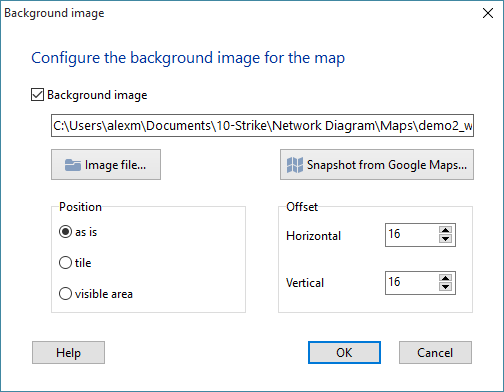
2) Klicken Sie im Dialog auf die Schaltfläche Bilddatei... und wählen Sie eine Bilddatei. Oder klicken Sie auf Aufnahme von Google Maps..., um eine echte Kartenaufnahme als Diagrammhintergrund zu erstellen (weitere Informationen zu dieser Funktion unten).
3) Konfigurieren Sie die Bildposition über die Optionen unter Position. Für einen Gebäudeplan wird die Option Wie vorliegend empfohlen. Bei einem Logo verwenden Sie die Optionen Kacheln oder Sichtbarer Bereich.
4) Mit den Einstellungen unter Versatz legen Sie Abstände vom linken und oberen Diagrammrand fest. Standardmäßig betragen der vertikale und horizontale Versatz 16 Pixel. So wird eine Überlagerung mit den Bildlaufleisten vermieden.
5) Speichern Sie die Einstellungen für das Hintergrundbild mit OK, schließen Sie das Fenster und speichern Sie das aktuelle Netzwerkdiagramm.
Das Programm erlaubt die Verwendung von Google-Maps-Aufnahmen als Hintergrundbilder auf Ihren Diagrammen. Zum Importieren einer Google-Maps-Aufnahme klicken Sie auf die Schaltfläche Aufnahme von Google Maps....
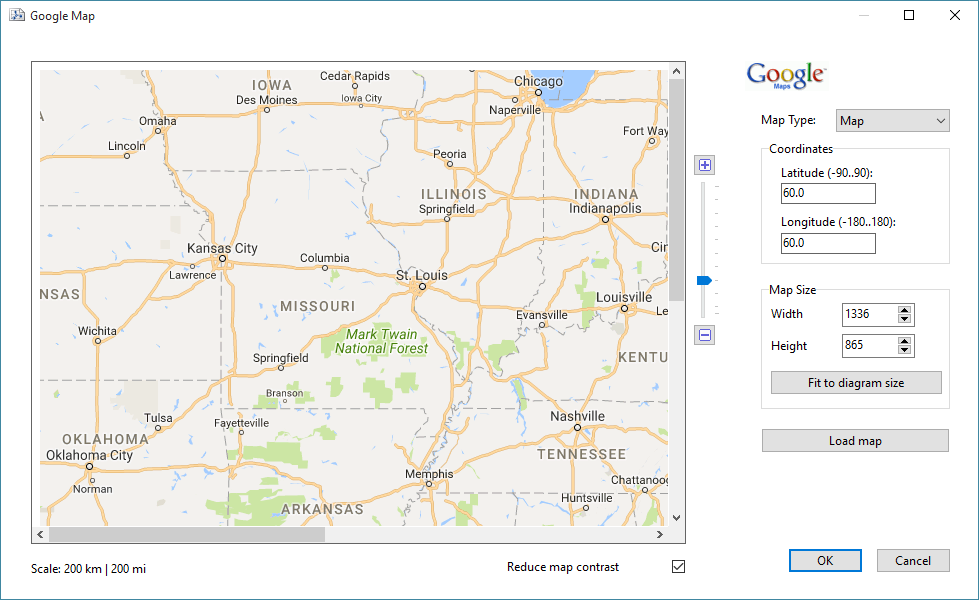
Wählen Sie einen Kartentyp (Karte, Satellit usw.), konfigurieren Sie die Kartengröße und den Maßstab. Den Maßstab stellen Sie über das Steuerelement rechts neben der Karte mit der Maus ein. Alternativ können Sie auf die Karte doppelklicken. Die linke Maustaste vergrößert, die rechte verkleinert.
Die Optionen unter Koordinaten helfen Ihnen, schnell einen gewünschten Ort auf der Karte anzuzeigen. Die Kartengröße kann mit der Schaltfläche An Diagrammgröße anpassen automatisch an Ihr Netzwerkdiagramm angepasst werden.
Nach Änderungen an den Parametern Kartengröße und Koordinaten müssen Sie auf Karte laden klicken, um die Kartenansicht zu aktualisieren.
Nachdem Sie alle Optionen angepasst haben, klicken Sie auf Karte als Hintergrund speichern. Das Programm erstellt eine Bilddatei mit der Kartenansicht und verknüpft diese Datei mit Ihrem aktuellen Netzwerkdiagramm.
Das Hintergrundbild wird ebenfalls nach Visio exportiert und mitgedruckt.


