
Netzwerkdiagramm drucken
 Zum Drucken der Karte wählen Sie Datei |
Drucken... im Hauptmenü des Programms oder klicken Sie auf die entsprechende Schaltfläche in der Symbolleiste.
Zum Drucken der Karte wählen Sie Datei |
Drucken... im Hauptmenü des Programms oder klicken Sie auf die entsprechende Schaltfläche in der Symbolleiste.
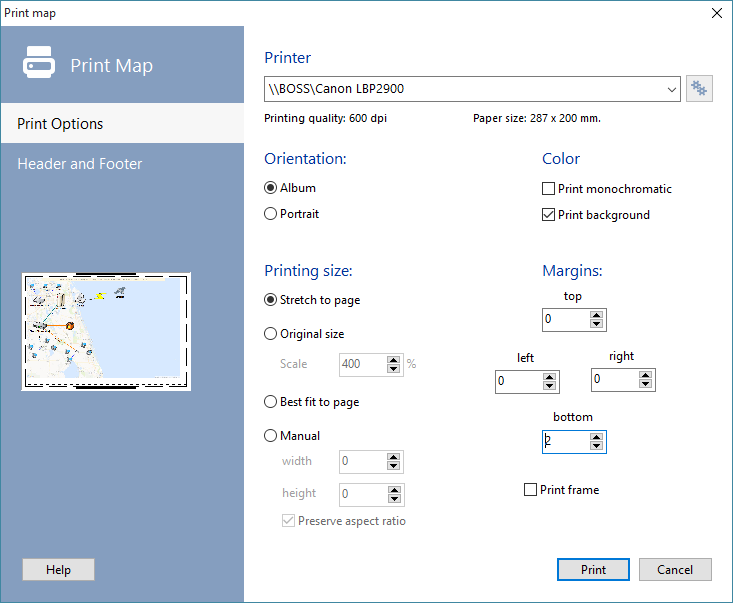
Abb. 1. Das Fenster Karte drucken.
Klicken Sie auf die Schaltfläche Druckereinstellungen und wählen Sie einen Drucker, Papierausrichtung und Druckqualität:
- Druckername – Wenn mehrere Drucker an Ihren PC angeschlossen sind, können Sie einen davon zum Drucken auswählen.
- Bei Bedarf können Sie die Papierausrichtung festlegen. Empfohlen wird die Querformat-Ausrichtung.
- Vor dem Drucken können Sie die Druckereinstellungen ändern. Papierformat und Druckqualität (dpi) werden in den entsprechenden Feldern angezeigt.
Im Fenster Diagramm drucken können Sie die folgenden Parameter einstellen (Abb. 1):
- Sie können die Ränder für eine optimale Platzierung der Karte auf dem Papier festlegen (als kurze gestrichelte Linie im Vorschaufenster dargestellt). Hardware-Ränder werden ebenfalls berücksichtigt (als lange gestrichelte Linie im Vorschaufenster).
- Um die Karte herum kann ein Rahmen gedruckt werden.
- Wählen Sie die Option Monochrom drucken, um das Netzwerkdiagramm in Schwarzweiß zu drucken. So sparen Sie Farbe auf einem Farbdrucker.
- Mit den Parametern für die Druckgröße legen Sie Größe und Position der gedruckten Karte auf dem Papier fest. Sie können:
- die Karte auf die Seite strecken (Seitenverhältnis kann sich ändern)
- die Originalgröße verwenden und skalieren
- Länge und Höhe manuell festlegen – mit oder ohne Beibehaltung des Seitenverhältnisses.
- Sie können eigene Textbeschriftungen für den Druck hinzufügen: Kopfzeile und Fußzeile. Sie können Schriftstil, Farbe und Größe anpassen. Auch die Positionen von Kopf- und Fußzeile lassen sich ändern (automatische Bindung an den Kartenbereich ist möglich). Verwenden Sie folgende Platzhalter für aktuelles Datum, Uhrzeit und Kartennamen in Kopf-/Fußzeile: %D – aktuelles Datum, %T – aktuelle Uhrzeit, %N – Diagrammname.


