Programmeinstellungen

 Im Abschnitt Allgemein können Sie die folgenden Einstellungen konfigurieren
- Nicht zwei Programminstanzen gleichzeitig starten.
- Kartenobjekte am Raster ausrichten. Beim Verschieben von Geräten auf dem Diagramm mit der Maus können sie in den Zellen des Rasters platziert werden, dessen vertikalen und horizontalen Schritt Sie konfigurieren können. So wird eine korrekte Ausrichtung von Geräten und Leitungen auf der Karte sichergestellt.
- Zeichen für Unicode-Unterstützung.
- Format der Symbolbeschriftungen auf der Karte
Durch Angabe spezieller Ersetzungsschlüssel im Feld können Sie Informationen in den Symbolbeschriftungen anzeigen: %N – Hostname, %IP – IP-Adresse, %MAC – MAC-Adresse, %C – Name auf der Karte, %OS – Betriebssystem, %DSC – Kommentar/Beschreibung... Um nur den Gerätenamen in den Symbolbeschriftungen auf der Karte anzuzeigen (Standardeinstellung), lassen Sie das Feld mit den Schlüsseln leer oder verwenden Sie den Schlüssel %C.
Das Programm verfügt über einen Satz Vektor-Gerätesymbole. Sie können den vorhandenen Symbolsatz bearbeiten oder eigene Gerätetypen hinzufügen.
So bearbeiten Sie den Symbolsatz:
1) Wählen Sie den Menüpunkt „Dienst | Gerätesymbolsatz bearbeiten...“.
2) Wählen Sie im Fenster Programmeinstellungen den Abschnitt Gerätesymbole. Wählen Sie einen vorhandenen Gerätetyp in der Liste aus oder erstellen Sie mit der Schaltfläche Hinzufügen einen neuen Typ.
3) Wählen Sie im Feld Symboldatei über die Öffnen-Schaltfläche eine Bilddatei. Folgende Bildformate werden unterstützt: PNG, JPEG, BMP, ICO für Rasterdateien und EMF, WMF für Vektordateien. Mit Vektordateien (Enhanced Metafiles und Metafiles) erzielen Sie die beste Bildqualität.
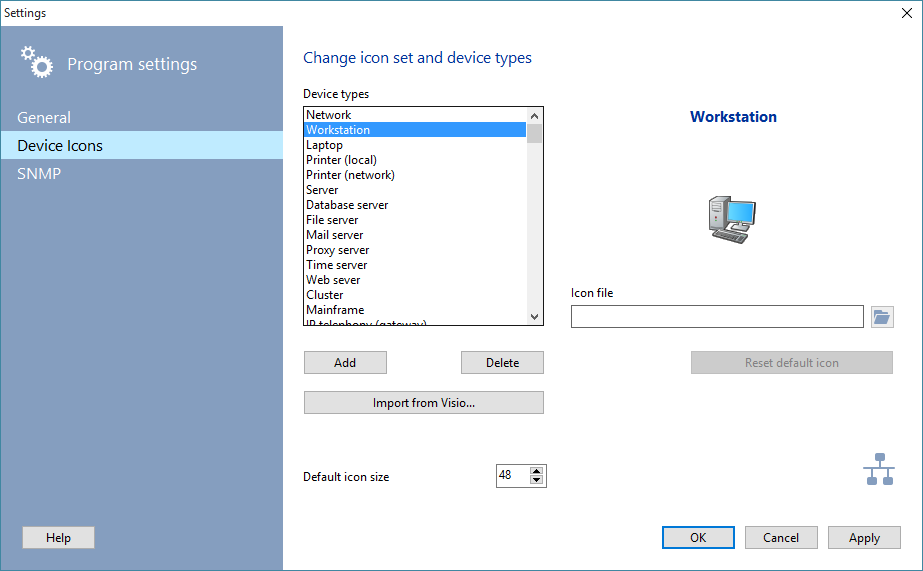
4) Klicken Sie auf OK, um die Änderungen zu speichern.
Das Programm unterstützt den Import von Gerätesymbolen aus Visio-.vss-Dateien. Klicken Sie auf die Schaltfläche Aus Visio importieren... und wählen Sie eine .vss-Datei mit einem Satz von Shapes. Neue Gerätetypen werden automatisch erstellt und dem unterstützten Gerätesatz des Programms hinzugefügt.
Um Symbole auf dem aktuellen Netzwerkdiagramm zu aktualisieren, müssen Sie es schließen und erneut öffnen.
Um zu den Standardsymbolen zurückzukehren, wählen Sie ein Gerät in der Liste und klicken Sie auf die Schaltfläche Standard.
Zur besseren Übersicht können alle Gerätetypen in Sätze unterteilt werden. Standardmäßig verfügt das Programm bereits über mehrere Symbolsätze. Sie können einen eigenen Satz erstellen und vorhandene Symbole darin ablegen.
Im SNMP-Abschnitt der Programmeinstellungen können Sie Einstellungen konfigurieren, die den Betrieb der SNMP-Funktionen beeinflussen.
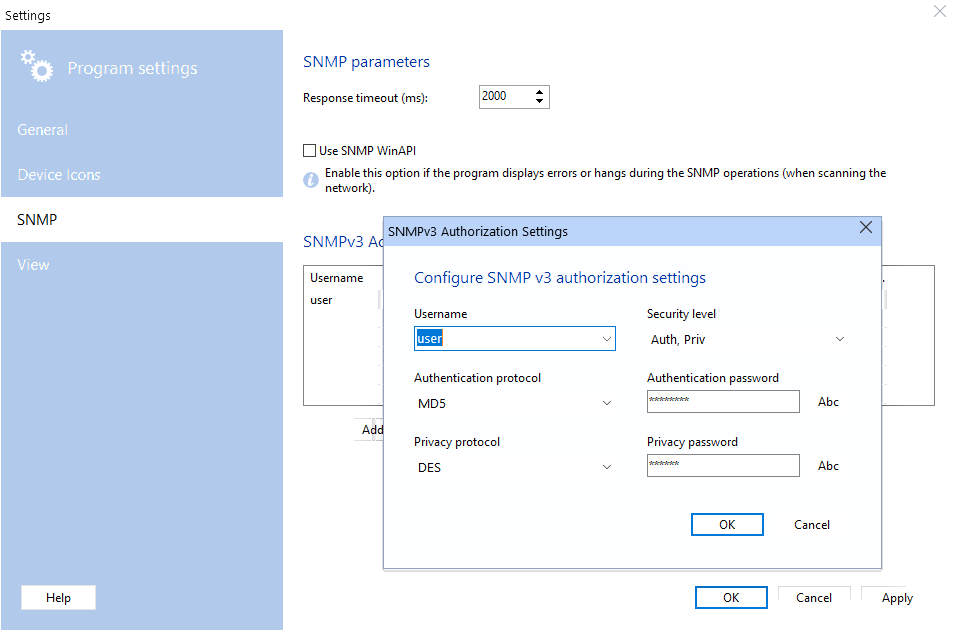
In diesem Abschnitt können Sie eigene Felder festlegen, die im Fenster Hostparameter angezeigt werden.