
Standardmäßig arbeitet die integrierte Weboberfläche des Programms über das unsichere HTTP-Protokoll. Das bedeutet, dass Daten, die vom integrierten Webserver an den Browser gesendet werden, abgefangen und leicht eingesehen werden können. Dazu gehören IP- und MAC-Adressen von Geräten, Namen und Standorte von Switches, das Ereignisprotokoll des Programms, Prüfparameter usw. Wenn Sie die Weboberfläche in einem geschützten internen Netzwerk nutzen, in dem jeder Benutzer Zugriff auf diese Daten hat, müssen Sie sich darüber keine Sorgen machen.
Wenn Sie jedoch über offene Netzwerke (Internet) auf den Webserver des Programms zugreifen möchten, benötigen Sie unbedingt das sichere HTTPS-Protokoll für den Zugriff im Browser. HTTPS verschlüsselt die vom Webserver an den Browser gesendeten Daten mit einem Schlüssel und einem Zertifikat, das für die Domäne von einer Zertifizierungsstelle ausgestellt wird. Das Zertifikat verfügt über eine digitale Signatur, die es vor Fälschung schützt.
Arbeit mit der Weboberfläche über eine sichere Verbindung mit dem selbstsignierten Demo-Zertifikat von 10-Strike Software
Der Webserver des Programms (Jetty) ist bereits für HTTPS konfiguriert. Standardmäßig ist er über Port 8443 erreichbar; der Port kann in den Jetty-Einstellungen geändert werden.
Konfigurationsdateien:
- web\base\start.d\http-config.ini
Parameter jetty.httpConfig.securePort
- web\base\start.d\ssl.ini
Parameter jetty.ssl.port=8443
Um den Jetty-Server auf HTTPS umzustellen, öffnen Sie den Ordner c:\Program Files (x86)\10-Strike Network Monitor Pro\web\base\start.d\, öffnen Sie die Datei https.ini, entfernen Sie die Kommentarzeichen vor dem Parameter --modules=https und starten Sie den Dienst Jetty Service neu. Standardmäßig ist dies bereits erledigt, daher ist die Weboberfläche auch unter https://localhost:8443/netmonitor/netmonitor.html?locale=de verfügbar.
Starten Sie einen Browser und geben Sie folgende Adresse ein:
Das mitgelieferte Zertifikat ist selbstsigniert — also nicht von einer Zertifizierungsstelle ausgestellt. Dieses Demo-Zertifikat wurde mit dem freien Open-Source-Tool openssl.exe erzeugt. Es dient der Demonstration des HTTPS-Zugriffs auf die integrierte Weboberfläche und darf in ungeschützten Netzwerken nicht verwendet werden, da es nicht sicher ist. Wenn Sie jedoch kein eigenes Zertifikat für Ihre Domäne und Ihr Unternehmen haben, können Sie dieses Demo-Zertifikat in internen Netzwerken nutzen. Sie müssen dann eine Ausnahme hinzufügen, damit der Browser dem Zertifikat vertraut.
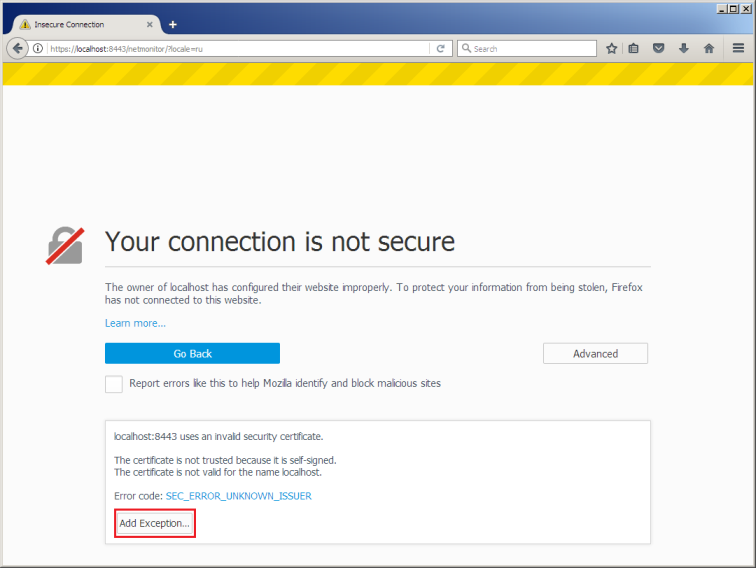
Das ist einfach. Beim Öffnen der URL der Weboberfläche zeigt der Browser eine Warnung zur unsicheren Verbindung. Führen Sie die folgenden Schritte aus, um die Warnung zu umgehen und sie künftig nicht mehr zu sehen (Beispiel Firefox):
- Klicken Sie auf Erweitert.

- Klicken Sie auf Ausnahme hinzufügen….
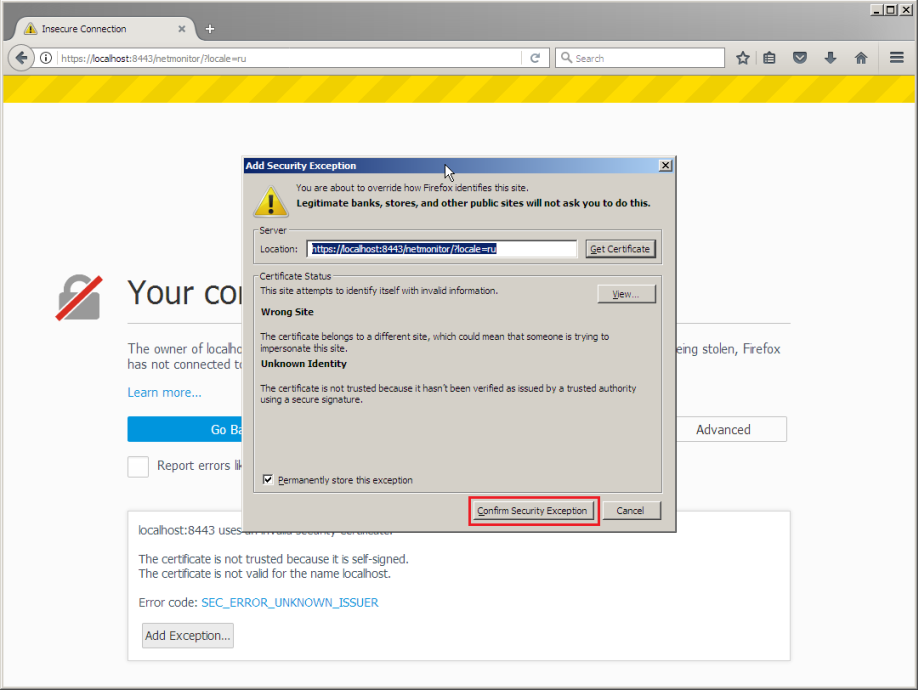
- Klicken Sie im geöffneten Dialog auf Sicherheitsausnahme bestätigen.
Danach lädt der Browser die Weboberfläche weiter, und Sie können wie mit einem eigenen Zertifikat über verschlüsseltes HTTPS damit arbeiten. Da der Browser die Echtheit des installierten Zertifikats nicht prüfen kann, betrachtet er es weiterhin als unsicher.
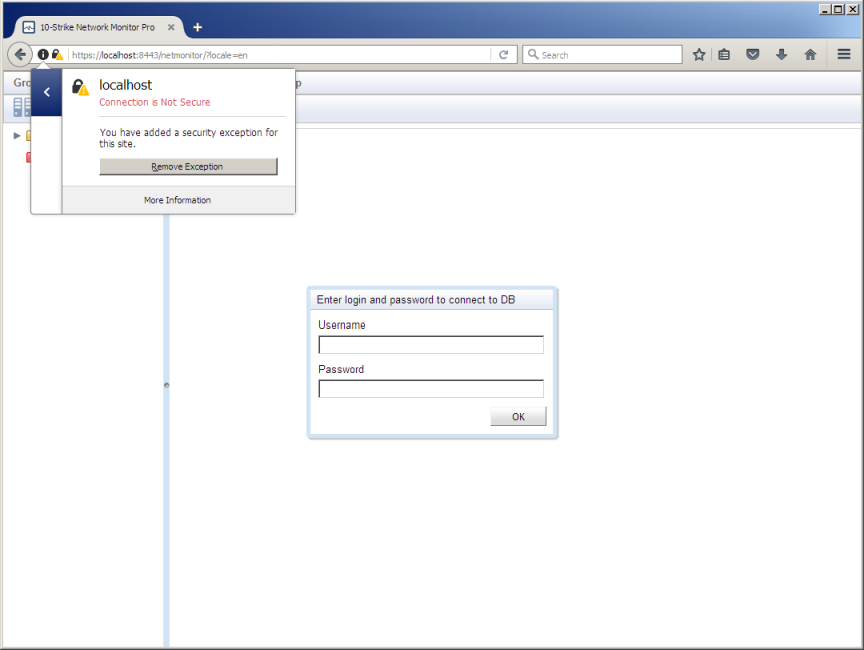
! Verwenden Sie das Demo-Zertifikat nicht für den Zugriff auf die Weboberfläche des Programms über ungeschützte Netzwerke (zum Beispiel über das Internet)!
Signiertes Zertifikat in 10 Schritten installieren
Wenn Sie ein eigenes, von einer Zertifizierungsstelle ausgestelltes und signiertes Zertifikat haben, können Sie es wie folgt im Programm verwenden:
- Ihre Zertifizierungsstelle sollte Ihnen zwei Dateien bereitstellen: ein signiertes Zertifikat (.crt) und einen Schlüssel (.key). Kopieren Sie sie in den Ordner c:\Program Files (x86)\10-Strike Network Monitor Pro\web\base\Certificate\ und benennen Sie sie in jetty.crt bzw. jetty.key um. Die Datei jetty.crt muss im PEM-Format vorliegen, ungefähr so:
-----BEGIN CERTIFICATE-----
MIIDzDCCArQCCQCXtcBm22AETzANBgkqhkiG9w0BAQQFADCBpzEbMBkGA1UEChMS
MTAtU3RyaWtlIFNvZnR3YXJlMSQwIgYJKoZIhvcNAQkBFhVzdXBwb3J0QDEwLXN0
...
xEDGxy6A+grWMG7p8Ct/KIIz0dUeoJRw8kQvV/eZsOIBiWfVo8OsEdBgShobZupG
560vPhTn6pode036YdDHMQ==
-----END CERTIFICATE-----
- Fügen Sie das Verzeichnis \bin Ihrer installierten Java-Umgebung zur PATH-Umgebungsvariable hinzu. Zum Beispiel c:\Program Files (x86)\Java\jre1.8.0_181\bin\.
- Fügen Sie das Verzeichnis \bin Ihres installierten OpenSSL-Pakets zur PATH-Umgebungsvariable hinzu. Zum Beispiel c:\Program Files (x86)\OpenSSL-Win32\bin\.
- Öffnen Sie die Datei 1_import_crt.bat im Editor. Sie enthält etwa Folgendes:
keytool -genkeypair -alias jetty -keyalg RSA -keystore keystore.p12 -storetype PKCS12 -validity 365 -storepass netmonitor -keypass netmonitor -ext "SAN=dns:localhost,ip:127.0.0.1" -dname "CN=localhost, OU=Dev, O=Tenstrike, L=Saratov, ST=Saratov, C=RU"
Ersetzen Sie die Standardwerte durch die Daten Ihres Zertifikats und Ihrer Domäne.
Legen Sie eigene Keystore-Passwörter fest (Standard ist netmonitor):
-storepass netmonitor -keypass netmonitor
Statt
dns:localhost,ip:127.0.0.1
tragen Sie die IP-Adresse und den Domänennamen ein, für die das Zertifikat ausgestellt wurde.
Aktualisieren Sie die hervorgehobenen Parameter in dieser Zeichenfolge mit Ihren Daten:
SAN=dns:localhost,ip:127.0.0.1" -dname "CN=localhost, OU=Dev, O=Tenstrike, L=Saratov, ST=Saratov, C=RU
Speichern Sie die Datei.
- Führen Sie 1_import_crt.bat aus.
Im selben Ordner sollte eine neue Datei keystore.p12 erscheinen — das ist der Jetty-Schlüssel- und Zertifikatsspeicher, der bereits Ihr Zertifikat enthält.
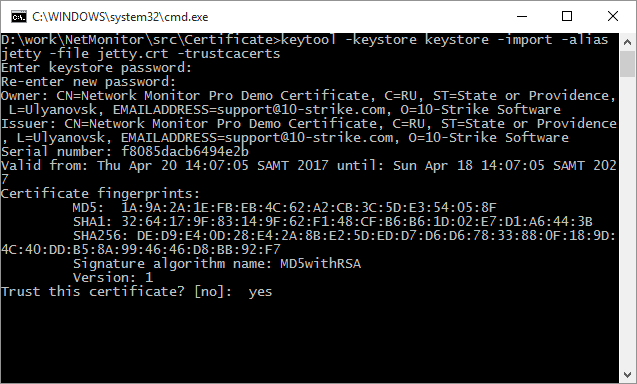
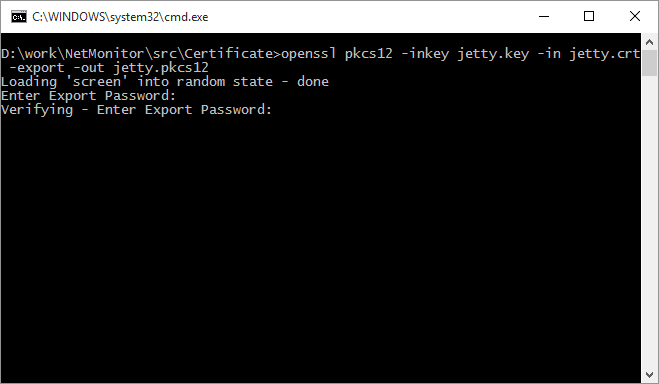
- Als Nächstes müssen Sie die .crt- und .key-Dateien vor dem Laden in den erstellten Speicher in das PKCS12-Format konvertieren. Führen Sie 2_make_pks.bat aus. Geben Sie das zuvor festgelegte Keystore-Passwort ein (Standard netmonitor), legen Sie ein Exportpasswort fest und bestätigen Sie es. Im selben Ordner sollte eine neue Datei jetty.pkcs12 erscheinen — eine kombinierte Schlüssel- und Zertifikatsdatei.
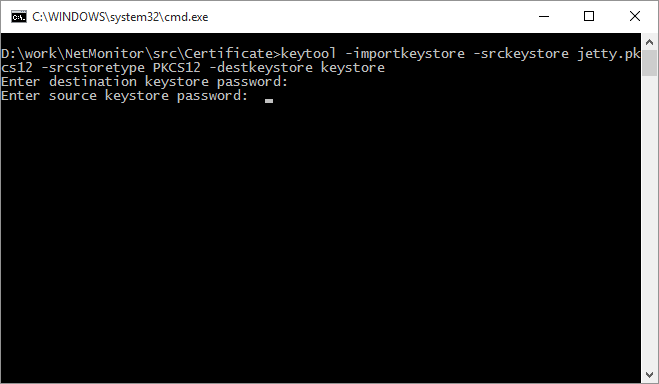
- Laden Sie sie in den Speicher, indem Sie 3_load_keys.bat ausführen. Geben Sie das Keystore-Passwort zweimal ein. Dadurch sollten sich Größe und Datum von keystore.p12 im selben Ordner ändern. Die Datei wird automatisch nach c:\Program Files (x86)\10-Strike Network Monitor Pro\web\base\etc\ kopiert — prüfen Sie dies (anhand des Dateidatums).
- Öffnen Sie die Datei c:\Program Files (x86)\10-Strike Network Monitor Pro\web\base\start.d\ssl-context.ini in einem beliebigen Texteditor.
Suchen Sie diese Zeilen:
jetty.sslContext.keyStorePassword=OBF:...
jetty.sslContext.keyManagerPassword=OBF:...
jetty.sslContext.trustStorePassword=OBF:..
Sie enthalten das Keystore-Passwort. Das Passwort ist kodiert (obfuskiert) gespeichert: OBF:1kfx1k8c1ym91wn11y0q1vno1vne1y101wn51ym51k5u1kch.
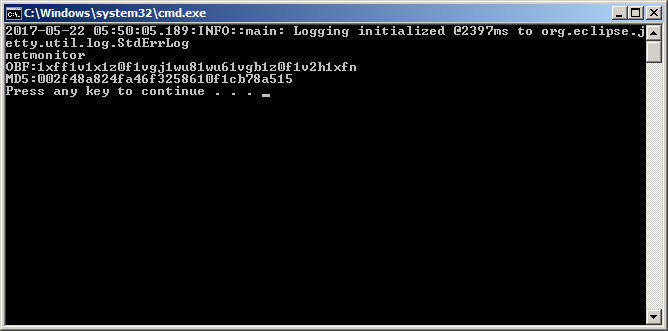
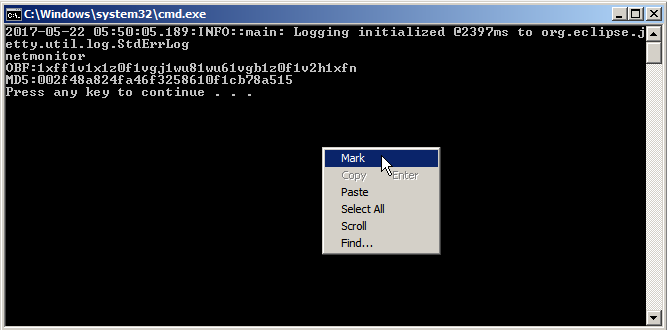
Ersetzen Sie die vorhandenen Passwörter durch das Passwort, das Sie beim Erstellen des Keystores festgelegt haben — nachdem Sie es auf dieselbe Weise kodiert haben. - Öffnen Sie dazu 4_make_password.bat in einem beliebigen Texteditor und ersetzen Sie das Passwort "netmonitor" durch das Passwort, das Sie beim Erstellen des Keystores verwendet haben. Aktualisieren Sie außerdem die Jetty-Version im Dateinamen jetty-util-12.1.7.jar auf die aktuelle Version (prüfen Sie den tatsächlichen Dateinamen in diesem Ordner). Speichern und führen Sie 4_make_password.bat aus. Geben Sie den Benutzernamen und das festgelegte Passwort ein. Bei erfolgreicher Ausführung sehen Sie in der Konsole etwa Folgendes:
- Markieren Sie die Zeile, die mit OBF beginnt (wie unten gezeigt), und drücken Sie die Eingabetaste, um das Passwort in die Zwischenablage zu kopieren.
Fügen Sie das Passwort anstelle des Textes in Anführungszeichen in den genannten Zeilen ein und speichern Sie ssl-context.ini.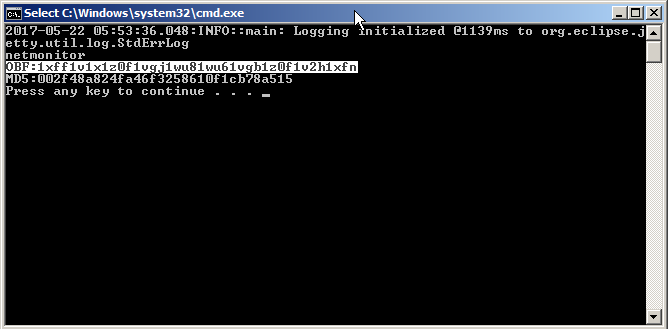
- Führen Sie 5_config_and_restart.bat aus — damit wird der Jetty-Dienst neu gestartet.
- Starten Sie einen Browser und geben Sie ein: https://localhost:8443/netmonitor/?locale=de.
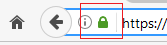
Sie arbeiten jetzt über eine sichere Verbindung mit der Weboberfläche des Programms — erkennbar am Symbol in der Adressleiste.
Weitere Informationen zur HTTPS-Konfiguration in Jetty: https://jetty.org/#Loading_Keys_and_Certificates
Das Programm läuft unter Windows XP/Vista/7/8.1/10/11 sowie Server 2003/2008/2012/2016/2019/2022. Sie können die 30-Tage-Testversion kostenlos herunterladen und ausprobieren.