
Hier können Sie eine kostenlose Testversion unseres Systems für verteilte Netzwerküberwachung 10-Strike Network Monitor Pro herunterladen und das Programm 30 Tage lang in Ihrer Umgebung ohne Einschränkungen testen, bevor Sie eine Lizenz kaufen.
Aktuelle Produktversion: 8.4
Sprache: Englisch
Unterstützte Betriebssysteme: Windows XP/Vista/7/8/10/11, Server 2003/2008/2012/2016/2019/2022, Linux with Wine
Testzeitraum: 30 days (keine weiteren Einschränkungen)
Alle erforderlichen Komponenten (Firebird-SQL-Datenbank, Installationspakete für Überwachungsserver und Agent) sind bereits im gemeinsamen Installationspaket enthalten und lassen sich in wenigen Minuten auf einem PC zu Testzwecken installieren.
 10-Strike Network Monitor Pro herunterladen
- Hauptpaket mit allen Komponenten außer der Web-UI, 300 MB (empfohlene Option für den ersten Einsatz)
10-Strike Network Monitor Pro herunterladen
- Hauptpaket mit allen Komponenten außer der Web-UI, 300 MB (empfohlene Option für den ersten Einsatz)
 Weboberfläche herunterladen und installieren
- Web-UI für Remote-Zugriff und Verwaltung (enthält Web-UI-Dateien, Jetty-Webserver und Java), 200 MB
Weboberfläche herunterladen und installieren
- Web-UI für Remote-Zugriff und Verwaltung (enthält Web-UI-Dateien, Jetty-Webserver und Java), 200 MB
Zusätzliche Komponenten
Sie können eine benötigte Komponente auch separat herunterladen und installieren, wenn sie aktualisiert wurde (für neue Benutzer nicht empfohlen). Die folgenden Dateien sind im gemeinsamen Paket enthalten (erster Link oben):
Überwachungsdienst und Managementkonsole herunterladen – zur Installation auf Remote-Überwachungsservern und/oder für zusätzliche Verwaltungsarbeitsplätze, 120 MB
Remote-Agent herunterladen (.exe-Paket) – zur lokalen Ausführung einiger Überwachungsprüfungen auf Remote-Computern (z. B. CPU-Temperatur, Lüfterdrehzahl, ICMP Ping usw.), 6 MB
Ältere Remote-Agent-Version herunterladen – falls Mainboard-Sensoren nicht funktionieren, 5 MB
Remote-Agent herunterladen (.msi-Paket) – wie oben, aber als .MSI-Paket für die Gruppenrichtlinien-Installation, 6 MB
Remote-Agent für Linux herunterladen – native Linux-Version der Remote-Agent-Anwendung (für Debian, Ubuntu usw.), 1 MB
Agent-Dienst zum Ausführen von Befehlen über das Kontextmenü der Web-UI herunterladen – 1 MB
 Endbenutzer-Lizenzvertrag
Systemanforderungen (Spezifikation)
Wenn Sie die Anwendung auf einem schwächeren Computer installiert haben, empfehlen wir eine Überwachungsdatenbank mit höchstens 2000 Prüfungen. Dasselbe gilt für die Anwendung in einer virtuellen Maschine. Bei mehr Prüfungen empfiehlt sich die Installation auf einem separaten physischen Server.
Bei der Auswahl eines Servers für die Firebird-Datenbank der Anwendung beachten Sie, dass der Überwachungsdienst viele Statistik-Einträge schreibt. Schreib-Caching und RAID können die Performance deutlich verbessern.
RAM: 8 GB or more.
Bei Nutzung der Web-UI empfehlen wir mindestens 16 GB Arbeitsspeicher. Überwachungsprogramm und Dienste sind 32-Bit und verbrauchen wenig Speicher, Webserver und Java benötigen jedoch mehr RAM bei Installation und Nutzung der Web-UI.
Die maximale Anzahl Prüfungen, die ein Überwachungsdienst ohne deutliche Performance-Einbußen bewältigen kann, hängt vom Prüfungstyp ab:
- ICMP-, SNMPv1-2-, ARP-, HTTP- und Dateiprüfungen sind am ressourcenschonendsten. Ein Überwachungsdienst kann bis zu 10.000 solcher Prüfungen bei einem Abfrageintervall von 30 Sekunden oder mehr bewältigen.
- SNMP v3 – dieser Prüfungstyp erzeugt etwa 40 Netzwerkanfragen pro Sekunde. Beispiel: Bei einem Dual-Core-PC mit 1 GHz vermeiden Sie mehr als 5000 solcher Prüfungen bei einem Intervall unter 60 Sekunden. Die CPU-Last liegt dann bei 50 % oder mehr.
- WMI – Prüfungen dieses Typs (WMI-Anfragen, Netzlaufwerk, lokaler Drucker) sind ressourcenintensiv. Vermeiden Sie daher mehr als 200 Prüfungen bei einem Intervall von 30 Sekunden oder weniger, mehr als 1000 Prüfungen bei 150 Sekunden oder weniger usw.
- RTSP – bei der Überwachung von CCTV-Kameras mit Bildanzeige über RTSP können 16 GB Speicher oder mehr erforderlich sein.
- Ähnliche Anforderungen gelten für NetBIOS-basierte Prüfungen (Dienstzustand, Prozesszustand, Software-Audit, Ereignisprotokoll).
Bei einer sehr großen Überwachungsdatenbank nutzen Sie die Pro-Version mit mehreren Überwachungsservern und verteilen Sie die Last.
Unabhängig von der Hardware-Konfiguration sollte ein Überwachungsdienst höchstens 10.000 Prüfungen bewältigen.
Mehr zu den Systemanforderungen für NM Pro (für RTSP usw.) hier...
Programm installieren
Laden Sie das Programm über die obigen Links herunter. Führen Sie das Installationspaket aus und klicken Sie auf „Zulassen“, falls das System um Erlaubnis fragt. Folgen Sie dem Installationsassistenten und klicken Sie auf „Weiter“, bis die Schaltfläche „Fertig stellen“ erscheint. Es werden keine zusätzlichen Komponenten installiert.
Die Firebird-Datenbank kann auf jedem Server installiert werden, damit Hauptanwendung und Überwachungsserver darauf zugreifen können. Sie können die Datenbank auf Ihrem Server und die Verwaltungskonsole auf Ihrem PC installieren.
Der Jetty-Webserver und unsere Java-Weboberfläche können auf einem anderen Server installiert werden. Es wird nur die Datenbankverbindung benötigt (über TCP-Port 3050). Der Jetty-Webserver erfordert Java JRE Version 7 oder neuer.
Firebird-Datenbank, Jetty und Java können auf verschiedenen Plattformen installiert werden. Damit ist das verteilte Überwachungssystem 10-Strike Network Monitor Pro nahezu plattformübergreifend. Windows wird nur für die Überwachungszentren benötigt (Computer mit Überwachungsdiensten und Agenten).
Programm entfernen
Verwenden Sie die Standard-Deinstallation des Systems (Systemsteuerung -> Programme hinzufügen/entfernen) oder die Verknüpfung zum Entfernen in der Programmgruppe im Startmenü.
Was als Nächstes herunterladen?
Weitere nützliche Netzwerksoftware ausprobieren:
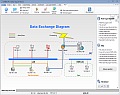 10-Strike LANState
LANState ist ein weiteres Netzwerküberwachungsprogramm von 10-Strike Software. LANState enthält einen Statusmonitor für Netzwerkgeräte, mit dem ein
Netzwerkadministrator den Zustand eines Netzwerks auf einer grafischen Karte in
Echtzeit sehen und Benachrichtigungen erhalten kann, wenn Geräte ausfallen oder
wieder verfügbar werden. Reagieren Sie schnell auf Ausfälle und minimieren Sie Ausfallzeiten.
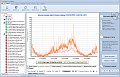 10-Strike Bandwidth Monitor
Netzwerkbandbreite und Traffic-Nutzung überwachen. Steuern Sie die Bandbreite auf Computern, Routern, Switches, Druckern usw. Das Programm kann Ihr Netzwerk im 24×7-Betrieb überwachen und Sie benachrichtigen, wenn Bandbreite oder Traffic-Volumen den konfigurierten Schwellwert auf Hosts überschreiten. Bandbreitendiagramme in Echtzeit anzeigen.
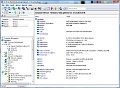 10-Strike Network Inventory Explorer
Erstellen und pflegen Sie die Inventardatenbank der Netzwerkcomputer. Hardware
und Software auf Netzwerkcomputern remote anzeigen, Hardware- und Softwareänderungen verfolgen.
Erstellen Sie Berichte zur Verfügbarkeit bestimmter Programme und zur Anzahl der Installationen
auf Computern. Planen Sie Upgrades und generieren Sie Berichte zu Computern mit unzureichendem RAM oder Speicherplatz. Beispiel-Screenshots von Hardware- und Softwareberichten des Programms
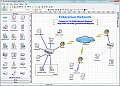 10-Strike Network Diagram
Erstellen Sie Netzwerkdiagramme und -karten einfach mit unserem neuen Programm. 10-Strike Network Diagram
scannt Ihr Netzwerk und sucht nach Netzwerkgeräten. Alle gefundenen Computer und Switches
werden auf einem Diagramm platziert. Wenn Ihre Switches SNMP unterstützen, werden Verbindungen zwischen Geräten
automatisch gezeichnet. Anschließend können Sie die Netzwerkdiagramme drucken oder nach Microsoft Visio exportieren.
 10-Strike Network File Search
Dateien auf freigegebenen Ressourcen lokaler Netzwerkcomputer und FTP-Servern suchen. Suchen Sie
Dokumente auf einem Unternehmens-Dateiserver oder neue Fotos und Multimedia-
Dateien auf den Computern Ihrer Nachbarn. Die Vorschaufunktion hilft,
unerwünschte Informationen herauszufiltern. Geben Sie einen Suchbegriff oder Dateimasken ein
und finden Sie die benötigten Dateien.
 10-Strike Connection Monitor
Zugriff auf Ihre freigegebenen Ordner prüfen. Sehen Sie in Echtzeit, wer auf Ihre Dateien zugreift! Das Programm erzeugt Bildschirm-, Ton- und E-Mail-Benachrichtigungen bei Verbindungen zu freigegebenen Ressourcen. Es schreibt eine Protokolldatei mit Informationen zu Remote-Benutzer und Computername, zugegriffener Datei und Ordner, Datum, Zugriffsart usw. Die Anwendung ermöglicht außerdem, Netzwerkfreigaben bei Bedarf schnell über das Kontextmenü im Infobereich zu aktivieren oder zu deaktivieren.


