
SearchMyDiscs-Testbericht
Computer Users of Erie > Horizons > Januar 2006
Von Mark Mattson, Computer Users of Erie
Wie oft ist Ihnen das schon passiert?
Sie stoßen auf ein äußerst praktisches neues Dienstprogramm für Ihr System – eines, das Ihnen später allerlei Probleme ersparen wird. Sie laden die Datei auf Ihre Festplatte herunter, damit Sie sie haben, installieren sie und archivieren das Original-Installationsprogramm für später.
Einige Monate später müssen Sie die Anwendung neu installieren, um eine beschädigte Datei im Programmordner zu reparieren. Aber Sie haben sie irgendwo auf einer CD oder DVD archiviert und können sich nicht mehr erinnern, auf welcher. Also verbringen Sie Stunden (oder sogar Tage) damit, all Ihre Archiv-Disks durchzugehen und nach dieser einen kleinen Datei zu suchen, die Sie so dringend brauchen.
Kommt Ihnen das bekannt vor? Das sollte es – wenn Sie ein Dateisammler sind und Dutzende (oder sogar Hunderte) CDs und DVDs mit Ihren Downloads herumliegen haben. Die Lösung für den Albtraum der verlorenen Datei ist so einfach wie ein weiterer Download … diesmal von SearchMyDiscs von 10-Strike Software.
SearchMyDiscs ist ein praktisches Dateiverwaltungswerkzeug, mit dem Sie Ihre Daten-, Bild-, Musik-, Video- oder anderen Dateien in einer Datenbank katalogisieren und kategorisieren können. Danach ist das Finden einer Datei so einfach wie die Suche in jeder anderen Datenbank nach gewünschten Informationen.
So funktioniert es
SearchMyDiscs beginnt damit, Sie aufzufordern, eine erste Datenbank anzulegen, in der Ihre Informationen gespeichert werden. Sie können sie beliebig benennen – dem Programm ist das egal. Falls gewünscht, können Sie auch separate Datenbanken anlegen – nur für CDs, nur für DVDs oder sogar für kategorienbezogene Nutzung (z. B. eine für Videoclips, eine für Musik usw.). Je komplizierter Sie es jedoch machen, desto länger kann die Suche nach dem Gesuchten dauern. Am einfachsten ist daher eine einzige Datenbank, in der alle Disks katalogisiert werden.
Sobald die Datenbank angelegt ist, beginnen Sie mit dem Scannen Ihrer Disks. Legen Sie eine CD oder DVD in das Laufwerk ein, und das Programm startet den Scanner automatisch. Es fragt, ob Sie die neu erkannte Disk katalogisieren möchten. Mit JA beginnt der Vorgang: Alle Dateien auf der Disk werden gelesen und in Ihre Datenbank eingetragen. Anschließend erscheint ein Fenster, in dem Sie eine eindeutige Bezeichnung für diese Disk eingeben können – in einem beliebigen Format (z. B. DVD_1, MUSIC332 usw.). Entnehmen Sie die Disk, legen Sie die nächste ein, und der Vorgang beginnt von neuem, bis Sie alle Disks vollständig katalogisiert haben (oder bis Sie unterbrechen müssen).
Dateien kennzeichnen
Sie denken vielleicht: „Na gut, das Katalogisieren der Disks ist schön – aber was ist mit Beschreibungen für all diese Dateien?“
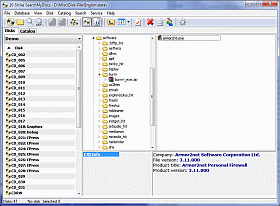 Wenn Sie befürchten, riesige Mengen an Daten zur Beschreibung Ihrer Dateien eingeben zu müssen, können Sie etwas beruhigt sein. SearchMyDiscs erledigt einen Teil davon für Sie.
Beim Scannen Ihrer Dateien importiert die Software automatisch eingebettete Daten in den Katalog. Dazu gehören ID3-Tags in MP3- und anderen Audiodateien, EXIF-Daten in Bilddateien und sogar eingebettete Kommentare in .EXE-Dateien. Bei Textdateien kann sie diese Formate ebenfalls lesen.
Bei digitalen Fotos speichert sie außerdem ein Vorschaubild der Datei im Katalog – so finden Sie das gesuchte Bild leichter denn je, ohne eine weitere Anwendung starten zu müssen.
Gruppen
Sobald Ihre Disks vollständig katalogisiert sind, möchten Sie sie vielleicht in bestimmte Gruppen einteilen, um das Auffinden von Elementen zu erleichtern. Beim Anlegen einer Datenbank sind bereits mehrere Standardgruppen eingerichtet, z. B. Bilder, Video, Musik usw. Sie können diese Standardauswahl behalten oder so viele davon übernehmen, wie Sie möchten, und anschließend eigene Gruppen anlegen (z. B. Urlaub 2005, Geburtstage oder Ähnliches).
Nachdem Sie Ihre Gruppen definiert haben, können Sie die Disks den jeweiligen Kategorien zuordnen. Sie sind jedoch nicht auf nur eine Kategorie pro Disk beschränkt. Wenn Ihre Medien Dateien unterschiedlicher Typen enthalten, können Sie einer Disk so viele Kategorien zuweisen, wie nötig – für effizientere Suchen. Das kommt häufig vor, wenn Sie einen Download-Ordner haben, in den Sie alle Downloads legen – egal welcher Art – und ihn anschließend zur Aufbewahrung archivieren.
Wenn Sie Ihre Disks noch gezielter kategorisieren möchten, können Sie einen baumartigen Katalog einrichten – ähnlich wie Windows Explorer aussieht und funktioniert.
Hier können Sie so spezifisch werden, wie Sie brauchen. Richten Sie Ihren Ordnerbaum nach Wunsch ein und fügen Sie dann per Drag & Drop (oder über die Symbolleisten-Schaltflächen) Ordner oder sogar einzelne Dateien von jeder Disk in den jeweiligen Katalogordner ein.
Je gezielter Dateien und Ordner kategorisiert sind, desto schneller finden Sie, wonach Sie suchen. Dafür müssen Sie sich jedoch die Zeit nehmen, es einzurichten. Die Software legt den Grundstein – anschließend müssen Sie die Feinabstimmung an Ihre Anforderungen vornehmen.
Eine bestimmte Datei finden
Nachdem nun alle Disks katalogisiert sind – wie finden Sie eine bestimmte Datei? Die in das Programm integrierte Suchfunktion erlaubt die Suche nach verschiedenen Kriterien.
Eine Möglichkeit ist eine Dateinamensmaske. Sie können einen Teil des Dateinamens eingeben und Wildcards für den Rest verwenden – einschließlich der Erweiterung (wie früher unter DOS). Eine andere Möglichkeit: ein Schlüsselwort (oder mehrere), das in der Dateibeschreibung vorkommt. Die Suche findet dann Dateien, die dieses Schlüsselwort bzw. diese Schlüsselwörter enthalten. Auch wenn mehr Treffer als nur die gesuchte Datei erscheinen können, hilft das, die Auswahl erheblich einzugrenzen.
Sie können auch nach einer Gruppe suchen, der die Disk angehören könnte. So schließen Sie alle Disks aus, die nicht in diese Gruppe passen.
Erweiterte Suchfunktionen erlauben die Angabe eines Dateigrößenbereichs (in KB), eines Datumsbereichs oder eines bestimmten Dateityps (MP3-Datei, TIFF-Bild, AIFF-Audio usw.).
Sobald Sie festgelegt haben, wonach Sie suchen, starten Sie die Suche und prüfen die Ergebnisse. Die Ergebnisse können bei Bedarf in einen Bericht zum Drucken und zur späteren Referenz umgewandelt werden.
Wohin ist die Disk verschwunden?
Eine schöne Funktion dieser Anwendung ist die „Leihbibliothek“. Damit können Sie eine Disk (oder mehrere) an Freunde ausleihen und nachverfolgen, wohin sie gegangen sind. Es öffnet sich ein Fenster, in dem Sie den Namen der Person, das Ausleihdatum und welche Disks ausgeliehen wurden angeben können. Wenn die Disks zurückkommen, können die Einträge entfernt werden – als Beweis, dass sie wieder zu Hause sind. Deutlich einfacher, als einen Zettel auf dem Schreibtisch herumliegen zu lassen. Und weniger wahrscheinlich, dass er im Alltag untergeht.
Berichte
Es gibt einen integrierten Berichtsgenerator, mit dem Sie Ihren Katalog entweder als Textdatei oder als HTML-Datei exportieren können. So können Sie Ihre Sammlung mit Familie und Freunden teilen.
(Denken Sie jedoch daran, dass das Teilen von Musik- und Filmdateien in den USA eine Straftat ist. Sie tun dies auf eigenes Risiko; weder Computer Users of Erie noch der Autor billigen dies in irgendeiner Weise.)
Support
Technischer Support ist direkt beim Hersteller verfügbar. Als ich mit dem Testbericht zu diesem Produkt begann, stieß ich bei einer der ersten Disks, die ich katalogisierte, auf ein Problem. Ich kontaktierte das Support-Team und sandte die für die Fehlersuche benötigten Informationen – und erhielt innerhalb weniger Stunden nach Einreichen meines Fehlerberichts eine Antwort. Und innerhalb weniger Tage war eine neue Version der Software verfügbar – mit erweiterten Fehlerberichtsmöglichkeiten.
Am Ende stellte sich heraus, dass das Problem ein CRC-Fehler auf meiner Disk war. Ich musste nur eine neue Kopie der DVD erstellen – danach wurde sie erfolgreich katalogisiert. Der technische Support für dieses Produkt ist fantastisch. Die Antworten kommen sehr zeitnah und positiv – man merkt, dass ihnen die entwickelten und verkauften Produkte wichtig sind. Eine willkommene Abwechslung zu den oft langsamen und schleppenden Antworten anderer Anbieter.
Preis und Verfügbarkeit
SearchMyDiscs kostet $29.95 für eine Einzelbenutzerlizenz (Lizenzen für 5 und 10 Benutzer sind ebenfalls verfügbar). Die Registrierung erfolgt online (oder kann auch offline erworben werden); die Lieferung erfolgt als Download der Datei.
Eine Testversion steht zum Ausprobieren bereit. Besuchen Sie die Website des Herstellers unter
https://www.10-strike.com/searchmydiscs/
Und für alle, die sich Sorgen um eingebettete Spyware oder Adware machen: Dieses Paket ist frei von bekannten Infektionen … keines meiner (mehreren) Pest-Tools meldete bei der Installation einen Alarm.
Dies kann ein sehr leistungsfähiges Werkzeug in Ihrem Software-Arsenal sein. Zeit zu sparen, wenn Sie eine benötigte Datei suchen, kann den Stress des Alltags erheblich reduzieren und Sie produktiver machen.
Wenn Sie Ihr Leben (und Ihre Disks) organisieren müssen, kann ich SearchMyDiscs von 10-Strike Software wärmstens empfehlen. Holen Sie sich noch heute Ihr Exemplar!