
Mit dem Katalog arbeiten
Die Registerkarte Katalog enthält:- Katalogbaum.
- Dateien des aktuellen Katalogordners.
- Dateibeschreibungen.
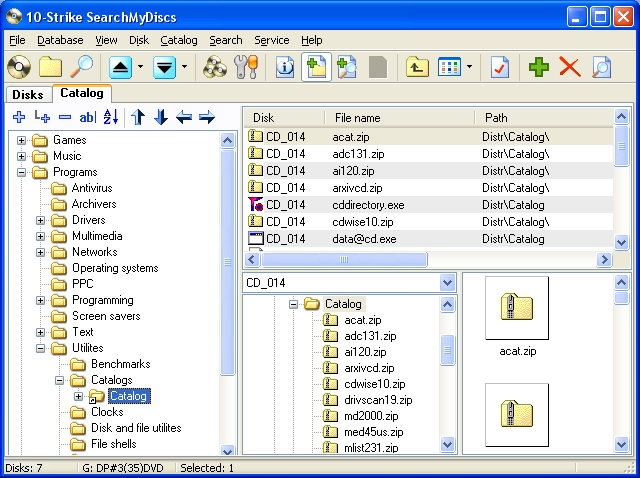
Im Katalogmodus können Sie Dateien von mehreren Disks in Ordnern des baumartigen Katalogs gruppieren.
Das Programm erlaubt das Hinzufügen von Dateien zum Katalog aus dem Bereich Disk durchsuchen oder aus dem Bereich Suchergebnisse.
Beschreibung der Schaltflächen der Katalog-Symbolleiste
Zum Ändern von Daten im Katalog nutzen Sie die Symbolleiste mit folgenden Schaltflächen: – Neuen Ordner hinzufügen.
 – Neuen Unterordner hinzufügen.
 – Ordner löschen.
 – Ordner umbenennen.
 – Ordner alphabetisch innerhalb des übergeordneten Ordners sortieren.
 – Ordner nach oben verschieben.
 – Ordner nach unten verschieben.
 – Ordner nach rechts verschieben (zum Unterordner machen).
 – Ordner nach links verschieben (zur übergeordneten Ebene).
Katalog erstellen und füllen
1. Erstellen Sie die Kategorieordner.Z. B. Programme, Musik, Texte, Video ...
2. Erstellen Sie die Kategorie-Unterordner.
Für Musik können Sie z. B. Unterordner mit Musikstilen anlegen: Ambient, Rock, Trance, House, Pop ...
Später können diese Ordner umbenannt oder an eine andere Stelle verschoben werden – über die Symbolleisten-Schaltflächen oder per Drag & Drop mit der Maus.
3. Wählen Sie die anzuzeigenden Dateien und Ordner im Bereich Disk durchsuchen oder Suchergebnisse aus.
Nutzen Sie die Schaltflächen
 oder
oder  ,
um den zu verwendenden Bereich auszuwählen (im Menü Ansicht auf Bereiche zeigen und dann Disk durchsuchen oder Suchergebnisse wählen).
Suchergebnisse können als Dateiliste oder als Baum angezeigt werden, der nur die Disks und
Ordner zeigt, die mindestens eine gefundene Datei enthalten. Nutzen Sie die Schaltfläche
,
um den zu verwendenden Bereich auszuwählen (im Menü Ansicht auf Bereiche zeigen und dann Disk durchsuchen oder Suchergebnisse wählen).
Suchergebnisse können als Dateiliste oder als Baum angezeigt werden, der nur die Disks und
Ordner zeigt, die mindestens eine gefundene Datei enthalten. Nutzen Sie die Schaltfläche  ,
um den Anzeigemodus der Suchergebnisse umzuschalten (wählen Sie den Eintrag Als Baum anzeigen im Menü Suche).
,
um den Anzeigemodus der Suchergebnisse umzuschalten (wählen Sie den Eintrag Als Baum anzeigen im Menü Suche).4. Setzen Sie den Cursor auf den gewünschten Baumknoten und klicken Sie auf die Schaltfläche
 (wählen Sie den Eintrag Dateien hinzufügen im Menü Katalog).
Beim Hinzufügen eines Ordners öffnet das Programm ein Dialogfenster und schlägt eine der beiden Optionen vor:
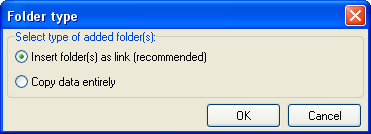
a. Ordner als Verknüpfung einfügen.
b. Daten vollständig kopieren.
Wenn Option b. gewählt wird, wird der Inhalt des Ordners einschließlich seiner Unterordner vollständig in den Katalogbaum kopiert. Ändert sich die Information im Originalordner, wird diese Änderung nicht im Katalogbaum übernommen. Der Inhalt eines solchen Ordners kann geändert werden (z. B. überflüssige Dateien und Unterordner löschen, die nicht zum Thema passen).
Wenn Option a. gewählt wird (Standard; empfohlen), wird nur eine Verknüpfung zum Ziel in den Baum eingefügt. Der Speicherbedarf ist geringer als bei vollständigem Kopieren der Daten. Änderungen an den Originaldaten werden auch im Inhalt der Verknüpfung übernommen. Der Inhalt der Verknüpfung kann jedoch nicht bearbeitet werden (ähnlich wie bei Archiven).
Wir empfehlen, Verknüpfungen zu Ordnern im Katalogbaum hinzuzufügen statt Daten aus Ordnern zu kopieren, wenn die Ordner viele Dateien enthalten (Hunderte oder Tausende) und wenn der Inhalt des Ordners vollständig zur Katalogkategorie passt, in die die neue Verknüpfung eingefügt werden soll. Verknüpfungssymbole sind mit einem Pfeil in der unteren linken Ecke gekennzeichnet:
 .
.
Hinweis: Statt der Schaltfläche
in der Symbolleiste können Sie Dateien einfach aus dem unteren Teil des Fensters in den
oberen Bereich oder auf einen Baumknoten ziehen – per Drag & Drop wie im Windows Explorer.