
Administrar la lista de hosts en Bandwidth Monitor
 Forzar el sondeo de todos los sensores del host
Para agregar un nuevo grupo:
1. Abra el menú contextual de la lista de hosts y, a continuación, seleccione el elemento Agregar grupo .
2. En la ventana que aparece, introduzca un nombre para el nuevo grupo. Haga clic en Aceptar.
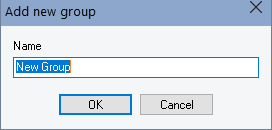
El nuevo grupo se crea en la raíz del árbol de hosts.
Para agregar un subgrupo:
1. Seleccione un grupo en la lista de hosts.2. Abra el menú contextual y, a continuación, seleccione el elemento Agregar subgrupo .
3. En la ventana que aparece, introduzca un nuevo nombre de grupo. Haga clic en Aceptar.
El nuevo grupo se creará en el grupo seleccionado.
Para renombrar un grupo:
1. Seleccione el grupo que desea renombrar en la lista de hosts.2. Abra el menú contextual y, a continuación, seleccione el elemento Renombrar grupo .
3. En la ventana que aparece, introduzca un nuevo nombre de grupo. Haga clic en Aceptar.
El nombre del grupo en el árbol se reemplazará con el valor que haya introducido.
Para eliminar un grupo:
1. Seleccione en la lista de hosts el grupo que desea eliminar.
2. Abra el menú contextual, seleccione el elemento Eliminar grupo . Confirme la acción haciendo clic en Sí en el mensaje que aparece.
El grupo seleccionado se eliminará del árbol. También se eliminarán todos los subgrupos y hosts con comprobaciones incluidos en él. Los cambios se guardan en el archivo de inmediato.
Para agregar un nuevo host a la lista de monitoreo:
1. Seleccione un grupo en la lista de hosts.
2. Abra el menú contextual y, a continuación, seleccione el elemento Agregar host .
3. En la ventana que aparece, introduzca los parámetros requeridos. Una propiedad obligatoria es el Nombre o dirección del host.
Propiedades del host:
Nombre o dirección del host
Este es un nombre de red del host o su dirección IP. El valor de este campo es el punto de partida de todas las funciones de red del programa. El programa accede a los hosts usando la dirección que especifique en este campo.Título
Por defecto, el nombre o la dirección del host se usa como título del host. Puede cambiar el título por cualquier texto que necesite. El título se mostrará en la lista de hosts, en tablas, en gráficos, etc.Dirección MAC
El programa puede responder a los resultados de las comprobaciones encendiendo la computadora. Para garantizar el funcionamiento correcto de la función de encendido de la computadora (Wake-on-LAN), debe especificar la dirección MAC del adaptador de red una vez para cada host. Las direcciones MAC de los hosts activos pueden recopilarse automáticamente o puede introducirlas manualmente.Actualizar la dirección del host en la configuración de alertas
Si cambia el nombre o la dirección del host, puede reemplazar este parámetro en los sensores vinculados a este host automáticamente. Por ejemplo, un host tenía la dirección 192.168.160.1. Esta dirección se usaba en los sensores de tráfico configurados vinculados al host. Ahora, la dirección del host cambió a 192.168.170.2. Para que los sensores se conecten a la dirección correcta, necesita introducir la nueva dirección en la configuración de los sensores. Al seleccionar esta opción, el reemplazo del parámetro "Nombre o dirección del host" en la configuración de los sensores se ejecutará automáticamente.
SNMP
En esta pestaña, puede definir la cadena Community SNMP predeterminada. Más adelante, el programa sustituirá la community string en el campo correspondiente cuando agregue sensores SNMP al host. Esto facilita la adición de sensores SNMP al host.
Estadísticas
En el proceso de sondeo de los sensores de tráfico, el programa recopila valores de tráfico entrante y saliente y reúne datos estadísticos. Hay un archivo separado para cada sensor en la carpeta de datos de la aplicación: <disco>:\Documents and Settings\All Users\Application Data\10-Strike\Bandwidth Monitor\TStat\. El tamaño de los archivos siempre aumenta. El incremento será de unos 60 Kbytes por día para cada sensor si el intervalo de sondeo está configurado en 30 segundos. En esta pestaña, puede ver el tamaño de los archivos que contienen las estadísticas recopiladas para los hosts seleccionados y el tamaño resumen de todos los archivos de estadísticas. Aquí también puede borrar los archivos de estadísticas de los hosts seleccionados haciendo clic en el botón Borrar estadísticas de los hosts seleccionados .
Comentarios
Cada entrada de host puede acompañarse con un comentario del usuario.
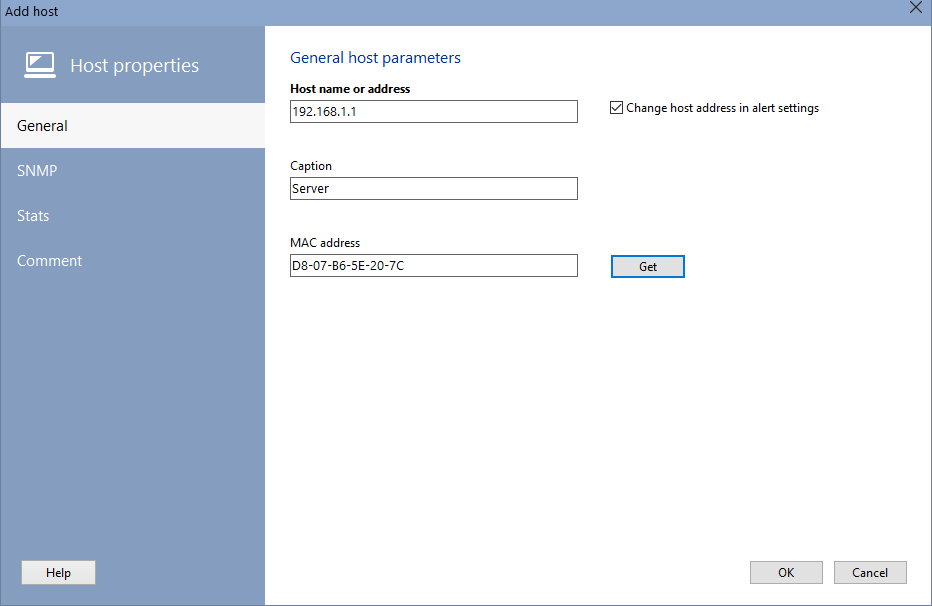
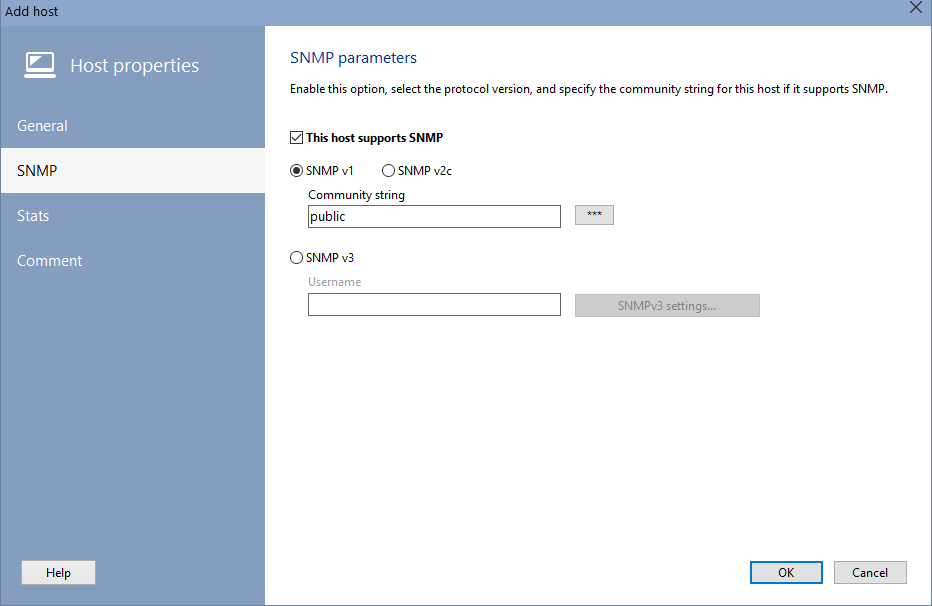
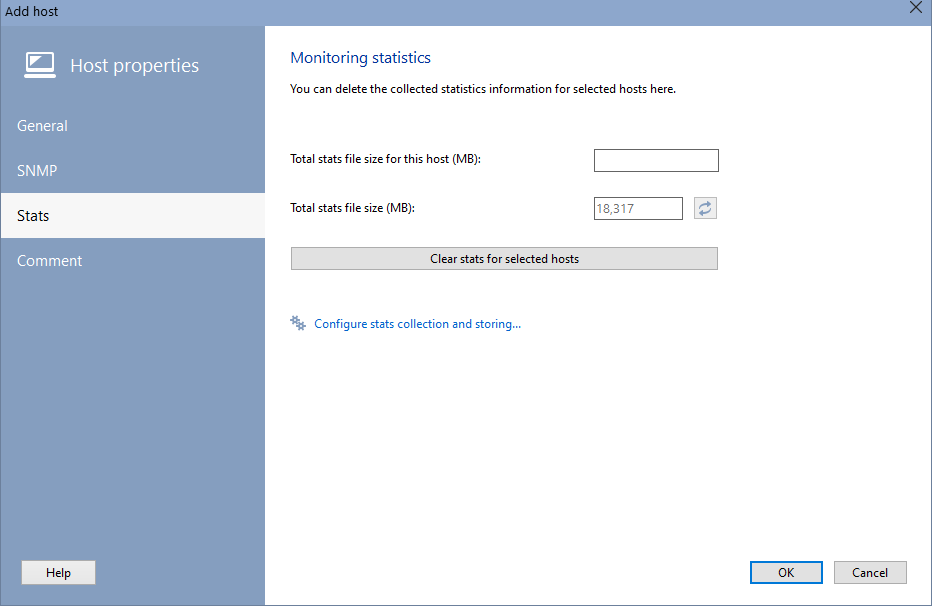
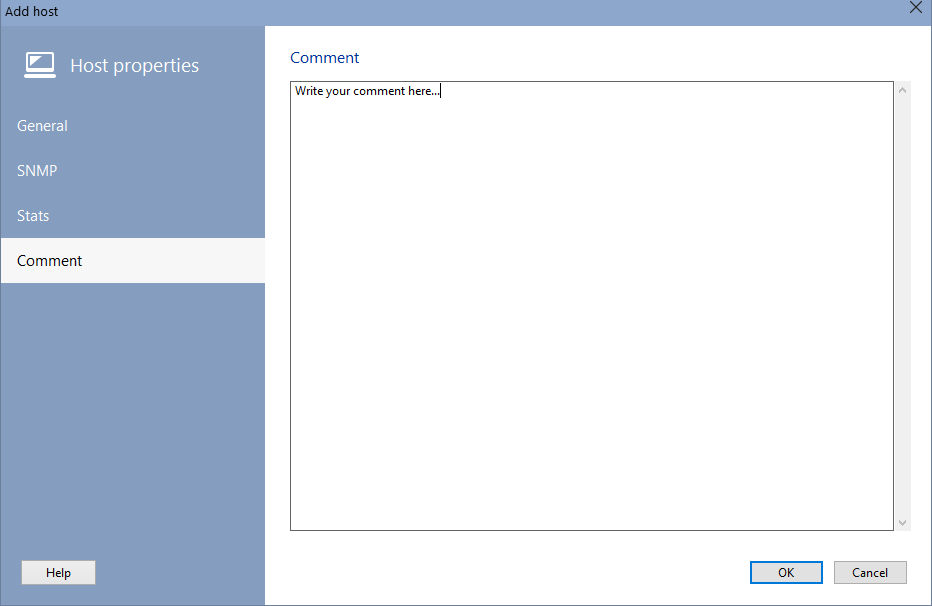
Cuando las propiedades estén configuradas, haga clic en Aceptar para continuar. El nuevo host se agregará a la lista. La nueva información se guarda automáticamente.
Para editar las propiedades del host:
1. Seleccione un host en la lista.
2. Abra el menú contextual y, a continuación, seleccione el elemento Editar host .
3. En la ventana que aparece, edite las propiedades que necesite (vea Agregar host). Haga clic en Aceptar para guardar los cambios.
Todos los cambios se guardan automáticamente y surten efecto de inmediato.
Para eliminar un host:
1. Seleccione un host en la lista.
2. Abra el menú contextual y, a continuación, seleccione el elemento Eliminar host . Confirme la acción haciendo clic en Sí en la solicitud que aparece.
El host seleccionado se eliminará de la lista de monitoreo. También se eliminarán todos los sensores vinculados al host.
 Forzar el sondeo de todos los sensores del host
Para forzar el sondeo de todos los sensores de un host, sin esperar su turno en la cola de monitoreo:
1. Seleccione ese host en la lista.
2. Abra el menú contextual y seleccione el elemento Forzar sondeo .
El sondeo de todos los hosts seleccionados comenzará de inmediato.


