
Administrar sensores de tráfico
- Agregar sensor
- Editar sensor
- Filtrar el tráfico de la red local
- Configurar condiciones y alertas
- Eliminar sensor
- Habilitar y deshabilitar el sensor
- Editar el intervalo de sondeo
- Editar nombre y descripción del sensor
- Sondeo forzado
Para agregar un sensor de monitoreo de ancho de banda necesita:
1. Seleccione un host en la lista de hosts. Abra el menú contextual y seleccione el Agregar sensor artículo.
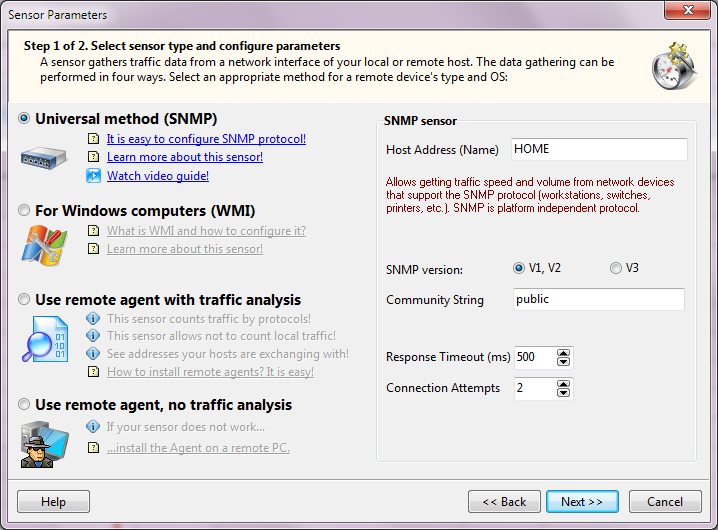
2. El Asistente de parámetros del sensor Aparecerá una ventana:
En la primera página (después de la página de bienvenida), seleccione el Tipo de sensor y configurar sus parámetros.
Después de configurar los parámetros, haga clic en Siguiente >>.
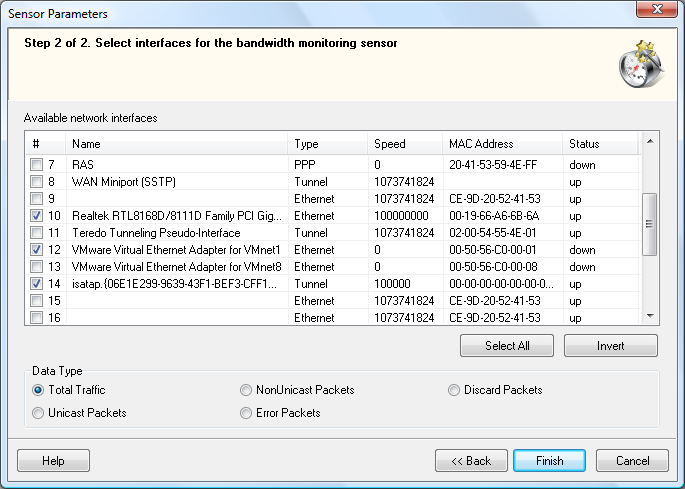
3. Utilizando la configuración del paso anterior, el asistente busca en el host las interfaces de red disponibles y las muestra. Seleccione las interfaces para agregar al programa como sensores para monitoreo.
En el Tipo de datos , puede seleccionar el tipo de información que debe recopilar el sensor. Esto puede ser:
- Tráfico total - el número de bytes enviados y recibidos a través de la interfaz.
- Paquetes de unidifusión - el número de paquetes unicast enviados y recibidos a través de la interfaz.
- Paquetes sin unidifusión - el número de paquetes que no son de unidifusión enviados y recibidos a través de la interfaz.
- Paquetes de error - el número de paquetes de error enviados y recibidos a través de la interfaz.
- Descartar paquetes - el número de paquetes descartados enviados y recibidos a través de la interfaz.
Si selecciona varias interfaces, se creará la cantidad adecuada de sensores. Cada sensor tiene en cuenta el tráfico en una sola interfaz.
Hacer clic Finalizar para terminar de agregar los sensores. Los nuevos sensores con los parámetros especificados se agregarán a la lista de Monitoreo.
Para editar las opciones de un sensor, necesita:
1. Seleccione un nodo sensor en la lista de monitoreo.
2. Abra el menú contextual y seleccione el Editar sensor artículo.
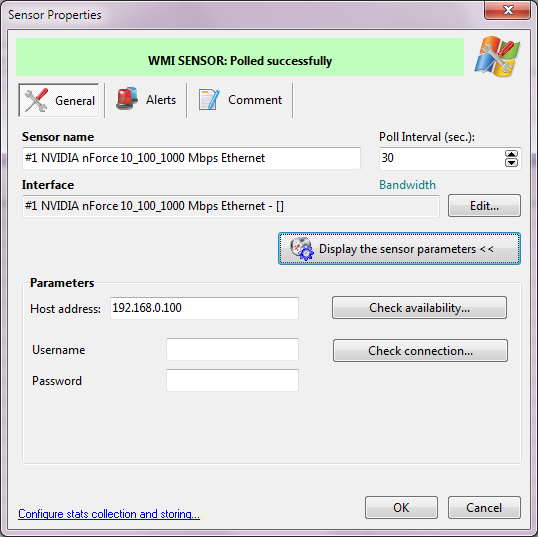
3. Esto abrirá el Propiedades del sensor ventana.
4. Puede editar las siguientes propiedades en el General pestaña:
- Nombre del sensor - un nombre del sensor que se mostrará en el árbol de host.
- Parámetros - los ajustes del sensor. Cada tipo de sensor tiene su propio conjunto de parámetros (Dirección de host, puerto TCP, contraseña, etc.)
- Interfaz - puede cambiar la interfaz de red a la que está asignado el sensor. Cuando haces clic en Editar... botón, el Sensor Parámetros Wizard Aparecerá la ventana. Haga clic en Siguiente>> para ir a la página que contiene la lista de interfaces de red disponibles. si el error de listado de interfaz aparece, debe cerrar el asistente y cambiar el sensor Parámetros a los valores correctos (Dirección de host, puerto TCP, contraseña, etc.)
- Intervalo de encuesta - el período de tiempo que el programa debe esperar entre dos sondeos repetidos del sensor (en segundos). Si establece valores cortos (menos de 5 segundos), la carga de la CPU aumentará. Si configura un intervalo largo (más de 2 minutos), la precisión de la detección de la velocidad del ancho de banda puede verse afectada. El valor óptimo es de 30 a 60 segundos.
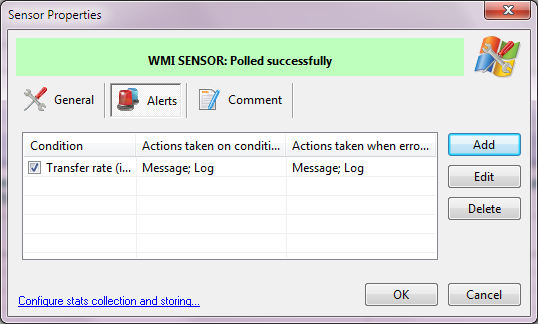
5. en el Alerts pestaña, puede configurar las condiciones para generar alertas y enviar notificaciones. Puede obtener más información sobre la configuración de condiciones a continuación: Configurar condiciones y alertas
6. en el Comentarios pestaña, puede escribir un comentario arbitrario para el sensor. Este comentario se puede insertar automáticamente en el mensaje de notificación de alerta (al usar la tecla especial en el texto del mensaje).
7. Hacer clic OK para guardar todos los cambios.
Todos los cambios se guardan automáticamente y entran en vigor inmediatamente.
 Filtrar el tráfico de la red local
El programa puede filtrar y no contar el tráfico de su red local. Para hacer esto, necesita usar solo el sensor "Packet Sniffing" y habilitar el filtro de tráfico de red local. Esto se puede hacer de dos maneras:
1. Cuando cree un sensor "Packet Sniffing", haga clic en el botón "No contar el tráfico local..." en el último paso de la ventana del Asistente de parámetros del sensor.
2. Seleccione en la lista un sensor del tipo "Packet Sniffing" y seleccione "Editar sensor" en el menú contextual. Haga clic en el botón "No contar el tráfico local...".
Verá la siguiente ventana de diálogo:
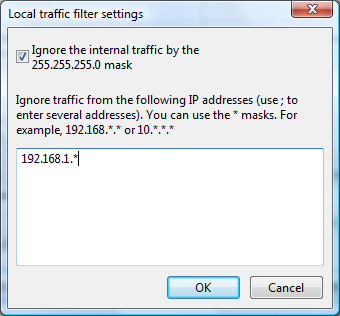
Seleccione el "Ignorar el tráfico interno mediante máscara." opción y configure direcciones IP y máscaras de direcciones IP (use *) que deben ignorarse cuando el programa cuenta el tráfico.
Configurar condiciones y alertas
Puedes configurar la ejecución de algunas acciones bajo condiciones particulares. Estos pueden ser:
- Velocidad de ancho de banda exceder un cierto límite o caer por debajo de un cierto límite en la interfaz de red del sensor.
- Volumen de tráfico enviados y/o recibidos a través de la interfaz excediendo un cierto límite.
- Errores en la interfaz de red durante su funcionamiento excediendo un límite.
Para configurar condiciones y alertas:
1. Seleccione un nodo sensor en la lista Monitoreo.
2. Abra el menú contextual y seleccione el Configurar alerta artículo.
3. En el Propiedades del sensor ventana que aparece, haga clic en el Alerts pestaña. Luego haga clic Agregar.
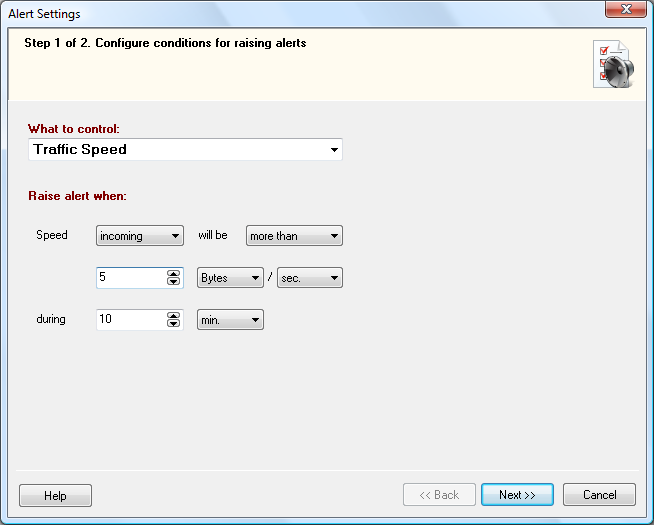
4. En el primer paso, es necesario Configurar condiciones para generar alertas. Estos pueden ser:
- si el velocidad del ancho de banda entrante o saliente es ser mayor/menor que/igual/no igual al valor umbral en el período de tiempo configurado. Por ejemplo, si la velocidad del tráfico es inferior a 100 kb/s durante los últimos 10 minutos del sondeo del sensor, se generará la alerta y se mostrará o enviará una notificación.
- si el Volumen de tráfico entrante o saliente durante el período de tiempo especificado. será mayor/menor que/igual/no igual al valor umbral. Por ejemplo, si el volumen de información descargado mensualmente es superior a 20 GB, se enviará una notificación. En este caso, se analizan todos los resultados de las encuestas recopilados para el período, incluidos los reinicios del servicio de monitoreo (reinicios, etc.). Tenga en cuenta que la precisión del seguimiento del volumen de tráfico durante un largo período de tiempo depende en gran medida de cuánto tiempo funciona el servicio de seguimiento. Las estadísticas de tráfico no se recopilan cuando no se inicia el servicio de monitoreo de ancho de banda.
- si el Se produjo el número configurado de errores de sondeo.. Esta condición de alerta le permite detectar errores en el funcionamiento de la interfaz de red por lo que será informado sobre ellos a tiempo. Si se detecta un error, la descripción del error se registrará en un registro o se enviará por correo electrónico. Sin embargo, no todos los errores pueden ocurrir como resultado de una falla de la interfaz. Esto puede ser un error o una falla de conexión con el agente SNMP, WMI o el agente remoto. El último mensaje del sensor le permite averiguar el motivo del sondeo fallido. Puede encontrar este mensaje en la sección "Estado". columna en la "Tabla" pestaña cuando selecciona el sensor en el árbol de sensores.
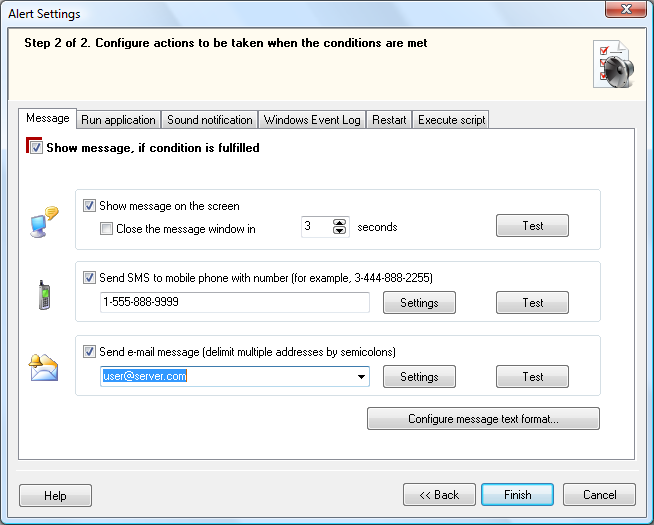
5. En el segundo paso, debes Configure las acciones que se tomarán cuando se cumplan las condiciones. Hay "Rojo" y "Verde" alertas. Para el Volumen de tráfico y Velocidad de ancho de banda condiciones, sólo el "Rojo" alerta está disponible. Estas acciones se tomarán cuando se cumplan las condiciones configuradas.
Para el Errores de sondeo, están los "Rojo" y "Verde" alertas disponibles. El "Rojo" Se emitirá una alerta cuando se detecten errores de sondeo. El "Verde" Se tomará una alerta cuando se recuperen los errores. Por lo tanto, el administrador puede ser informado sobre las fallas en el funcionamiento de la interfaz y también sobre la recuperación de la interfaz después de las fallas.
El programa te permite configurar las siguientes acciones:
- Mensaje
El programa genera un mensaje. Puede configurar el texto del mensaje y cómo se debe mostrar o enviar el mensaje:
- Muestra el mensaje en la pantalla de la computadora local. Puede especificar la duración del tiempo para mostrar la ventana del mensaje.
- Enviar SMS. El programa envía un mensaje SMS a su teléfono móvil. Debes especificar el número de teléfono móvil en este patrón. <código de país><número de teléfono> (por ejemplo: 19021235566). El programa envía mensajes SMS enviando mensajes de correo electrónico a la puerta de enlace SMS de su operador celular. La mayoría de los operadores GSM tienen direcciones de correo electrónico especiales (algo así como su-número@su-proveedor.com) que aceptan mensajes y los envían a su teléfono celular a través de SMS (normalmente solo envían el asunto del correo electrónico). Debe habilitar esta función en su operador y averiguar la dirección del servidor y el formato del mensaje (el número debe estar en el cuerpo del mensaje o el texto en el cuerpo del mensaje, etc.). Obtenga esta información del servicio de atención al cliente de su operador. Después de eso, debe configurar la dirección de la puerta de enlace SMS y Parámetros de conexión del servidor SMTP en la configuración del programa.
- enviar correo electrónico. El programa envía mensajes de correo electrónico a las direcciones que usted especifique. Configuración del servidor SMTP para mensajes salientes se puede configurar en la configuración del programa. Si desea enviar mensajes de correo electrónico a varios destinatarios, separe sus direcciones con un punto y coma.
- Ejecutar programa
El programa lanza una programa externa con parámetros (si es necesario).
- Alarma sonora
El programa reproduce un archivo de audio específico (WAV).
- Grabar para iniciar sesión
El programa graba un mensaje de texto (configure el texto en el configuración del programa) to:
- El archivo de registro del programa. Puede configurar el nombre y la ruta del archivo de registro en el Alerta sección de la configuración del programa (por defecto, es la BMAlerts.log archivo almacenado en la carpeta de datos de la programa en el perfil de usuario: <disco>:\Documentos y configuraciones (o usuarios)\Todos los usuarios\Datos de programa\10-Strike\Bandwidth Monitor\Logs\). También puede ver el archivo de registro existente aquí haciendo clic en Ver archivo de registro... botón.
- Registro de eventos de Windows. Seleccione un tipo de registro (pueden ser: notificación, advertencia, error). Haga clic en Ver registro de eventos... para ver el registro de eventos.
- Reiniciar (computadora/servicio)
el programa arranca/se detiene/se reinicia servicio específico en la computadora que se está revisando, también el reiniciar/apagar/encender de la computadora. Para configurar la acción del servicio, seleccione el Servicio opción, haga clic en '<<' y luego seleccione el servicio requerido de la lista. También puede reiniciar o apagar la computadora monitoreada. Para configurar la acción de reinicio/apagado de la computadora, seleccione la opción Computadora y seleccione una acción a realizar (apagar, reiniciar, encender). Si un usuario actual no tiene derechos de administrador en la computadora remota, deberá proporcionar el nombre y la contraseña del administrador remoto para poder ejecutar las operaciones del servicio o apagar la computadora exitosamente. Para hacer esto, seleccione el Se requiere autorización opción y complete el Nombre de usuario y Contraseña campos.
- Ejecutar el script
El programa te permite ejecutar VB Script y JavaScript. Cree el código del script en cualquier editor de texto y haga clic en el Carga botón para cargarlo. Defina el nombre de las funciones principales del script en el campo correspondiente. Hacer clic Prueba para probar el funcionamiento de los scripts.Una vez que haya configurado todas las propiedades requeridas, puede probar el rendimiento de la alarma haciendo clic en el Prueba botón. Haga clic en Finalizar botón. Las nuevas condiciones de alarma con los parámetros y acciones especificados se agregarán a la lista de este sensor. Para guardar la lista de condiciones, presione OK en el Configuración de alerta ventana.
Para eliminar un sensor:
1. Seleccione el nodo del sensor en la lista Monitoreo.
2. Abra el menú contextual y luego seleccione el Eliminar sensor artículo.
El sensor seleccionado se eliminará de la lista de monitoreo.
Habilitar y deshabilitar el sensor
Para desactivar temporalmente un sensor sin eliminarlo:
1. Seleccione el sensor activo en la lista Monitoreo.
2. Abra el menú contextual y luego seleccione el Desactivar sensor artículo.
Los sensores desactivados están marcados con un icono gris.
Para habilitar una verificación deshabilitada:
1. Seleccione el sensor deshabilitado en la lista de Monitoreo.
2. Abra el menú contextual y luego seleccione el Habilitar sensor artículo.
Los sensores habilitados se resaltan con su color original: rojo o verde (correspondiente a su estado).
Se describe la edición del intervalo de sondeo. aquí.
Edición del nombre y descripción del sensor
Cuando agrega un nuevo sensor, su nombre se asignará al nombre de la interfaz de red de forma predeterminada. Puede ser demasiado largo o complicado. Puede editar el nombre del sensor y configurar su descripción. Estos parámetros se pueden utilizar en mensajes de alerta utilizando el correspondiente llaves (%S y %DSC).
Se describe la edición del nombre y descripción del sensor. aquí.
Para forzar el sondeo de un sensor sin esperar su turno en la cola de monitoreo:
1. Seleccione el sensor en la lista.
2. Abra el menú contextual y luego seleccione el Forzar encuesta artículo.
El sensor será sondeado inmediatamente y el resultado se mostrará en la pantalla.


