
Instalar y configurar SNMP en Windows
 Instalar el servicio SNMP en Windows
Para instalar el servicio SNMP:
1) Abra el asistente de Componentes de Windows: haga clic en Inicio, haga clic en Panel de control, haga doble clic en Agregar o quitar programas y, a continuación, haga clic en Agregar o quitar componentes de Windows.
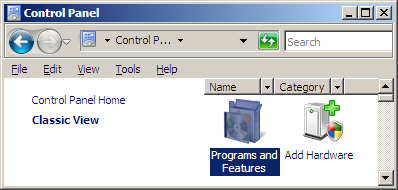
2) En Componentes, haga clic en Herramientas de administración y supervisión (pero no seleccione ni desmarque su casilla) y, a continuación, haga clic en Detalles.
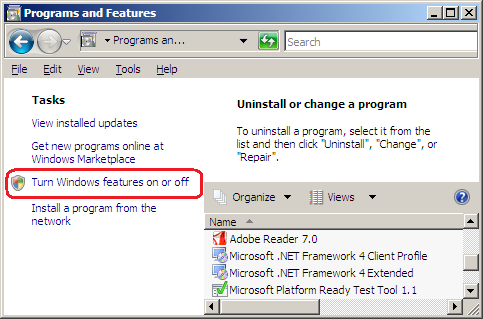
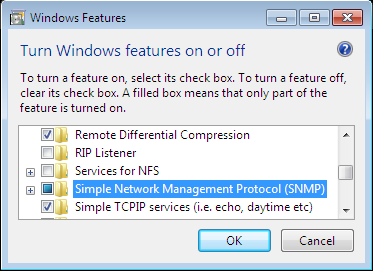
3) Seleccione la casilla Protocolo simple de administración de red y haga clic en Aceptar.
4) Abra la ventana Servicios: Seleccione "Mi PC", haga clic en Administrar en el menú contextual, luego en Servicios y aplicaciones y luego en Servicios. Busque el Servicio SNMP y compruebe si está en ejecución. A veces, su computadora necesita reiniciarse después de los pasos 1-3 para ejecutar el servicio SNMP. Si no puede conectarse al servicio SNMP desde nuestro u otro programa, configure los parámetros de seguridad de SNMP (lea más abajo).
Importante:
Configurar los parámetros de seguridad de SNMP
Para configurar las propiedades de seguridad de SNMP:
1) Abra Administración de equipos: haga clic en Inicio, haga clic en Panel de control, haga doble clic en Herramientas administrativas y, a continuación, haga doble clic en Administración de equipos.
2) En el árbol de la consola, haga clic en Servicios (en Servicios y aplicaciones/Servicios).
3) En el panel de detalles, haga clic en Servicio SNMP.
4) En el menú Acción, haga clic en Propiedades.
5) En la pestaña Seguridad, seleccione Enviar captura de autenticación si desea que se envíe un mensaje de captura cada vez que falle la autenticación.
6) En Nombres de comunidad aceptados, haga clic en Agregar.
7) En Derechos de comunidad, seleccione un nivel de permiso para que este host procese las solicitudes SNMP de la comunidad seleccionada.
8) En Nombre de comunidad, escriba un nombre de comunidad que distinga mayúsculas y minúsculas y, a continuación, haga clic en Agregar.
9) Especifique si se aceptan o no paquetes SNMP de un host:
- Para aceptar solicitudes SNMP de cualquier host en la red, independientemente de su identidad, haga clic en Aceptar paquetes SNMP de cualquier host.
- Para limitar la aceptación de paquetes SNMP, haga clic en Aceptar paquetes SNMP de estos hosts, haga clic en Agregar, escriba el nombre de host, la dirección IP o IPX correspondiente y, a continuación, haga clic en Agregar de nuevo.
Importante:


