
Primeros pasos
1. Cree una cuenta para conectarse a su servidor POP3.
Abra el formulario Accounts (pulse F11 o haga clic en  ),
haga clic en New... y complete el formulario.
),
haga clic en New... y complete el formulario.
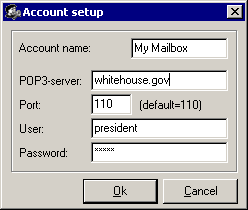
Las cuentas se guardan en archivos con la extensión ".acc" en la carpeta del programa.
2. Seleccione la cuenta en la parte izquierda de la barra de herramientas y conéctese al servidor (pulse F9 o haga clic en  ).
).
Permita que el programa atraviese su firewall si bloquea la conexión.
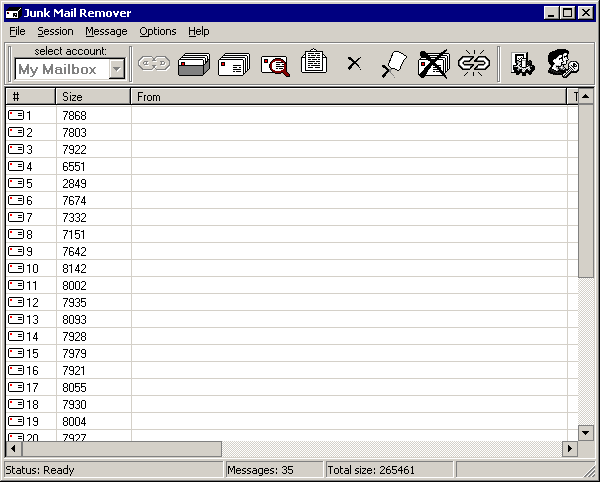
El programa debería conectarse y mostrar la lista de mensajes (números y tamaño) de su buzón.
Si el filtro de tamaño está activado, verá detalles de los mensajes grandes (From, To, Subject, Date). Esta operación consume tráfico mínimo.
3. Puede obtener atributos de todos los mensajes, como From, To, Subject, Date (pulse Ctrl-F o haga clic en  ).
).
El programa comenzará a descargar los encabezados. Esta operación lleva más tiempo y tráfico (pero menos que descargar todos los mensajes completos). Tendrá que esperar un momento.
Si configuró filtros o su servidor admite SpamAssasin, algunos mensajes basura y spam se marcarán para eliminar.
4. Elimine los mensajes basura y spam innecesarios (pulse Del o haga clic en  ). No se eliminarán de inmediato: solo se marcarán para eliminación (con el icono y color rosa). Si marcó algún mensaje por error, puede desmarcarlo (pulse Ins o haga clic en
  ). Puede pulsar la tecla Espacio para alternar marcas (eliminar/restaurar).
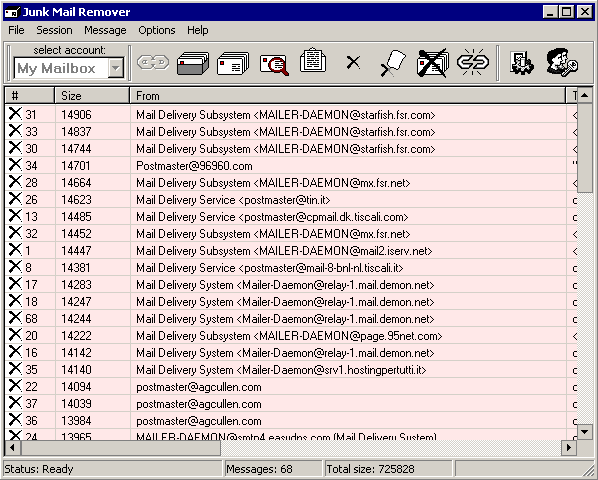
4.1. Puede ordenar mensajes por Size, From, To y Subject haciendo clic en el encabezado de columna correspondiente.
4.2. Puede ver encabezados de mensajes para decidir si los necesita (seleccione el mensaje y pulse Ctrl-H o haga clic en  ).
).
4.3. También puede ver mensajes completos (seleccione el mensaje y pulse Ctrl-M o haga clic en  ). El mensaje se descargará y se mostrará con el visor integrado. En este caso, su PC no corre riesgo de infección por virus o gusanos de correo. El visor integrado solo admite mensajes de texto plano.
4.4. También puede ver mensajes con su cliente de correo predeterminado (seleccione el mensaje y pulse Ctrl-O). Esta función ayuda si el mensaje está codificado o formateado en HTML.
4.5. Puede guardar un mensaje si lo necesita (seleccione el mensaje y pulse Ctrl-S).
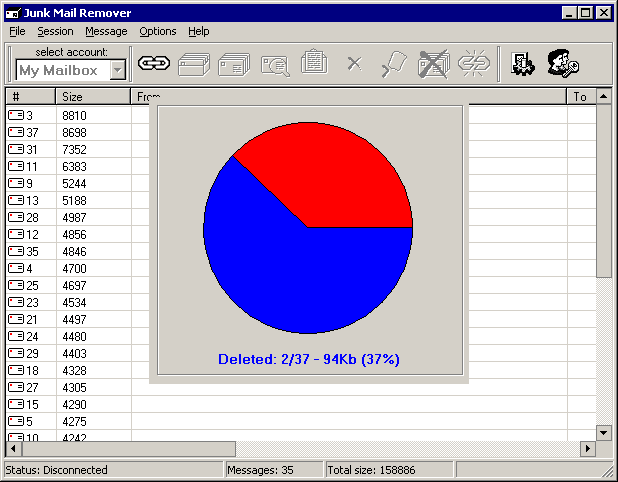
5. Cuando termine de marcar mensajes, desconéctese del servidor (pulse F10 o haga clic en  ). El programa eliminará los mensajes marcados del servidor y se desconectará.
Lea las descripciones de la barra de herramientas y el menú, y de la configuración, para aprovechar todas las funciones. ¡La FAQ también vale la pena!


