
Opciones
Pestaña 1: Search Options
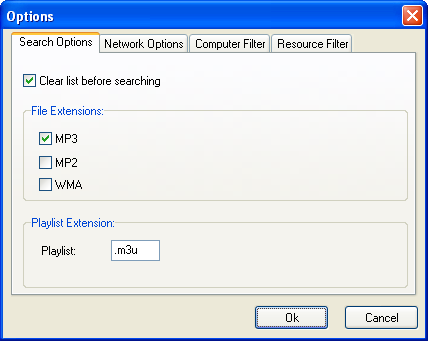
Scan ID3 tags - indica si el programa debe escanear todos los MP3 encontrados en busca de etiquetas ID3
(Title, Artist, Album). Si desactiva esta función, obtendrá mayor velocidad de escaneo.
Clear list before searching - indica si el programa debe vaciar la
lista al pulsar el botón "Search". Si activa esta función, obtendrá mayor velocidad de escaneo,
pero no podrá determinar archivos nuevos ni no disponibles (todos los archivos se marcarán como
 y no habrá archivos marcados como
  o
o  )
)
File extensions - Marque los formatos que desea buscar.
Playlist extension - extensión predeterminada para las listas guardadas (m3u por defecto)
Pestaña 2: Network Options
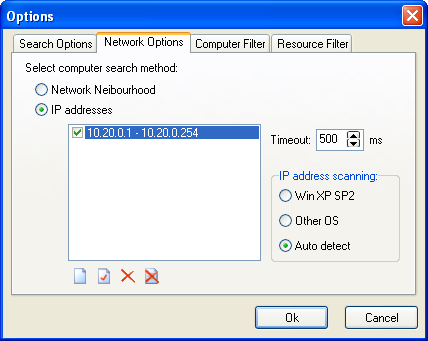
Seleccione el método de escaneo de red:
I. Network neighbourhood scanning (NetBios), o
II. IP address range scanning (en este caso, habilite en el firewall las conexiones salientes al puerto TCP #139 para el programa).
Indique el timeout de conexión a cada host. Agregue direcciones IP y/o rangos de direcciones IP.
Microsoft Windows XP con Service Pack 2 ralentiza el escaneo por IP para todos los programas en ejecución. Por eso no puede aprovechar al máximo nuestro motor de búsqueda multiproceso en ese SO. Puede configurar la opción "IP address scanning" para obtener resultados correctos en su sistema actual:
a) Win XP SP2 - el programa busca más lento pero obtiene resultados correctos en Windows XP SP2.
b) Other OS - el programa escanea a toda velocidad. Si usa Windows XP SP2, los resultados pueden ser incorrectos (el escáner puede omitir algunos hosts).
c) Auto detect - el programa intenta detectar el SO y elegir una velocidad de escaneo adecuada.
Pestaña 3: Computer Filter
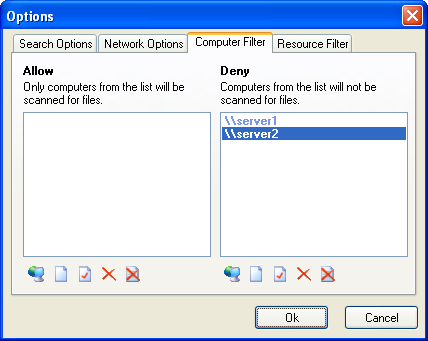
Agregue nombres de equipos donde buscar o no buscar archivos de música.
Puede reducir el tiempo de búsqueda usando estos filtros.
 - Puede introducir nombres manualmente con máscaras (por ejemplo, "serv*").
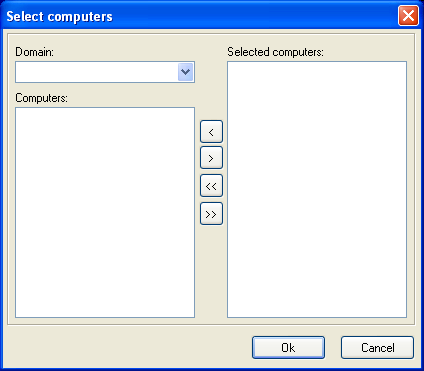
 - Abre el diálogo Select Computers, donde puede escanear
la red y agregar los equipos necesarios al filtro:
Pestaña 4: Resource Filter
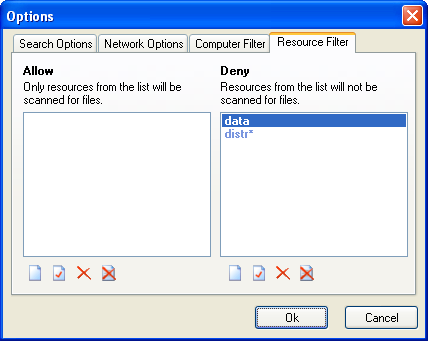
Agregue nombres de recursos donde buscar o no buscar archivos de música. Puede usar máscaras (por ejemplo, "mus*", "mp3*").
Puede reducir el tiempo de búsqueda usando estos filtros.


