
Crear un diagrama de red
 Iniciar el Asistente de creación de un nuevo diagrama de red
Seleccionar un método de escaneo de red
Escaneo IP — Paso 1: Configurar los rangos de direcciones IP a escanear
Escaneo IP — Paso 2: Seleccionar métodos de escaneo y configurar parámetros
Escaneo IP — Paso 3: Buscar y seleccionar computadoras para colocar en el diagrama
Escaneo IP — Paso 4: Guardar el diagrama en un archivo
Crear el diagrama de conectividad de hosts de Internet mediante rastreo de ruta
Buscar cámaras de vigilancia con ONVIF en la red y agregarlas al diagrama
1. Iniciar el Asistente de creación de un nuevo diagrama de red
El Asistente de creación de un nuevo diagrama de red le ayudará a crear diagramas de red y dibujar automáticamente líneas de conexión que imitan cables de red en el diagrama. Para iniciar el Asistente, seleccione el elemento del menú principal "Archivo – Crear diagrama de red...".
2. Seleccionar un método de escaneo de red
El Asistente usa dos métodos básicos para buscar dispositivos de red y varios métodos adicionales:
1) Escanear rangos de direcciones IP
Este método le permite detectar la máxima cantidad de dispositivos. Ofrece las siguientes ventajas:
- Alta velocidad de escaneo (hasta 16 direcciones/seg.[1])
- Reconocimiento de diversos tipos de hardware: impresoras (locales y de red), switches, hubs, servidores, servidores de bases de datos, routers, puntos de acceso WiFi, etc.
- Combinación de varios métodos eficientes de búsqueda de hardware de red (ping ICMP, escaneo de una serie de puertos TCP, solicitudes ARP).
- Recuperación de datos del hardware mediante SNMP (switches, impresoras, WiFi, etc.)
- Construcción automática de un diagrama de red a partir de los datos recibidos de los switches.
- Recuperación automática de información adicional sobre los hosts encontrados (direcciones IP y MAC, fabricante de NIC, nombre DNS, tipo de SO, impresoras conectadas, descripciones.)
- Escaneo de varios rangos de IP a la vez.
- Cuando los dispositivos encontrados se colocan en el diagrama, se programan automáticamente para comprobaciones automáticas específicas.
2) Importar desde Entorno de red
Este método funciona algo más rápido que el otro; sin embargo, no se garantiza encontrar todos los dispositivos. Además, con este método el programa no podrá dibujar la topología de red automáticamente. Aun así, colocará automáticamente las computadoras encontradas en grupos, según los grupos de trabajo y los nombres de dominio a los que pertenecen.
3) Rastrear rutas
Este método le permite crear un diagrama de conectividad para hosts de Internet. El método de escaneo se basa en el rastreo de ruta.
4) Buscar cámaras IP CCTV con ONVIF
Este método ayuda a escanear y detectar rápidamente cámaras IP CCTV en la red local, recibir la información básica de la cámara y detectar el enlace RTSP al flujo de video (esta URL permite usar software de terceros para mostrar y monitorear la imagen de la cámara IP).
Importar desde Entorno de red no presenta dificultades: solo siga las recomendaciones del Asistente.
Lo que veremos en detalle es el escaneo de rangos de IP, el rastreo de rutas y el escaneo de cámaras IP.
3. Escaneo IP — Paso 1: Configurar los rangos de direcciones IP a escanear
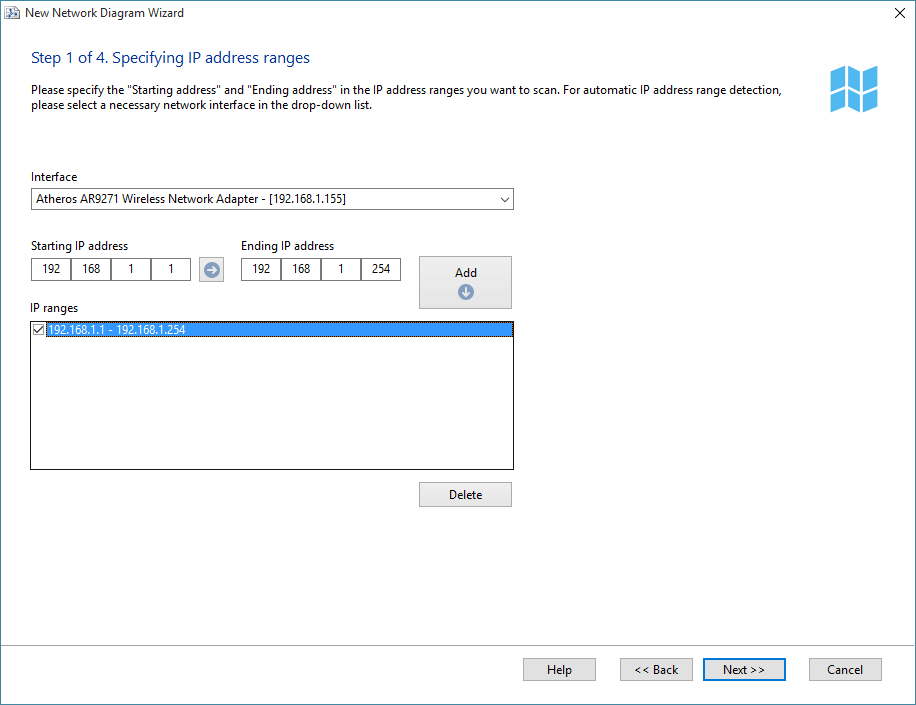
En el primer paso, definimos el rango de direcciones IP a escanear. En los campos Dirección IP inicial y Dirección IP final ingrese el rango de direcciones IP a escanear. Para detectar automáticamente el rango aplicable a su red, seleccione la interfaz de red actual en la lista desplegable.
Una vez completados los campos de dirección, haga clic en el botón Agregar ->, y el rango seleccionado se agregará a la lista de rangos de IP a escanear. Para eliminar un rango de la lista, haga clic en el botón Eliminar. Seleccione en la lista los rangos de IP necesarios para el escaneo.
Haga clic en Siguiente >>.
4. Escaneo IP — Paso 2: Seleccionar métodos de escaneo y configurar parámetros
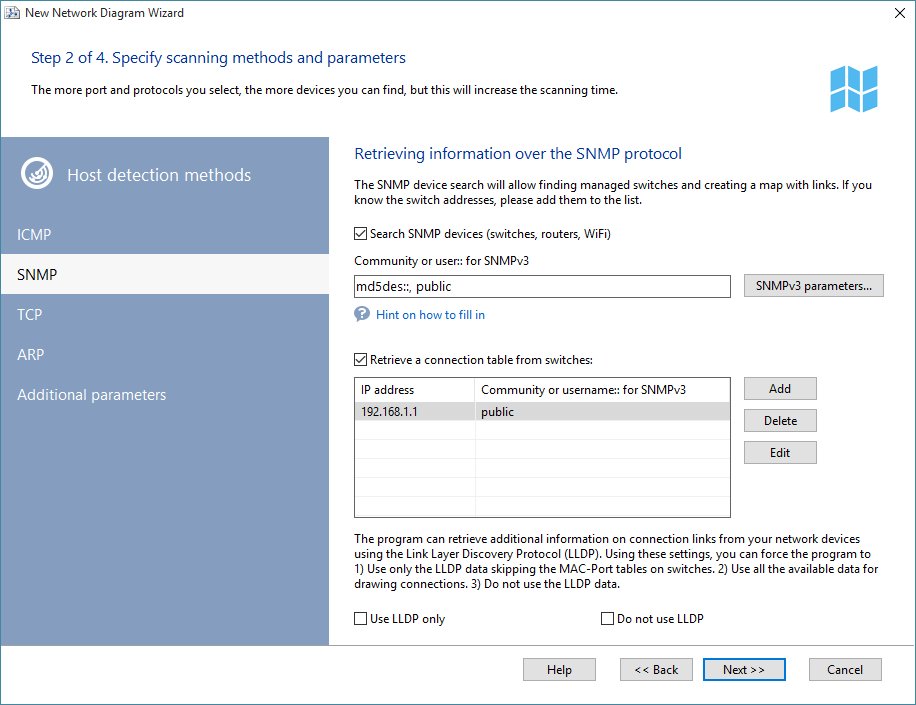
El asistente le permite elegir entre tres métodos distintos para buscar dispositivos en una red:
- Ping ICMP
El parámetro Paquetes define la cantidad de paquetes ICMP que la aplicación enviará a cada dirección a escanear. En redes con mucha carga, enviar un solo paquete puede ser insuficiente para recibir una respuesta de un host existente. En ese caso, se recomienda configurar al menos 3-4 paquetes.
- Escanear puertos TCP
El escaneo de puertos TCP requiere una lista de Puertos por los cuales se pueden encontrar dispositivos en una red. Los puertos abiertos más comunes en redes Microsoft son 139 (NetBIOS), 21 (FTP) y 80 (HTTP).
¡IMPORTANTE! Al seleccionar un método de escaneo de puertos, tenga en cuenta que en la mayoría de los casos los firewalls pueden considerar sus acciones un ataque, con las consecuencias correspondientes.
Limitación del sistema al escanear puertos TCP: Microsoft introdujo un límite (de 10) para restringir la cantidad de conexiones TCP salientes half-open simultáneas permitidas en Windows XP SP2(x86,x64)/SP3, 2003 Server SP1(x86)/SP2(x86,x64), Vista sin SP(x86,x64) y con SP1(x86,x64), a fin de impedir que un virus o programa malicioso abra conexiones ilimitadas a otros sistemas. Así, cuando escanea más de 10 puertos TCP en hosts remotos simultáneamente cada 10 segundos, el sistema ralentiza el programa a nivel de controlador. Incluso puede pensar que el programa se congela. Si su Windows está afectado por esta limitación, use tiempos de espera más largos en la ventana del Asistente de escaneo para que no se escaneen más de 10 hosts cada 10 segundos. Más información sobre este tema...
- Ping ARP (IP->MAC)
Las solicitudes ARP son intentos de resolver la dirección MAC de un host a partir de su dirección IP. Si no se puede resolver una dirección MAC, el Asistente agregará el host a la lista de resultados de búsqueda. Existe la posibilidad de que el programa encuentre hosts inexistentes. La tabla de direcciones en un switch puede conservar datos antiguos o reservados. En ese caso, desmarque las casillas junto a ellos en la ventana de resultados o elimínelos del diagrama.
Parámetros adicionales de escaneo
 Para todos los métodos de escaneo debe configurar el Tiempo de espera de respuesta, que define cuánto tiempo esperará el asistente una respuesta del host que se está escaneando.
[1]La elección ideal de parámetros de búsqueda depende de la configuración de su red, y de la disponibilidad y el funcionamiento de los protocolos necesarios. En particular, para detectar hosts en una red de área local con ancho de banda de 100 Mbps o superior, bastarán dos paquetes de ping y 100-500 ms de respuesta. En el caso de los puertos TCP, conviene notar que cuanto mayor sea la cantidad de puertos que especifique en la lista, más tiempo tardará la aplicación en buscar hosts en la red. La mejor forma de evitarlo es definir los 2-3 puertos más comunes a través de los cuales la aplicación puede encontrar estaciones y servidores Windows; entre ellos están el 139, 21 y 80 (NetBIOS, FTP, HTTP).
Detección del tipo de dispositivo
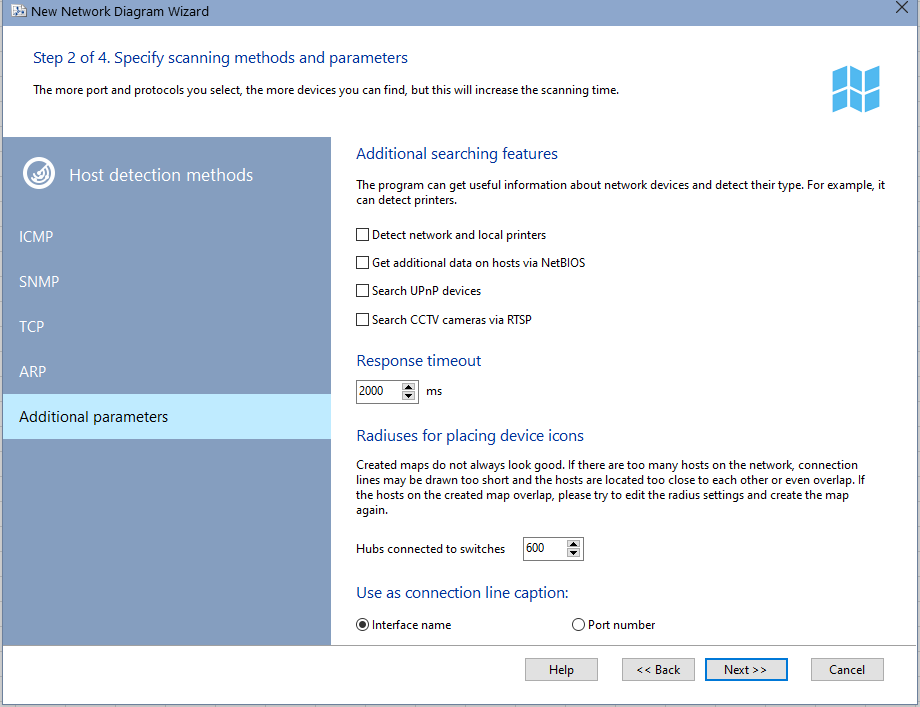
Si tiene servidores de impresión o impresoras de red en su red, puede buscarlos. La función también puede encontrar impresoras conectadas localmente a computadoras. El programa detecta dispositivos en la red que admiten el protocolo Universal Plug and Play (UPnP). Esto le permite encontrar routers, dispositivos inalámbricos, servidores multimedia y muchos otros tipos de dispositivos UPnP en la red. El asistente puede encontrar automáticamente todos los servidores y servidores de bases de datos en la red, y obtener otra información útil sobre las computadoras encontradas (tipo de SO, comentario, etc.). Para ello, seleccione Obtener datos adicionales de hosts mediante NetBIOS. La función solo funcionará si el protocolo NetBIOS está permitido por la directiva de seguridad en su computadora y en las computadoras de su red. Para encontrar cámaras IP en la red, use la opción Buscar cámaras CCTV mediante RTSP (las cámaras deben tener RTSP habilitado).
La búsqueda de impresoras de red toma bastante tiempo y, por lo tanto, no debería ejecutarse si está seguro de que no hay tales impresoras en su red. De lo contrario, tendría que esperar a que termine ese procedimiento. La finalización se indica con la aparición de la barra de progreso de escaneo de red en la ventana del asistente de escaneo. La razón por la que el procedimiento es tan lento es que busca impresoras de red antes de iniciar el procedimiento de escaneo principal (que se realiza con una gran cantidad de hilos en ejecución simultánea, a diferencia de la búsqueda de impresoras).
Disposición de iconos de dispositivos
Los diagramas creados no siempre se ven bien. Si hay demasiados dispositivos en la red, las líneas de conexión pueden dibujarse demasiado cortas y los dispositivos quedar demasiado cerca o incluso superpuestos. Si los dispositivos se superponen en el diagrama creado, intente cambiar los radios y crear el diagrama de nuevo.
Si los dispositivos se superponen en el diagrama, aumente los radios. Vea la imagen a continuación. Contiene los radios que se pueden configurar para...
 Hubs conectados a switches
 Dispositivos conectados a switches
 Dispositivos conectados a hubs
 Impresoras locales
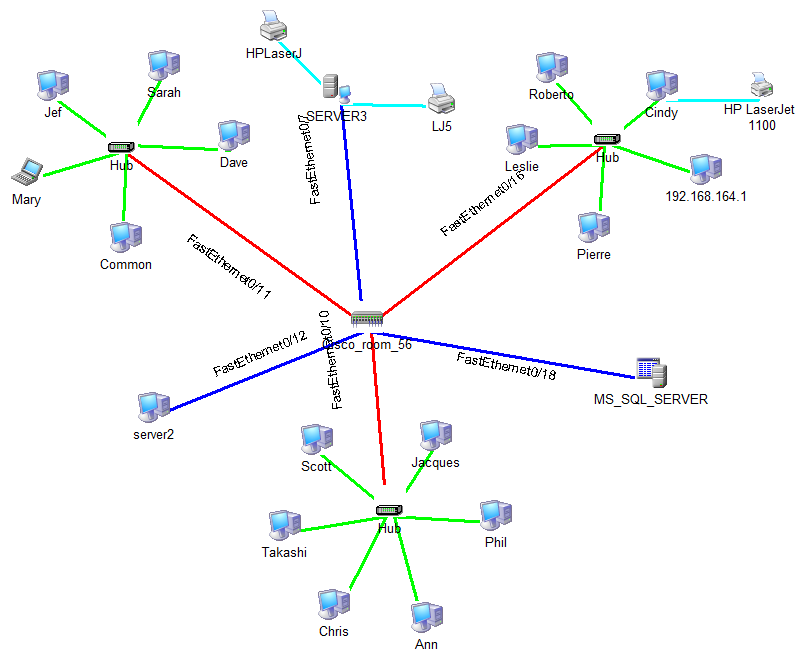
También puede seleccionar qué escribir en las líneas de conexión de dispositivos. Puede ser el nombre de interfaz de red (por ejemplo, FastEthernet0/11) o solo el número de puerto del switch (por ejemplo, :11)
Escaneo de dispositivos SNMP
Si tiene dispositivos con un agente SNMP activo en su red, el asistente mostrará la descripción de esos dispositivos. Tales agentes SNMP activos ayudan al asistente a detectar una gama más diversa de tipos de hardware. Así, por ejemplo, a partir de la información obtenida por SNMP, el asistente puede identificar switches, hubs, routers, impresoras, puntos de acceso WiFi, routers inalámbricos, etc. Además, con esos datos recibidos de los switches, el asistente puede dibujar automáticamente el diagrama de conexiones de los dispositivos en la red trazando las líneas definidas en el diagrama. Al buscar hardware con un agente SNMP activo, el asistente intenta conectarse a la siguiente dirección usando los nombres de community definidos (Community). Esos nombres se pueden listar en el campo Community strings, separados por comas. Los nombres de community más usados por defecto son public, private, rmon. Si está seguro de que su hardware tiene otros nombres, defínalos en la lista.
El programa admite trabajar con dispositivos mediante el protocolo SNMPv3 —una versión protegida de SNMP—. En lugar de la Community string, debe especificar el nombre de usuario con dos dos puntos al final (por ejemplo, user::). En ese caso, debe crear una cuenta de usuario con ese nombre de usuario en la sección SNMP de la configuración del programa y especificar los parámetros de autorización necesarios. Los símbolos :: son necesarios para distinguir la community string de SNMPv1,2c del inicio de sesión de SNMPv3. A partir de ellos, el programa determina qué versión del protocolo debe usarse para conectarse al switch al escanear la red.
El programa puede escanear VLAN en switches CISCO. Para ello, especifique todos los números de VLAN con sus community strings usando el signo @ en el campo Community strings. Por ejemplo, public@1, public@2, public@100 (esto sondeará los VLAN 1, 2 y 100). El programa sondeará todos los VLAN listados y obtendrá direcciones MAC de ellos.
¡Advertencia! Esta función solo funciona en switches Cisco.
Si ya conoce las direcciones IP de sus switches y sus community strings SNMP, seleccione la opción Recuperar tablas de conexiones de los switches y especifique las direcciones IP de los switches con las strings. Esto aumentará las posibilidades de dibujar correctamente un diagrama de red con enlaces entre switches y hosts. Si esta opción está desactivada, el programa intentará detectar switches automáticamente durante el escaneo (si la opción Buscar dispositivos SNMP está marcada).
Después de configurar todos los parámetros, el Asistente continuará con el escaneo real de la red. Para pasar al paso de escaneo, haga clic en el botón Siguiente >> .
5. Escaneo IP — Paso 3: Buscar y seleccionar computadoras para colocar en el diagrama
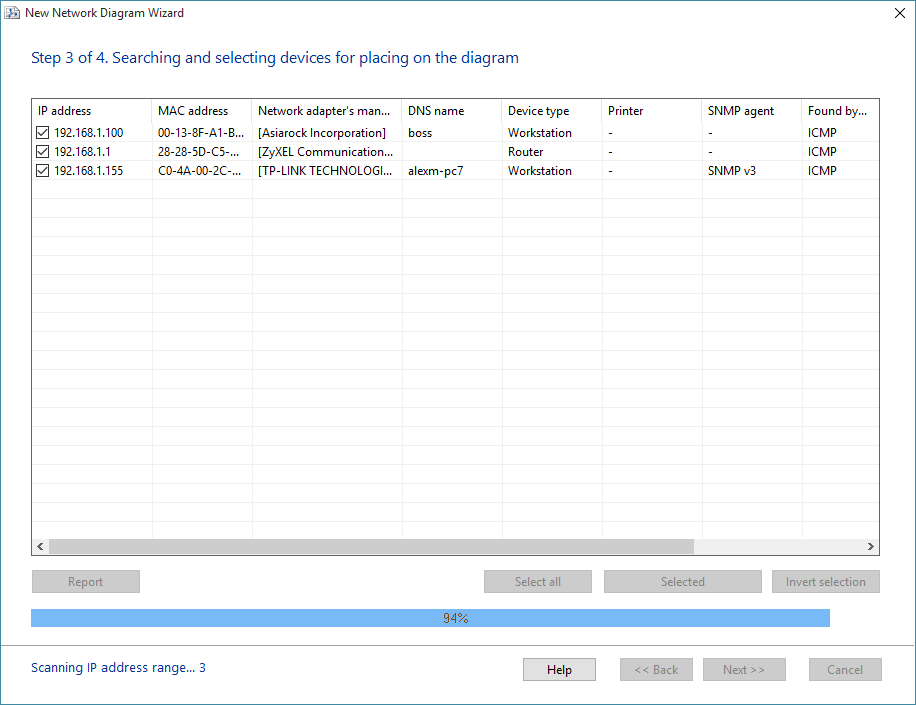
El proceso de escaneo comienza de inmediato. Primero, la aplicación intenta detectar impresoras de red y locales. Este procedimiento puede tomar mucho tiempo. Durante el proceso, la aplicación puede dejar de responder a solicitudes, y el botón Detener no estará disponible. A continuación, el escáner buscará dispositivos mediante NetBIOS, lo que también puede tomar tiempo. Tras completar los dos procedimientos de preparación, la aplicación inicia la búsqueda real en todas las direcciones IP dentro de los rangos definidos originalmente. El progreso del proceso se indicará con el indicador de progreso y el estado "Escaneando rango de IP..." en la esquina inferior izquierda del Asistente.
El proceso se puede detener haciendo clic en el botón Detener.
Los hosts encontrados durante el escaneo se agregarán a la lista de resultados. Existe una forma de cambiar el tipo del dispositivo encontrado desde la ventana de resultados. Para ello, seleccione el registro requerido (se permite selección múltiple) y luego abra el
menú contextual. En ese menú, seleccione el tipo de dispositivo a establecer.
Puede hacer que el programa coloque solo los dispositivos seleccionados en el diagrama marcándolos en la lista. Los botones Seleccionar todo, Seleccionados e Invertir selección le ayudarán con la selección de varios dispositivos.
Haga clic en el botón Informe para exportar toda la información escaneada (con los ajustes y parámetros de escaneo) a un archivo .CSV.
Este informe puede ayudar a los desarrolladores del programa a asistirle si encuentra algún problema al crear un diagrama de red. Solo envíenos el informe con sus preguntas.
Una vez completado el proceso de escaneo, pase al paso final haciendo clic en el botón Siguiente >>.
6. Escaneo IP — Paso 4: Guardar el diagrama en un archivo
En el paso final (Fig. 4), el asistente le pedirá que ingrese un nombre para el archivo donde guardar el nuevo diagrama. Antes de colocar los dispositivos encontrados en el diagrama, puede configurar estos parámetros avanzados:
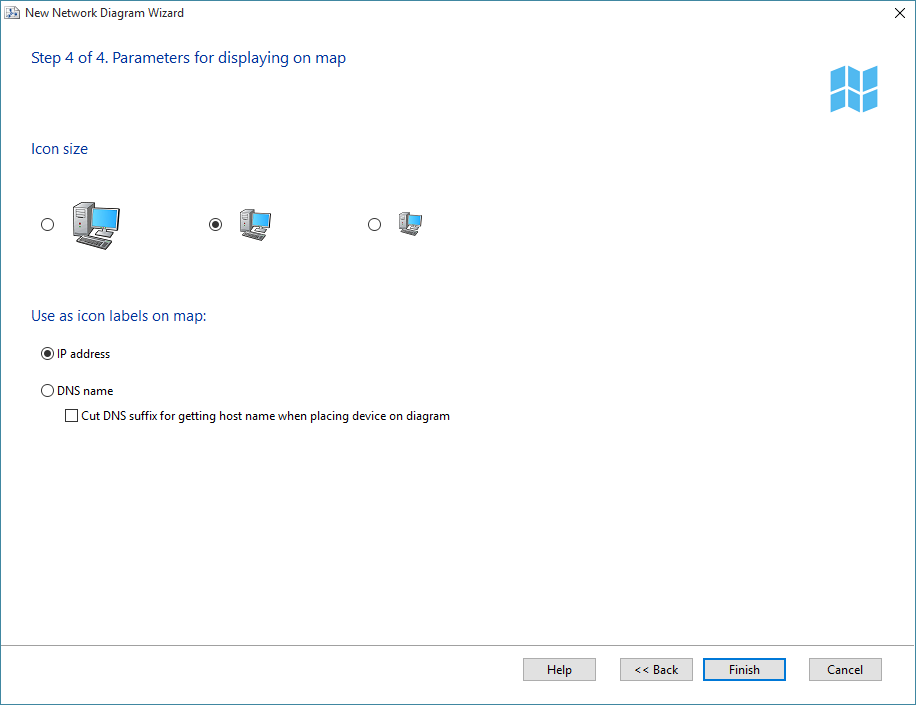
Quitar el sufijo DNS al obtener el nombre del host al colocar el dispositivo en el diagrama. El asistente intenta usar los nombres DNS específicos de los dispositivos como etiquetas de los iconos. Esos nombres a menudo tienen el llamado sufijo; p. ej., mary.dep1.orgname.com. Cuando esta opción está seleccionada, la etiqueta junto al icono aparecerá como mary.
Puede especificar qué debe Usar como dirección del host el asistente: la dirección IP del dispositivo o su nombre DNS. Para redes con asignación dinámica de direcciones IP, seleccione el nombre DNS, ya que este atributo permanecerá constante. Para redes con direcciones IP estáticas, puede seleccionar usar la dirección IP del dispositivo como nombre.
Para agregar impresoras locales al diagrama, seleccione la opción correspondiente. Sin embargo, tenga en cuenta que no todas las impresoras encontradas por el asistente son dispositivos reales. Además, la misma impresora local puede tener varios nombres, que el asistente interpreta como varias impresoras distintas. Una vez generado el diagrama, deberá ajustar eliminando los iconos redundantes de impresoras locales.
Cuando haga clic en Finalizar, el asistente dibujará el nuevo diagrama, agregará los dispositivos encontrados, cuando sea posible dibujará las líneas de conexión y asignará comprobaciones específicas de objeto. Luego el diagrama se guardará automáticamente en el archivo especificado y estará disponible para uso posterior. Cuando sea necesario, puede mejorar el diagrama manualmente y guardar los cambios en el archivo.
Rastrear rutas y crear el diagrama de conectividad de hosts de Internet
En el primer paso, debe agregar direcciones IP o DNS a la lista que se escaneará mediante el procedimiento "trace route".
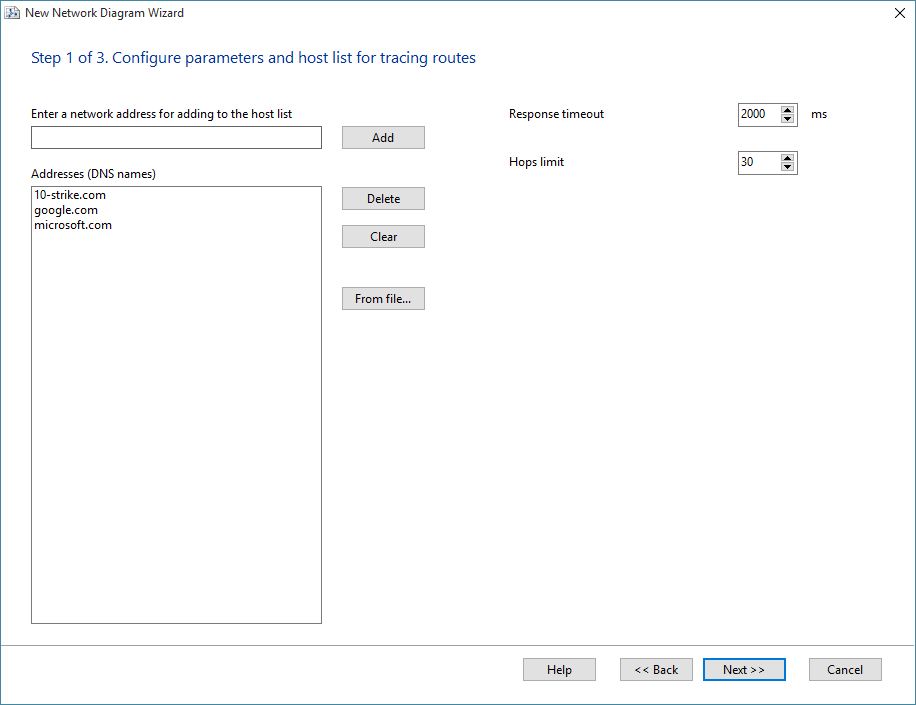
La lista de direcciones se puede importar desde un archivo de texto (el botón Cargar desde archivo...) o puede ingresar las direcciones manualmente una por una. Configure el parámetro Tiempo de espera de respuesta (para Internet, se recomienda 2000 ms o más) y el Límite de hops. El límite de hops define la cantidad máxima de hosts permitidos en una ruta. El valor predeterminado es 30.
En el segundo paso, el programa ejecuta el proceso de escaneo.
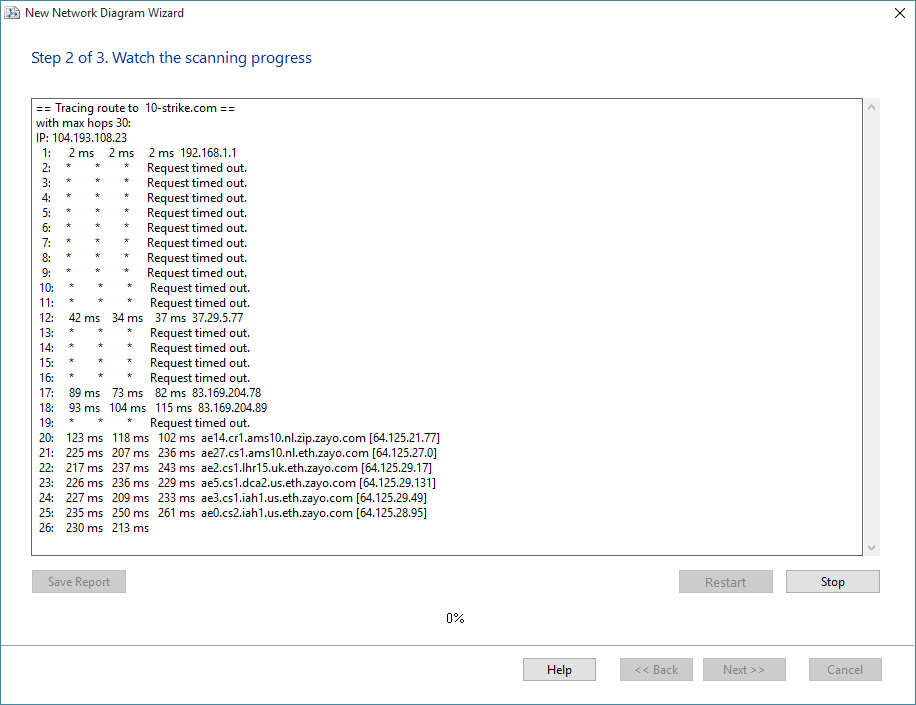
Puede ver el progreso del escaneo en la ventana de rastreo. El programa recibe nombres de hosts y sus tiempos de respuesta en cada ruta. El procedimiento de escaneo puede tomar bastante tiempo, según la cantidad de hosts en la lista y los parámetros configurados.
Cuando finalice el escaneo, el programa combinará todas las rutas rastreadas, construirá un diagrama de enrutamiento de hosts y se lo mostrará.
Tenga en cuenta que puede usar imágenes de Google Maps como fondo de sus diagramas de enrutamiento. Más información sobre la configuración de imágenes de fondo...
Buscar cámaras de vigilancia con ONVIF en la red y agregarlas al diagrama
Con este método de escaneo, puede detectar todas las cámaras IP de videovigilancia disponibles en la red local que admiten el protocolo ONVIF. El programa le permite obtener la información básica de las cámaras IP encontradas: modelo, fabricante, número de serie, versión de firmware y un enlace RTSP que se puede usar para recibir un flujo de video en aplicaciones de terceros (que monitorean o muestran la imagen de la cámara IP).
Algunas cámaras requieren autorización al conectarse mediante ONVIF. Para ello, el programa ofrece dos formas de especificar el inicio de sesión y la contraseña de cada cámara: manual y carga por lotes de los datos de autorización. Las cámaras que requieren autorización lo indican con el mensaje especial en el campo Enlace RTSP: 401 Unauthorized. Puede verlo en la lista de dispositivos encontrados.
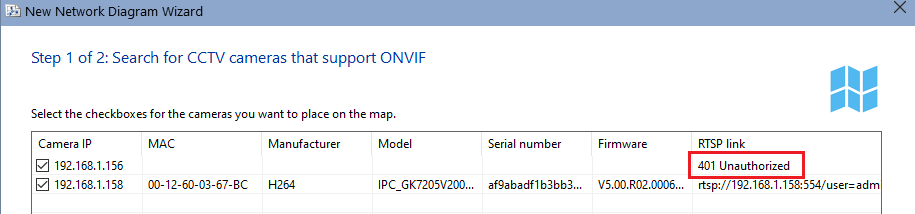
Si no hay muchas de esas cámaras en la lista, puede definir un inicio de sesión y una contraseña para cada una usando el menú contextual que aparece al hacer clic con el botón derecho del mouse en una cámara de la lista.
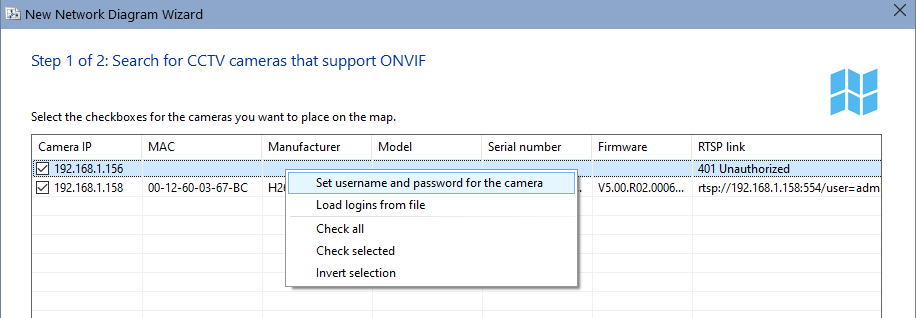
Después de eso, debe volver a escanear la red haciendo clic en el botón Actualizar en la ventana del Asistente.
Si la mayoría de las cámaras encontradas requieren autorización, puede preparar un archivo de texto con inicios de sesión y contraseñas y cargarlo en el programa. El formato de las entradas en el archivo debe ser:
camera IP address=username:password
Ejemplo de archivo:
192.168.1.1=user1:password1
192.168.1.2=user2:password2
192.168.1.3=user3:password3
Abra este archivo en el programa haciendo clic en el botón Cargar inicios de sesión. El programa recordará la ruta a este archivo y cargará datos de él automáticamente la próxima vez. Recuerde actualizar la información en este archivo si cambian las direcciones IP de las cámaras.
Las cámaras seleccionadas en la lista se colocarán en el diagrama dispuestas en una cuadrícula. Puede cargar un plano de un edificio o una sala como imagen de fondo y colocar los iconos de cámara en las posiciones deseadas. La información de la cámara recibida durante el escaneo se registra en el campo de comentario y se puede mostrar en el tooltip del icono al señalar una cámara con el cursor del mouse.
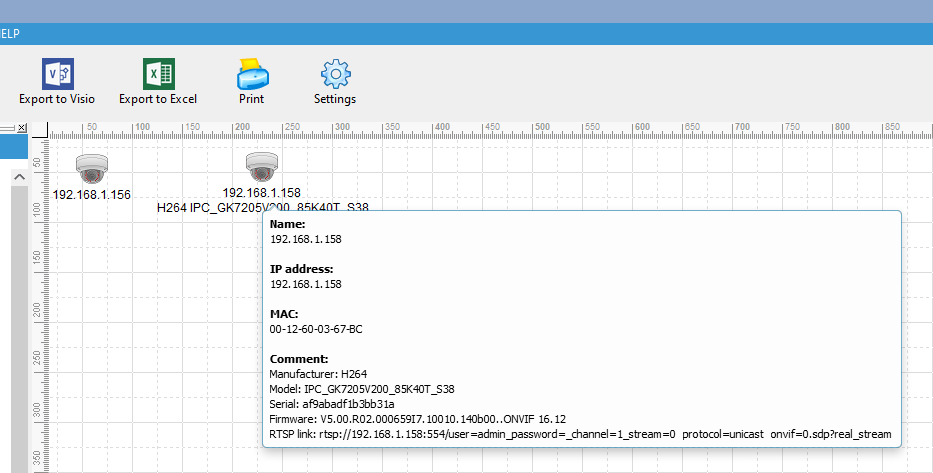
Puede abrir las propiedades del dispositivo y copiar la información necesaria al portapapeles. También puede exportar la lista de cámaras a un archivo .CSV que se puede abrir con MS Excel.


