
Arbeiten mit Objekten, Netzwerkdiagramm bearbeiten
 Farbe, Muster, Schattierung ändern
Copiar al portapapeles y pegar objetos
Deshacer y rehacer las últimas acciones
Cambiar el orden de los objetos
Para agregar un objeto a un diagrama:
1. Abra la categoría de objetos necesaria en el panel de objetos.
2. Seleccione el objeto requerido.
3. Arrastre el objeto al área de trabajo.
Das Objekt erscheint en el diagrama an der Position, an der es abgelegt wurde.
Alle Befehle zum Ändern der Parameter von Objekttexten sind en la barra de herramientas verfügbar.
Editar texto
Para editar la parte textual de un objeto:
1. Seleccione el objeto en un diagrama.
2. Haga doble clic en el objeto para activar el modo de edición de texto.
3. Realice los cambios necesarios en el mini-editor que aparece.
4. Haga clic en el mismo objeto o en un espacio vacío del área de trabajo.
Beim Bearbeiten von Text können Sie Zeilenumbrüche mit der Eingabetaste einfügen. Das Eingabefeld wird automatisch in der Größe angepasst.
Textschriftart ändern
So ändern Sie eine Textschriftart:
1. Seleccione el objeto en un diagrama.
2. Seleccione la fuente deseada en la lista
de la barra de herramientas.
Al seleccionar una fuente para etiquetar líneas diagonales, tenga en cuenta que no todas las fuentes se pueden mostrar en ángulo.
Cambiar el tamaño del texto
Para cambiar el tamaño de un texto:
1. Seleccione el objeto en un diagrama.
2. Seleccione el tamaño de fuente deseado en la lista
de la barra de herramientas.
También puede ingresar un tamaño de fuente personalizado en este campo.
Cambiar el color del texto
Para cambiar el color de un texto:
1. Seleccione el objeto en un diagrama.
2. Seleccione el color de texto deseado en la lista
de la barra de herramientas.
También puede definir otro color que no esté disponible en la lista; simplemente seleccione Personalizado... en la lista.
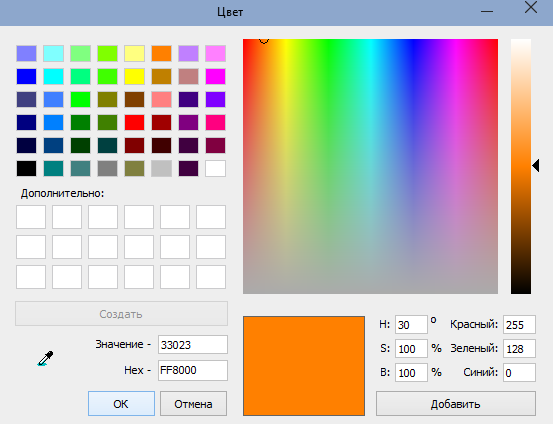
En el diálogo de selección de color, seleccione el color deseado y luego haga clic en Aceptar.
Cambiar el estilo del texto
Para cambiar el estilo de fuente:
1. Seleccione el objeto en un diagrama.
2. Haga clic en los botones de la barra de herramientas
, para establecer el estilo deseado: B — negrita, I — cursiva, U — subrayado. Puede usar cualquier combinación de estilos.
Alinear texto
La parte de texto de un objeto se puede alinear tanto vertical como horizontalmente. Para alinear un texto:
1. Seleccione el objeto en un diagrama.
2. En la barra de herramientas, haga clic en uno de estos botones
para alinear el texto horizontalmente, o en uno de estos botones
para alinearlo verticalmente.
 Cambiar color, patrón y sombreado
Cambiar el grosor de línea
Este comando solo se aplica a objetos del tipo Línea. Para definir un grosor de línea:
1. Seleccione el objeto de línea en el diagrama.
2. Haga clic en el área de flecha del botón
de la barra de herramientas.
3. Seleccione el grosor deseado en el menú que aparece.
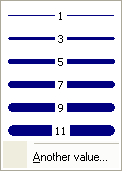
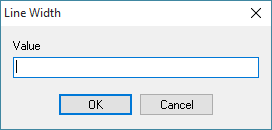
Puede definir cualquier otro grosor de línea seleccionando Otro... en el menú e ingresando el grosor deseado en el campo Valor.
Cambiar el patrón de línea
Este comando solo se aplica a objetos del tipo Línea. Para definir un patrón de línea:
1. Seleccione el objeto de línea en el diagrama.
2. Haga clic en el área de flecha del botón
de la barra de herramientas.
3. Seleccione el patrón de línea deseado en el menú que aparece.
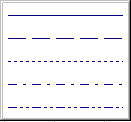
Cambiar el patrón de relleno
Este comando solo se aplica a objetos del tipo Área. Para definir un patrón de relleno:
1. Seleccione el objeto de área en el diagrama.
2. Haga clic en el área de flecha del botón
de la barra de herramientas.
3. Seleccione el patrón de relleno deseado en el menú que aparece.
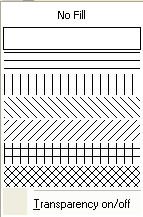
Puede hacer el área completamente transparente seleccionando el valor Sin relleno.
Para rellenar un área con un color manteniéndola transparente, seleccione en el menú Transparencia Activar/Desactivar. Tenga en cuenta, sin embargo, que no todos los colores permiten que un área sea transparente.
Cambiar el color de relleno
Para cambiar un color de relleno (color de línea):
1. Seleccione el objeto en un diagrama.
2. Seleccione el color deseado en la lista
de la barra de herramientas.
También puede definir otro color que no esté disponible en la lista; simplemente seleccione Personalizado... en la lista.
Puede ver o editar las propiedades del objeto en la ventana Propiedades del objeto. Para abrir la ventana, seleccione un objeto y elija Propiedades... en el menú contextual.
La aplicación solo permite conectar con líneas objetos del tipo Dispositivo. Hay tres formas de conectar dos objetos del diagrama con una línea:
Método 1:
1. Active el modo de dibujo de líneas seleccionando el elemento del menú principal o contextual "Modo de dibujo de líneas". El programa bloquea la capa de dispositivos, de modo que no pueda mover ni cambiar el tamaño de nada.
2. Coloque el puntero del mouse sobre un dispositivo. Haga clic con el botón izquierdo y mueva el puntero a otro dispositivo que deba conectarse.
3. Suelte el botón izquierdo del mouse para crear una línea.
4. Para desactivar el modo de dibujo de líneas, seleccione de nuevo el elemento del menú principal o contextual "Modo de dibujo de líneas".
Método 2:
1. Coloque un objeto de línea en el diagrama.
2. Seleccione la línea y mueva el puntero del mouse a una de las esquinas del área de la línea. El puntero debería cambiar a
.
3. Tome la esquina (mantenga pulsado el botón izquierdo del mouse); el punto cuadrado bajo el puntero debería cambiar su color a rojo.
4. Mueva el puntero del mouse al objeto de dispositivo y luego suelte el botón izquierdo del mouse.
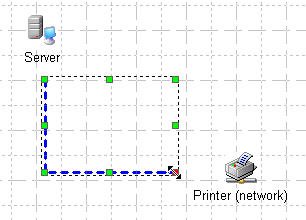
5. Mueva el puntero del mouse al otro objeto y haga lo mismo con la esquina opuesta del área de la línea.
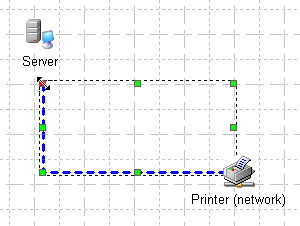
Método 3:
1. Coloque un objeto de línea en el diagrama.
2. Arrastre los objetos a los extremos de la línea.
3. Haga clic en el área de la línea. Los dispositivos ahora están conectados.

Para desconectar dos objetos, simplemente arrastre la línea lejos de los dispositivos.
Para mover un objeto en el área de trabajo:
1. Seleccione uno o varios objetos (mantenga pulsada la tecla Mayús para seleccionar varios objetos, o seleccione el área con los objetos con el puntero del mouse).
2. Coloque el puntero sobre uno de los objetos seleccionados y haga clic en él.
3. Mantenga pulsado el botón izquierdo del mouse y mueva el mouse en la dirección deseada. Los objetos se moverán junto con el puntero.
4. Suelte el botón izquierdo del mouse.
Para anular la selección, simplemente haga clic en un espacio vacío del área de trabajo.
Para una colocación más precisa de objetos en el diagrama, puede usar la función de alineación de objetos. Puede alinear objetos horizontalmente (al lado izquierdo o derecho, al centro, a igual distancia), verticalmente (arriba o abajo, etc.), en una tabla (en filas y columnas) y en círculo. La alineación en círculo es útil cuando desea alinear objetos alrededor de su punto medio común (p. ej., computadoras alrededor de un hub, switch o servidor). Si el radio del círculo no es grande pero hay muchos dispositivos, se pueden colocar en dos círculos para evitar la superposición de iconos.
Para organizar un grupo de objetos en el área de trabajo:
1. Seleccione uno o varios objetos (mantenga pulsada la tecla Mayús para seleccionar varios objetos, o seleccione el área con los objetos con el puntero del mouse).
2. Coloque el puntero del mouse sobre uno de los objetos seleccionados y haga clic con el botón derecho para mostrar el menú contextual. Seleccione el elemento Alinear....
3. Seleccione en el diálogo un método de disposición.
4. Haga clic en Aceptar.
La aplicación permite cambiar libremente el tamaño de objetos de todos los tipos. Para cambiar el tamaño de un objeto:
1. Seleccione el objeto a modificar.
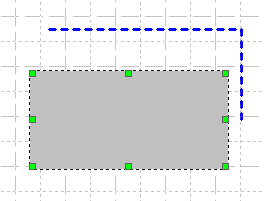
2. Mueva el puntero del mouse a uno de los puntos cuadrados verdes del área de selección del objeto. El puntero cambiará su aspecto a uno de los siguientes:


.
3. Mantenga pulsado el botón izquierdo del mouse y mueva el mouse en la dirección deseada. Los objetos se redimensionarán automáticamente.
4. Suelte el botón izquierdo del mouse.
Copiar al portapapeles y pegar objetos
Para copiar objetos al portapapeles y pegarlos después en el mismo u otro documento de Network Diagram:
1. Seleccione los objetos a copiar.
2. Abra el menú contextual de los objetos seleccionados y elija Copiar (o pulse Ctrl + C).
3. Abra el menú contextual sobre un espacio vacío del área de trabajo en este u otro documento y elija Pegar (o pulse Ctrl + V). El objeto o el grupo de objetos se duplicará.
Para que el objeto de origen se elimine al pegar (mover objeto), elija en lugar de Copiar el comando Cortar (o pulse Ctrl + X).
Para copiar un objeto o un grupo de objetos al portapapeles y pegarlos después en un documento de Microsoft Office u otro, cópielos como Windows Metafile. Para ello:
1. Seleccione los objetos a copiar.
2. Abra el menú contextual de los objetos seleccionados y elija el elemento Copiar como Windows Metafile.
3. Cambie a la ventana de la otra aplicación y pegue el contenido del portapapeles.
Deshacer y rehacer las últimas acciones
La aplicación guarda una cantidad ilimitada de últimas acciones sobre objetos. Para deshacer la última acción, seleccione el elemento del menú Editar | Deshacer. Para rehacer la acción deshecha, seleccione el elemento del menú Editar | Rehacer en el menú principal.
Cambiar el orden de los objetos
Los objetos en un diagrama pueden superponerse. Por defecto, un objeto de dispositivo al agregarse al diagrama se coloca encima de todos los demás objetos. Sin embargo, es posible que deba cambiar el orden de colocación de objetos superpuestos. Para ello:
1. En el diagrama, seleccione el objeto que deba quitarse del nivel superior.
2. Abra el menú contextual y elija el elemento Enviar al fondo. El objeto que estaba detrás del que acaba de mover se traerá automáticamente al frente.
Asimismo, puede mover un objeto en la otra dirección —del fondo al frente— seleccionando su borde no superpuesto por otros objetos y luego haciendo clic en el elemento del menú Traer al frente. Estas acciones se pueden ejecutar para varios objetos a la vez seleccionando cada uno con la tecla Mayús pulsada.
Puede intercambiar rápidamente dos objetos superpuestos sin usar el menú contextual. Para ello:
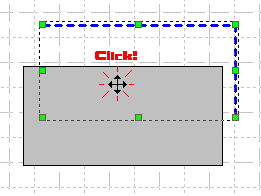
1. Haga clic una vez para seleccionar el objeto que está actualmente en el frente.
2. Un segundo clic en el mismo objeto en el área donde se superpone a otro objeto lo envía al fondo.
Para buscar un objeto (dispositivo, línea, área) en el diagrama de red:
1. Seleccione el elemento del menú Editar | Buscar en el mapa....
2. En el diálogo Buscar texto, seleccione un ámbito de búsqueda e ingrese el texto que se buscará en nombres de objetos, descripciones y direcciones de hosts.
3. Haga clic auf Aceptar.
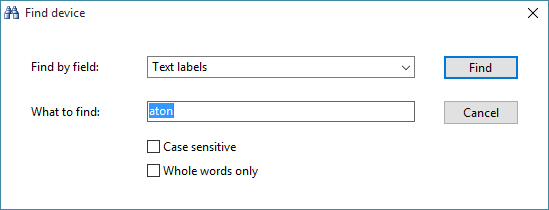
Los objetos encontrados se enmarcarán y el programa desplazará el diagrama de modo que los objetos queden visibles. Use las opciones Distinguir mayúsculas y minúsculas y Solo palabras completas para una búsqueda más precisa.
Para eliminar un objeto o un grupo de objetos:
1. Seleccione el objeto o el grupo de objetos a eliminar.
2. Abra el menú contextual de los objetos seleccionados y elija el elemento Eliminar, o simplemente pulse la tecla Supr en el teclado.
Puede bloquear las capas de líneas y de áreas para una edición del mapa más cómoda (mover objetos, editar propiedades). Eso ayuda a no mover accidentalmente líneas y áreas mientras trabaja con objetos del mapa. Un grupo de objetos es mucho más fácil de seleccionar y mover cuando las capas están bloqueadas.
Para bloquear la capa de líneas o de áreas, seleccione el elemento del menú Bloquear capa de líneas o Bloquear capa de áreas. Después las líneas y/o áreas no se seleccionarán al hacer clic con el mouse. No podrá moverlas ni eliminarlas mientras las capas estén bloqueadas.
Para desbloquear las capas, seleccione de nuevo los mismos elementos del menú.


