
Eliminar accesos directos de programas de la carpeta de inicio en computadoras remotas
Con frecuencia, los programas instalados se registran en la carpeta de inicio para que las aplicaciones se ejecuten al iniciar sesión en Windows. Lo hacen para comprobar actualizaciones o permitir un inicio rápido. Pero estas funciones no siempre son útiles: la PC se vuelve más lenta y aparecen muchos iconos innecesarios en la bandeja del sistema.
Para evitarlo, puede limpiar el menú de inicio o eliminar los accesos directos innecesarios.
No siempre es cómodo hacerlo manualmente porque Windows guarda los accesos directos de inicio en varios lugares:
- El primero es el registro del sistema. Hay dos rutas de inicio: una común para todos los usuarios (HKEY_LOCAL_MACHINE\SOFTWARE\Microsoft\Windows\CurrentVersion\Run)
y la ruta personal del usuario actual (HKEY_CURRENT_USER\SOFTWARE\Microsoft\Windows\CurrentVersion\Run).
Las aplicaciones de la ruta común se inician para todos los usuarios; las de la sección personal, solo para el usuario actual. - El segundo son dos carpetas de "inicio": una común para todos los usuarios y una personal en el perfil del usuario actual. Estas carpetas almacenan accesos directos a programas que se iniciarán al iniciar sesión.
Revisar manualmente estos cuatro lugares para encontrar el acceso directo a eliminar no es práctico. Es mejor usar un software especial para administrar los programas de inicio.
Además, la situación se complica si la PC es remota y necesita administrar accesos directos de inicio por la red en un gran número de computadoras a la vez.
El programa que simplifica la tarea es 10-Strike Network Inventory Explorer. Recopila información de todo el software instalado y los programas de inicio en las computadoras de la red de la empresa y la presenta en forma de tabla; desde allí, al seleccionar cualquier computadora de la red local, puede quitar programas del inicio con un clic.
La herramienta escanea todas sus computadoras en busca de software y hardware, registra todo en la base de datos interna y la mantiene. El programa también rastrea cambios y permite crear docenas de reportes sobre aplicaciones instaladas. También puede usarlo para desinstalar algunos programas por la red.
Veamos en detalle cómo realizar la tarea con esta herramienta.
Instrucciones: eliminar programas del inicio de forma remota
Tras instalar el programa de inventario de software, agregue computadoras a la base de datos para la consulta. Puede hacerlo de varias formas (escaneo de IP o importación desde AD, Entorno de red o un archivo de texto).
A continuación, consulte las computadoras y recopile la información sobre el software instalado en cada PC. Para ello, pulse el botón "Collect Data" en la pestaña "Home". Necesitará derechos de administrador de dominio.
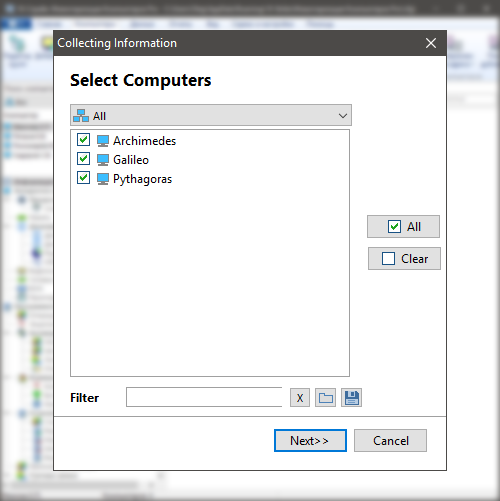
Seleccione las computadoras de las que desea recopilar datos. Haga clic en "Next".
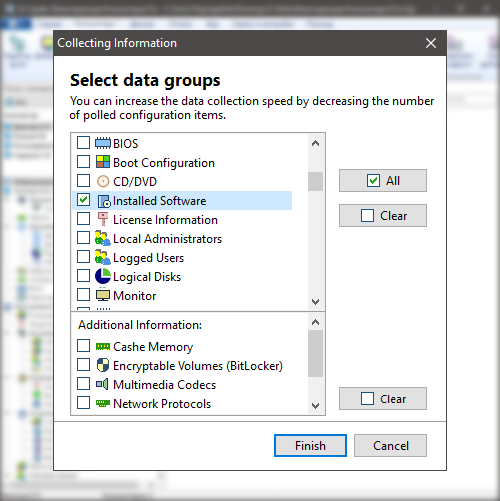
Luego seleccione los grupos de datos para la recopilación.
En nuestro caso, basta con seleccionar solo el grupo "Installed Software". Tenga en cuenta que el programa puede recopilar información no solo de software, sino también de hardware instalado, y rastrear sus cambios.
Para acelerar la consulta, puede dejar sin marcar el resto de casillas. Pulse "Finish".
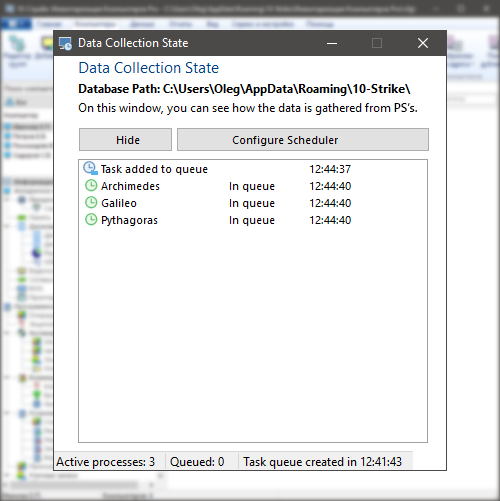
Se abre la ventana "Data collection state", donde puede monitorear el proceso de consulta en detalle. El escaneo de PC se puede automatizar y programar.
Al finalizar la recopilación, los datos de software se importan automáticamente a la base de datos.
Ahora, para ver la lista de accesos directos de inicio de una computadora de la red, (1) haga clic en ella en la parte superior izquierda de la ventana (en la lista de PC) y seleccione el elemento "Startup Commands" (2) en la sección "Software" del árbol en la parte inferior izquierda. A la derecha se mostrará la lista completa de accesos directos de inicio.
(3) Busque el programa o el acceso directo que desea eliminar del inicio, haga clic con el botón derecho y (4) seleccione "Delete from startup" en el menú contextual.
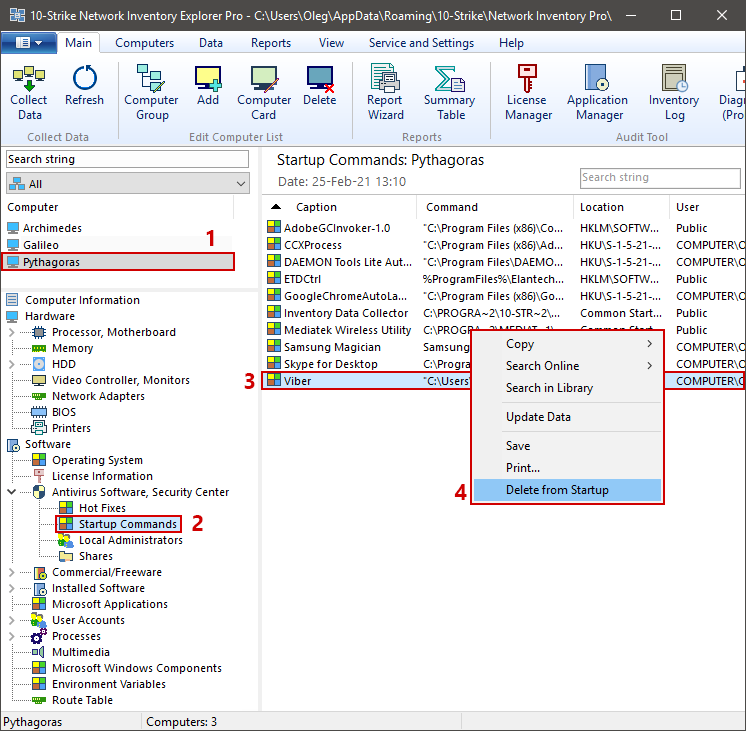
Listo. El programa eliminó el acceso directo requerido de la computadora remota por la red.
También puede exportar los accesos directos de inicio listados a un reporte, guardarlo o imprimirlo.
El programa también ofrece muchas otras funciones útiles, como rastrear cambios de hardware y software y enviar notificaciones, y realizar diagnóstico remoto de PC y HDD (detectar parámetros S.M.A.R.T. deficientes o temperatura alta del HDD).
También puede crear reportes de un programa o de todos los programas instalados en todas las computadoras de la red, ejecutar consultas sobre un programa específico u organizar el control de software y licencias, es decir, realizar la auditoría SAM (Software Asset Management).
Artículos relacionados
¿Cómo obtener la lista de todos los programas instalados en computadoras remotas y crear un reporte?
¿Cómo desinstalar programas de computadoras remotas?
Descargue y pruebe la versión de evaluación de 30 días del programa (para Windows) con el botón siguiente.