
Escanear discos
Inserte el disco que desea escanear en la unidad.En el menú Disk seleccione Scan (Ctrl-S) o haga clic en el botón
 .
Si hay un disco disponible en la unidad, comienza el escaneo.
.
Si hay un disco disponible en la unidad, comienza el escaneo.Nota: Si su equipo tiene más de una unidad de CD-ROM, el programa le pedirá que seleccione el dispositivo a usar.
Aparece la ventana Scanning progress y muestra la siguiente información sobre el estado del escaneo:
- Tipo de objeto escaneado (disco / carpeta).
- Etiqueta y número de serie del disco escaneado.
- Duración del escaneo.
- Cantidad de archivos y carpetas escaneados.
- Cantidad de archivos en archivos comprimidos.
- Cantidad de descripciones extraídas.
- Carpeta actual.
- Porcentaje del volumen total de archivos a escanear (sin carpetas).
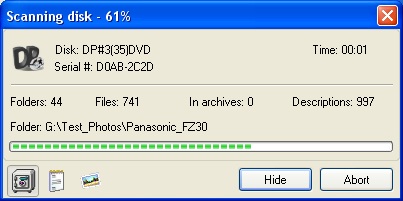
En la esquina inferior izquierda de la ventana del programa hay tres botones de conmutación para cambiar rápidamente las opciones de escaneo:
 — Escanear archivos (corresponde a "Scan archives" en la configuración);
 — Guardar todos los archivos de texto como descripciones (corresponde a "Save all text files as descriptions" en la configuración);
 — Guardar miniaturas de imágenes (corresponde a "Save image thumbnails" en la configuración).
Durante el escaneo de un disco puede usar estos botones para desactivar rápidamente el guardado de datos innecesarios y ahorrar espacio, o activar las opciones necesarias.
Para seguir usando el programa, haga clic en [Hide]. El escaneo no se interrumpe. Al finalizar aparecerá una notificación en pantalla. Haga clic en [OK]. Si elige la opción "Open CD-ROM drive", el programa abrirá la unidad para cambiar de CD. Esta función es útil al escanear muchos discos.
Tras completar el escaneo con éxito aparece la ventana Propiedades del disco. Introduzca información sobre el disco si es necesario y haga clic en [OK].
Si lo necesita, puede interrumpir el escaneo haciendo clic en [Cancel] en la ventana Scanning progress.
Use la ventana de configuración para cambiar las opciones de escaneo de extracción de descripciones de archivos.
Si la opción "Suggest unknown disks for scanning" está activada (predeterminado), la petición de escaneo aparece automáticamente cuando hay un disco desconocido en la unidad.