
Trabajar con el catálogo
La pestaña Catalog contiene:- Árbol del catálogo.
- Archivos de la carpeta actual del catálogo.
- Descripciones de archivos.
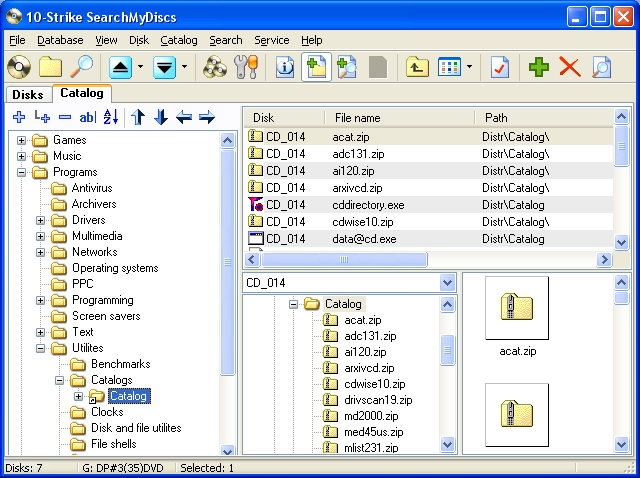
En el modo catálogo puede agrupar archivos de varios discos en carpetas del catálogo en árbol.
El programa permite agregar archivos al catálogo desde el panel de exploración de disco o desde el panel de resultados de búsqueda.
Descripción de los botones de la barra del catálogo
Para modificar datos en el catálogo use la barra de herramientas con estos botones: — Agregar carpeta nueva.
 — Agregar subcarpeta nueva.
 — Eliminar carpeta.
 — Renombrar carpeta.
 — Ordenar carpetas alfabéticamente dentro de la carpeta padre.
 — Mover carpeta hacia arriba.
 — Mover carpeta hacia abajo.
 — Mover carpeta a la derecha (convertir en subcarpeta).
 — Mover carpeta a la izquierda (al nivel padre).
Crear y llenar el catálogo
1. Cree las carpetas de categoría.P. ej. Programs, Music, Texts, Video ...
2. Cree las subcarpetas de categoría.
Para música, por ejemplo, puede crear subcarpetas por estilos: Ambient, Rock, Trance, House, Pop ...
Más adelante puede renombrar u mover estas carpetas con los botones de la barra o arrastrando y soltando.
3. Seleccione los archivos y carpetas a mostrar en el panel de exploración o de resultados de búsqueda.
Use los botones
 o
o  para elegir el panel a usar (en el menú View señale Panels y luego Browse disk o Search results).
Los resultados de búsqueda pueden mostrarse como lista de archivos o como árbol que solo muestra los discos y
carpetas que contienen al menos un archivo encontrado. Use el botón
para elegir el panel a usar (en el menú View señale Panels y luego Browse disk o Search results).
Los resultados de búsqueda pueden mostrarse como lista de archivos o como árbol que solo muestra los discos y
carpetas que contienen al menos un archivo encontrado. Use el botón  para cambiar el modo de visualización (seleccione View as tree en el menú Search).
4. Coloque el cursor en el nodo del árbol deseado y haga clic en el botón
 (seleccione Add files en el menú Catalog).
Al agregar una carpeta, el programa abre un diálogo y propone una de estas dos opciones:
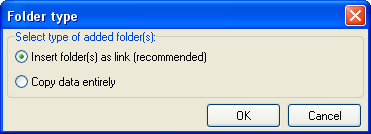
a. Insertar carpeta como vínculo.
b. Copiar datos por completo.
Si elige la opción b., el contenido de la carpeta, incluidas sus subcarpetas, se copia por completo al árbol del catálogo. Si cambia la información en la carpeta original, ese cambio no se refleja en el árbol. El contenido de esa carpeta se puede modificar (p. ej. eliminar archivos y subcarpetas que no correspondan al tema).
Si elige la opción a. (predeterminada; recomendada), solo se inserta un vínculo al destino en el árbol. El uso de memoria es menor que al copiar los datos por completo. Los cambios en los datos originales también se reflejan en el contenido del vínculo. Sin embargo, el contenido del vínculo no se puede editar (similar a los archivos).
Recomendamos agregar vínculos a carpetas en el árbol del catálogo en lugar de copiar datos de carpetas cuando las carpetas contienen muchos archivos (cientos o miles) y cuando el contenido de la carpeta corresponde por completo a la categoría del catálogo donde se insertará el vínculo nuevo. Los iconos de vínculo se marcan con una flecha en la esquina inferior izquierda:
 .
.
Nota: En lugar del botón
de la barra, puede arrastrar archivos desde la parte inferior de la ventana hacia la
parte superior o a un nodo del árbol — arrastrar y soltar como en el Explorador de Windows.