
Avis sur SearchMyDiscs
Computer Users of Erie > Horizons > janvier 2006
Par Mark Mattson, Computer Users of Erie
Combien de fois cela vous est-il arrivé ?
Vous trouvez un utilitaire vraiment pratique, de ceux qui vous éviteront bien des soucis plus tard. Vous le téléchargez sur votre disque pour être sûr de l'avoir, vous l'installez, et vous archivez le programme d'installation d'origine.
Quelques mois plus tard, vous devez réinstaller l'application pour corriger un fichier endommagé dans son dossier. Vous l'aviez archivée sur un CD ou un DVD, mais vous ne savez plus lequel. Vous passez alors des heures, parfois des jours, à parcourir tous vos disques d'archive à la recherche de ce petit fichier dont vous avez absolument besoin.
Cela vous parle ? C'est le lot de quiconque accumule des fichiers et possède des dizaines, voire des centaines, de CD et de DVD de téléchargements. La solution à ce cauchemar est un autre téléchargement : SearchMyDiscs, de 10-Strike Software.
SearchMyDiscs est un outil de gestion de fichiers qui catalogue et classe vos données, images, musiques, vidéos ou autres fichiers dans une base. Retrouver un fichier revient ensuite à interroger n'importe quelle autre base.
Fonctionnement
SearchMyDiscs commence par vous demander de créer une base, dans laquelle il stockera vos informations. Vous la nommez comme vous voulez : le programme n'impose rien. Vous pouvez, si vous le souhaitez, créer une base pour les seuls CD, une autre pour les seuls DVD, ou encore une base par usage (extraits vidéo, musique, etc.). Plus vous compliquez l'organisation, plus il peut être long de retrouver ce que vous cherchez. Le plus simple est donc une seule base, dans laquelle tous vos disques sont catalogués.
Une fois la base créée, vous analysez vos disques. Insérez un CD ou un DVD : le programme lance l'analyse automatiquement et demande si vous souhaitez cataloguer le disque détecté. Si vous répondez oui, tous les fichiers du disque sont lus et enregistrés dans la base. À la fin, une fenêtre vous permet de saisir une étiquette unique, au format de votre choix (par exemple DVD_1, MUSIC332). Retirez le disque, insérez-en un autre, et le cycle recommence jusqu'à ce que toute la collection soit cataloguée, ou jusqu'à ce que vous vous arrêtiez.
Identifier vos fichiers
Vous pensez peut-être : « Cataloguer les disques, c'est bien, mais quid des descriptions de tous ces fichiers ? »
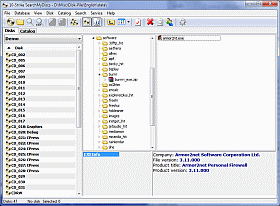 Si vous craignez de devoir saisir d'énormes volumes de données pour décrire vos fichiers, rassurez-vous. SearchMyDiscs en fait une partie pour vous.
Lors de l'analyse, le logiciel importe automatiquement certaines données intégrées : étiquettes ID3 des fichiers mp3 et autres fichiers audio, données EXIF des images, et même les commentaires intégrés aux fichiers .EXE. Il lit aussi les fichiers texte.
Pour les photos numériques, il enregistre une miniature dans le catalogue. Vous retrouvez ainsi l'image exacte sans lancer une autre application.
Groupes
Une fois les disques catalogués, vous pouvez les répartir en groupes pour les retrouver plus facilement. Plusieurs groupes existent par défaut à la création de la base : images, vidéo, musique, etc. Vous pouvez les conserver, en tout ou en partie, puis créer les vôtres (Vacances 2005, anniversaires, ou tout autre thème).
Après avoir défini les groupes, vous indiquez quels disques appartiennent à chaque catégorie. Un disque n'est pas limité à une seule catégorie. S'il contient plusieurs types de fichiers, vous lui attribuez autant de catégories que nécessaire, afin d'affiner les recherches. C'est fréquent lorsqu'un dossier de téléchargement mélange tout, puis est archivé tel quel.
Si vous avez besoin d'un classement plus fin, vous pouvez constituer un catalogue arborescent, proche de l'Explorateur Windows.
Vous y allez aussi loin que nécessaire. Vous organisez l'arborescence à votre guise, puis vous ajoutez, par glisser-déposer ou avec les boutons de la barre d'outils, des dossiers ou même des fichiers isolés de chaque disque dans le dossier voulu du catalogue.
Plus le classement des fichiers et des dossiers est précis, plus la recherche est rapide. Il faut toutefois prendre le temps de le mettre en place. Le logiciel vous met sur les rails ; vous affinez ensuite selon vos besoins.
Retrouver un fichier précis
Les disques sont catalogués. Comment retrouver un fichier donné ? L'outil de recherche intégré accepte plusieurs critères.
Vous pouvez utiliser un masque de nom : une partie du nom, et des caractères génériques pour le reste, extension comprise, comme au temps de DOS. Vous pouvez aussi saisir un mot-clé (ou plusieurs) présent dans la description du fichier. La recherche renvoie alors les fichiers qui contiennent ce ou ces mots. Même si elle ramène plus que le seul fichier visé, elle réduit fortement le choix.
Vous pouvez aussi limiter la recherche à un groupe. Tous les disques qui n'en font pas partie sont écartés.
La recherche avancée permet d'indiquer une plage de taille (en Ko), une plage de dates, ou un type de fichier (MP3, image TIFF, audio AIFF, etc.).
Une fois les critères définis, lancez la recherche et consultez les résultats. Ils peuvent être transformés en rapport, à imprimer ou à conserver.
Où est passé le disque ?
Une fonction bienvenue est le suivi des prêts. Vous prêtez un ou plusieurs disques et vous savez où ils se trouvent. Une fenêtre permet d'indiquer le nom de la personne, la date du prêt et les disques concernés. Lorsqu'ils reviennent, vous retirez les entrées. C'est plus simple qu'un pense-bête sur le bureau, et moins facile à égarer.
Rapports
Un générateur de rapports intégré exporte le catalogue vers un fichier texte ou une page HTML. Vous pouvez ainsi partager votre collection avec votre entourage.
(Rappel : aux États-Unis, le partage de fichiers musicaux et vidéo est illégal. Vous le faites à vos risques, et ni Computer Users of Erie ni l'auteur ne l'encouragent.)
Assistance
L'assistance technique est assurée directement par l'éditeur. Au début de cet essai, j'ai rencontré un problème avec l'un des premiers disques catalogués. J'ai contacté l'équipe et envoyé les informations demandées pour le diagnostic, quelques heures après mon signalement. En quelques jours, une nouvelle version était disponible, avec un rapport d'erreurs plus précis.
Au final, il s'agissait d'une erreur CRC sur mon disque. Il a suffi d'en faire une nouvelle copie : le DVD s'est alors catalogué correctement. Le support technique est excellent. Les réponses arrivent très vite, et dans un esprit constructif : on voit qu'ils tiennent à ce qu'ils développent et vendent. Un vrai changement par rapport aux réponses souvent lentes des autres éditeurs.
Tarif et disponibilité
SearchMyDiscs est proposé à 29,95 $ pour une licence single user (des licences 5 et 10 utilisateurs sont également proposées). L'enregistrement se fait en ligne (ou hors ligne), et la livraison est un téléchargement.
Une version d'essai permet de le tester. Rendez-vous sur le site de l'éditeur :
https://www.10-strike.com/searchmydiscs/
Pour ceux qui redoutent un logiciel espion ou publicitaire : ce programme est exempt d'infections connues. Aucun de mes nombreux outils de détection n'a signalé d'alerte à l'installation.
C'est un outil très utile dans une trousse logicielle. Retrouver plus vite un fichier dont on a besoin allège nettement la journée et permet d'être plus productif.
Si vous devez organiser votre quotidien (et vos disques), je recommande vivement SearchMyDiscs de 10-Strike Software. Procurez-vous votre copie dès aujourd'hui.