
Travail avec le catalogue
L'onglet Catalogue comprend :- L'arborescence du catalogue.
- Les fichiers du dossier courant.
- Les descriptions des fichiers.
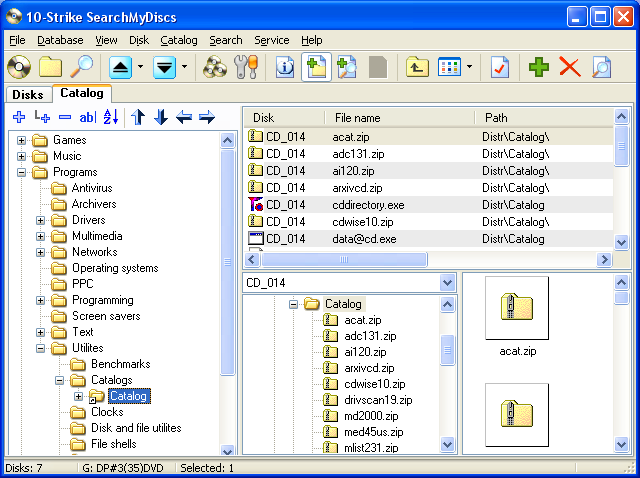
Le mode catalogue permet de regrouper, dans les dossiers d'une arborescence, des fichiers provenant de plusieurs disques.
Vous pouvez ajouter des fichiers depuis le volet de parcours du disque ou depuis le volet des résultats de recherche.
Boutons de la barre d'outils du catalogue
Pour modifier le catalogue, utilisez la barre d'outils : — ajouter un nouveau dossier.
 — ajouter un nouveau sous-dossier.
 — supprimer le dossier.
 — renommer le dossier.
 — trier alphabétiquement les dossiers dans le dossier parent.
 — déplacer le dossier vers le haut.
 — déplacer le dossier vers le bas.
 — déplacer le dossier vers la droite (il devient enfant).
 — déplacer le dossier vers la gauche (il devient parent).
Créer et remplir le catalogue
1. Créez les dossiers de catégories.Par exemple : Programmes, Musique, Textes, Vidéo...
2. Créez les sous-dossiers de catégories.
Pour la musique, vous pouvez créer des sous-dossiers par style : Ambient, Rock, Trans, House, Pop...
Ces dossiers peuvent ensuite être renommés ou déplacés, avec les boutons de la barre d'outils ou par glisser-déposer.
3. Sélectionnez les fichiers et dossiers à consulter dans le volet de parcours ou dans les résultats de recherche.
Utilisez les boutons
 ou
 pour choisir le volet (menu Affichage, Panneaux, puis Navigateur de disque ou Résultats de recherche).
Les résultats peuvent s'afficher en liste de fichiers ou en arborescence, qui ne montre que les disques et
dossiers contenant au moins un fichier trouvé. Le bouton
 bascule le mode d'affichage (commande Visualiser en arborescence du menu Recherche).
4. Placez le curseur sur le nœud de l'arborescence, puis cliquez sur le bouton
 (commande Ajouter fichiers du menu Catalogue).
Lorsque vous ajoutez un dossier, le programme ouvre une boîte de dialogue et propose deux options :
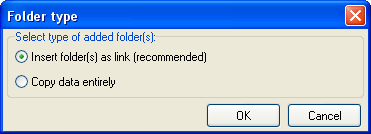
a. Insérer le dossier en tant que lien (recommandé).
b. Copier les données intégralement.
Avec l'option b, le contenu du dossier est copié en entier, sous-dossiers compris, dans l'arborescence. Si le dossier d'origine change ensuite, le catalogue ne reflète pas ce changement. Le contenu de cette copie peut être modifié (par exemple pour supprimer des fichiers ou des sous-dossiers hors sujet).
Avec l'option a (valeur par défaut, recommandée), seul un lien vers la cible est inséré dans l'arborescence. La mémoire utilisée est plus faible qu'avec une copie complète. Les modifications des données d'origine se reflètent dans le contenu du lien. En revanche, le contenu du lien ne peut pas être modifié (comme pour une archive).
Privilégiez les liens lorsque le dossier contient beaucoup de fichiers (des centaines ou des milliers) et lorsque son contenu correspond entièrement à la catégorie du catalogue. Les icônes de lien portent une flèche dans le coin inférieur gauche :
 .
Remarque : au lieu du bouton
de la barre d'outils, vous pouvez faire glisser les fichiers de la partie inférieure de la fenêtre vers le
volet supérieur ou vers un nœud de l'arborescence, comme dans l'Explorateur Windows.