
Assistente de criação do mapa de rede
 Este assistente ajuda a criar mapas de rede novos e a desenhar automaticamente as linhas de conexão que representam os cabos no mapa. Ele usa 2 métodos para buscar dispositivos:
1) Varredura de faixa de endereços IP
Este método encontra o maior número de dispositivos. Estas são as vantagens:
- Alta velocidade de varredura (cerca de 16 endereços/s com as configurações ideais* — veja abaixo)
- Reconhecimento de vários tipos de dispositivo: impressoras (locais e de rede), switches, hubs, servidores, servidores de banco de dados, roteadores, pontos de acesso Wi-Fi etc.
- Combinação de vários métodos eficientes de busca (ping ICMP, varredura de portas TCP, requisições ARP).
- Leitura de dados do equipamento via SNMP (switches, impressoras, Wi-Fi etc.)
- Montagem automática do mapa a partir dos dados recebidos dos switches.
- Leitura automática de informações adicionais dos hosts encontrados (endereços IP e MAC, fabricante da placa, nome DNS, tipo de sistema, impressoras conectadas, descrições).
- Varredura de várias faixas de IP de uma vez.
- Quando os dispositivos encontrados entram no mapa, verificações automáticas específicas são agendadas para eles.
Se a rede é grande e distribuída, recomendamos este método de varredura.
2) Importação da vizinhança de rede
Este método é um pouco mais rápido, mas não garante encontrar todos os dispositivos. Com ele, o programa não monta o mapa automaticamente. Os computadores encontrados são agrupados pelos grupos de trabalho e domínios a que pertencem.
Busca de câmeras IP de CFTV com ONVIF
Com esta função você detecta câmeras IP de videovigilância e DVR/NVR da rede local que suportam ONVIF (Open Network Video Interface Forum) e o protocolo WS-Discovery. O programa obtém informações básicas das câmeras: modelo, fabricante, número de série, versão de firmware e um link RTSP, usado para receber o vídeo em aplicativos de terceiros e nas verificações de CFTV do programa. Clique no link acima para ver a configuração do scanner de câmeras ONVIF.
A importação da vizinhança de rede não apresenta dificuldade.
O que vamos ver em detalhe é a varredura da faixa de endereços IP.
 Passo 1
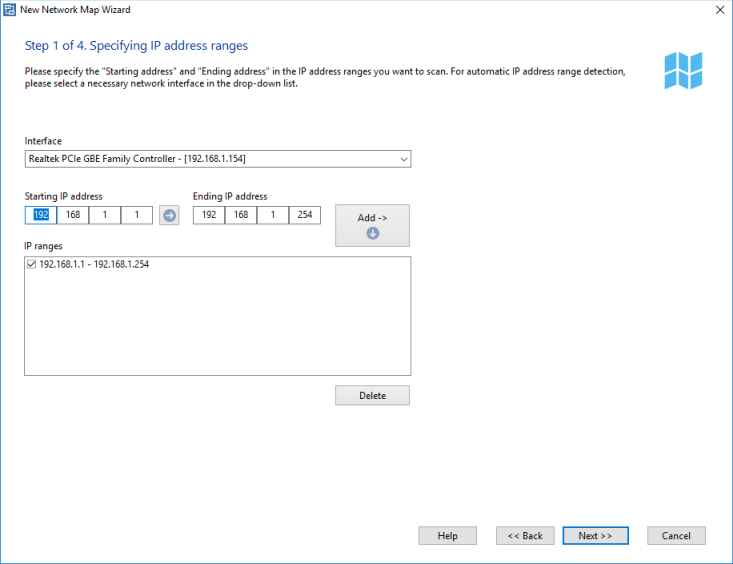
No primeiro passo (Fig. 1), informe a faixa de IP a varrer. Digite os limites nos campos Starting IP address e Ending IP address . Ao clicar na seta para a direita, o valor inicial é copiado para o campo final, o que agiliza o preenchimento. Por padrão, os campos recebem a faixa do endereço IP do seu computador (calculada pela máscara de rede). Você pode preencher outra faixa automaticamente escolhendo outra interface de rede na lista.
Inclua a faixa definida na lista de IP ranges pelo botão Add ->. Para remover uma faixa, clique em Delete. O programa processa só as faixas marcadas.
Passo 2
No segundo passo, você escolhe os métodos de varredura e os parâmetros (Fig. 2). O programa usa vários métodos para encontrar dispositivos na rede:
- Envio de requisições de ping ICMP
- Varredura de portas TCP (saiba mais sobre as limitações do sistema na varredura de portas TCP remotas)
- Envio de requisições ARP
- Varredura NetBIOS
- Varredura UPnP
- Varredura SNMP (incluindo LLDP)
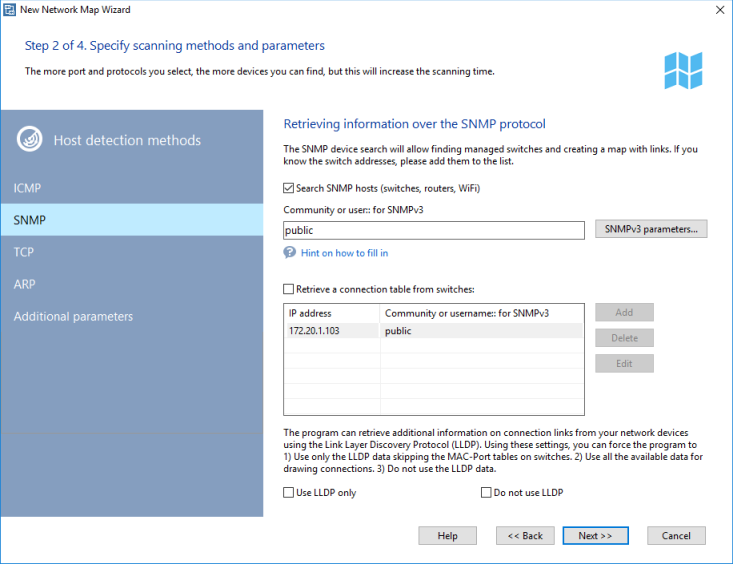
No ICMP ping, você informa a quantidade de Packets. Para varrer portas TCP abertas, selecione TCP ping e defina a lista de portas. As portas abertas mais comuns nas redes Microsoft são 139 (NetBIOS), 21 (FTP) e 80 (HTTP).
Atenção! Varrer muitas portas TCP em hosts remotos pode ser interpretado como uma tentativa de invasão, com as consequências correspondentes. Se você não administra a rede, use a varredura com cuidado na LAN.
As requisições ARP tentam obter o endereço MAC do dispositivo a partir do IP. Se o MAC for obtido, o assistente inclui o IP na lista de resultados.
Em todos os tipos de consulta, você define um Response timeout para cada endereço. Se a conexão for lenta ou a varredura passar pela internet, aumente o tempo limite.
O programa pode Detect network and local printers na rede se você marcar esta opção.
O assistente pode encontrar servidores de banco de dados e obter outras informações dos computadores (tipo de sistema, comentário etc.). Para isso, selecione Get additional data on hosts via NetBIOS. A função só funciona se o NetBIOS estiver liberado no seu computador e nos demais da rede.
Para descobrir câmeras IP, use Search CCTV cameras by RTSP (as câmeras precisam ter RTSP ativo).
Se a rede tem dispositivos com agente SNMP ativo, o assistente avisa e mostra a descrição deles. Esses agentes SNMP ajudam a identificar mais tipos de equipamento: switches, hubs, roteadores, impressoras, pontos de acesso Wi-Fi, roteadores sem fio etc. Com os dados dos switches, o assistente desenha as linhas de conexão no mapa. Na busca, ele conecta aos endereços informados usando as community strings do campo Community, separadas por vírgula. As mais comuns são public, private, rmon. Se os dispositivos usam outras, informe-as na lista de switches.
Você pode varrer VLANs e ler as tabelas de endereços MAC das VLANs configuradas em switches Cisco. Informe os números das VLANs junto com as community strings, usando @, no campo Community strings. Por exemplo,
public@1, public@2, public@100 (consulta as VLANs 1, 2 e 100). O programa consulta todas as VLANs da lista, obtém os endereços MAC, encontra os dispositivos e desenha os links.
Atenção! Esta função só funciona em switches Cisco.
Verificações padrão
Ao incluir os hosts encontrados no monitoramento, o programa pode atribuir verificações de disponibilidade e de desempenho. Escolha os tipos nas configurações do programa. O monitoramento de desempenho exige acesso WMI aos hosts. Informe logins e senhas e ative a verificação de disponibilidade via WMI.
Se você já sabe os endereços IP dos switches e as community strings SNMP, selecione Retrieve connection tables from switches e informe os endereços. Isso aumenta a chance de o mapa sair com os links entre switches e hosts. Se a opção estiver desligada, o programa tenta detectar os switches sozinho durante a varredura (se Search SNMP devices estiver marcado).
Passo 3
Com os parâmetros definidos, o assistente inicia a varredura. Os hosts encontrados entram na lista de resultados (Fig. 3).
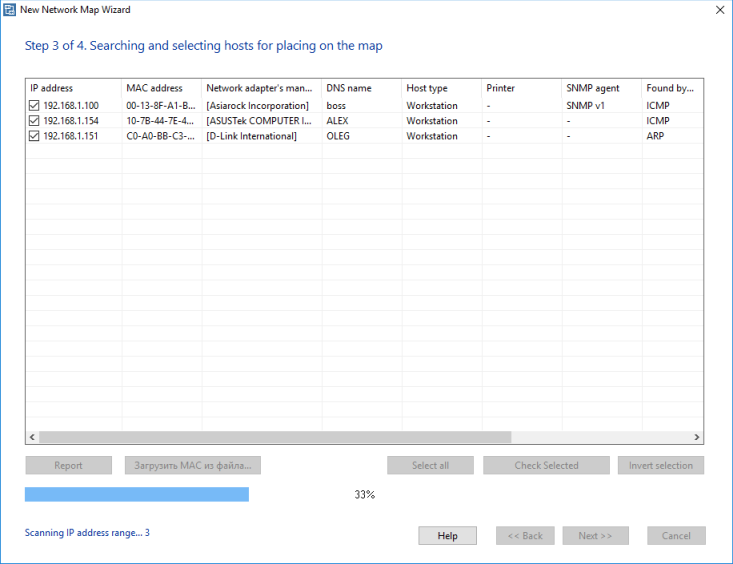
Quando a varredura termina, você pode corrigir tipos de dispositivo detectados errado nesta janela. Selecione o registro (vários hosts podem ser selecionados), abra o menu de contexto com o botão direito e escolha o tipo. O tipo muda nos dispositivos selecionados.
Selecione os hosts que vão para o mapa. Os botões Select All, Selected e Invert Selection ajudam na seleção de vários dispositivos.
Clique em Report para exportar o resultado da varredura para um arquivo CSV, se você for trabalhar os dados no Excel.
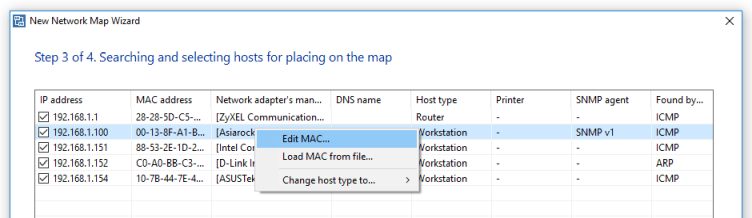
O endereço MAC do host é o parâmetro principal para montar o mapa com os links entre switches, roteadores e hosts. Às vezes o programa não detecta o MAC do host e obtém o MAC do switch mais próximo (para todos os hosts atrás desse switch). Nesse caso, informe os endereços MAC corretos manualmente ou importe-os de um arquivo, se você tiver um.
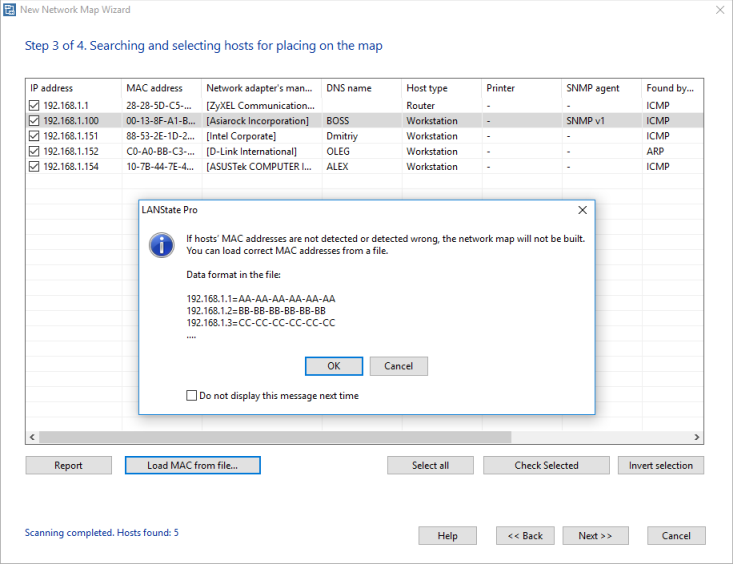
Carregue os endereços MAC corretos de um arquivo ou corrija um a um.
Passo 4
No passo final (Fig. 4), o assistente pede o nome do arquivo do mapa novo. Antes de incluir os dispositivos, você pode definir estes parâmetros de endereçamento:
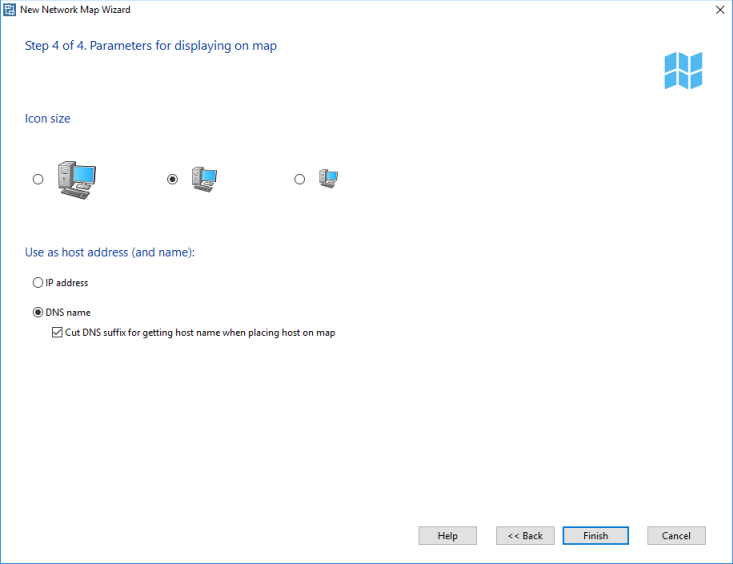
Se você ativar Cut DNS suffix for getting host name when placing device on map, o assistente usa o nome DNS específico como rótulo do ícone. Esses nomes costumam ter um sufixo, por exemplo mary.dep1.orgname.com. Com a opção ativa, o rótulo fica mary, sem a parte comum do endereço, e o mapa fica mais limpo.
Você define o que o assistente deve Use as host address: o endereço IP do dispositivo ou o nome DNS. Em redes com IP dinâmico (DHCP), recomendamos DNS name, porque esse dado permanece estável. Em redes com IP fixo, você pode usar o endereço IP como endereço (e nome) do host.
Para add local printers on map, marque a opção correspondente. Nem toda impressora encontrada é um aparelho distinto. Uma impressora local pode ter vários nomes, e o assistente pode tratá-los como impressoras diferentes. Depois de gerar o mapa, exclua os ícones duplicados.
Ao clicar em Finish, o assistente gera e desenha o mapa, inclui os dispositivos encontrados e selecionados e, quando possível, desenha as linhas de conexão. Também atribui as verificações padrão de cada tipo de objeto (o ping ICMP é o padrão; isso muda nas configurações). O mapa é salvo no arquivo informado e fica disponível para uso e edição. Quando precisar, ajuste o mapa manualmente e salve.
Veja também:
O que fazer se as linhas de conexão entre os dispositivos não forem desenhadas?
Busca de câmeras IP (e DVR/NVR) com ONVIF
Com esta função você detecta câmeras IP de videovigilância e DVR/NVR da rede local que suportam ONVIF (Open Network Video Interface Forum) e o protocolo WS-Discovery. O programa obtém as informações básicas das câmeras: modelo, fabricante, número de série, versão de firmware e um link RTSP, usado para receber o vídeo em aplicativos de terceiros e nas verificações de CFTV do programa.
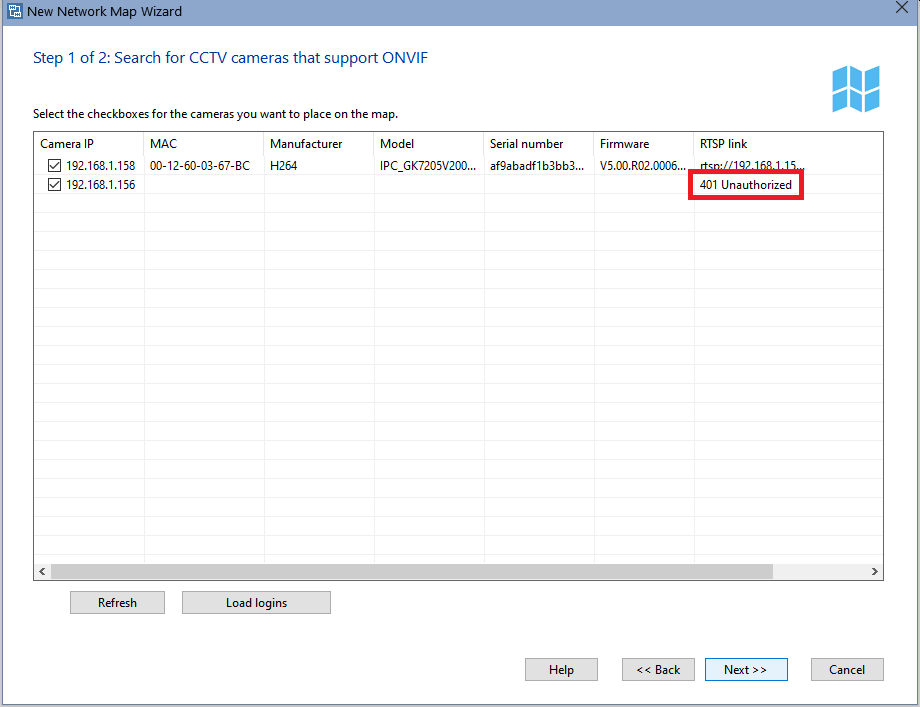
Algumas câmeras exigem autorização na conexão ONVIF. O programa oferece dois modos de informar login e senha de cada câmera: manual e carga em lote. As câmeras que exigem autorização mostram esta mensagem no campo RTSP link: 401 Unauthorized
Se houver poucas câmeras assim na lista, informe login e senha de cada uma pelo menu de contexto, com o botão direito sobre a câmera.
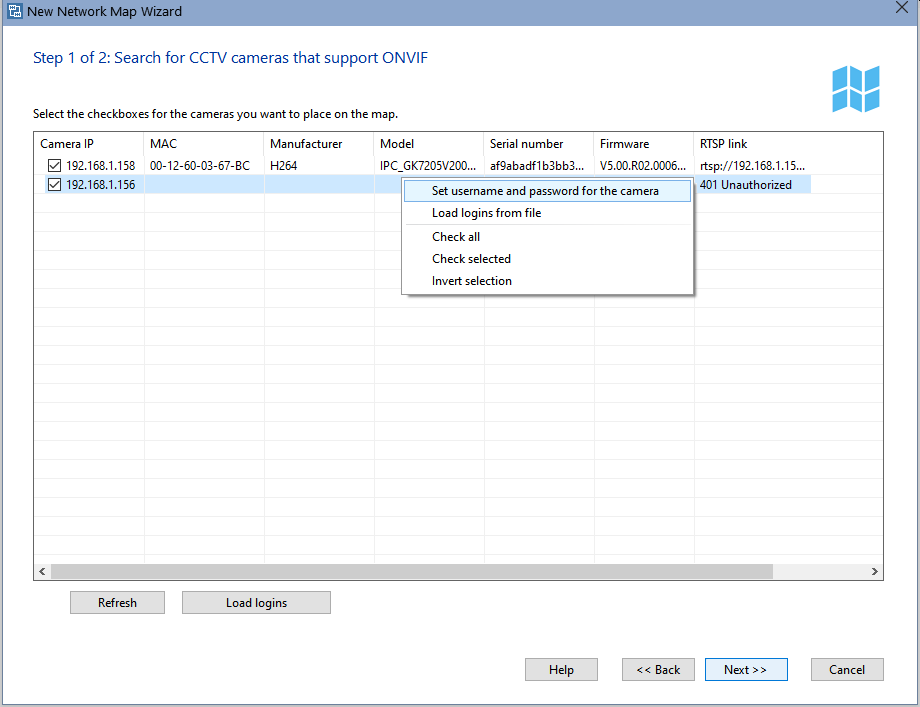
Depois, varra a rede de novo pelo botão Refresh na janela do assistente.
Se a maioria das câmeras exige autorização, prepare um arquivo de texto com logins e senhas e carregue-o no programa. O formato de cada linha é:
endereço IP da câmera=usuário:senha
Exemplo de arquivo:
192.168.1.1=user1:password1
192.168.1.2=user2:password2
192.168.1.3=user3:password3
Abra o arquivo no programa pelo botão Load logins. O programa memoriza o caminho e carrega os dados automaticamente na próxima vez. Atualize o arquivo se os endereços IP das câmeras mudarem.
As câmeras com a caixa marcada entram na base de monitoramento e no mapa ativo (na versão Pro). Você pode carregar uma imagem de fundo com a planta do prédio ou da sala e posicionar os ícones. As informações da varredura ficam no campo de comentário e aparecem na dica do ícone quando você aponta para ele no mapa.
*Como configurar a melhor varredura
A escolha dos parâmetros depende da configuração da rede e dos protocolos disponíveis. Em uma rede local de 100 Mbps ou mais, dois pacotes de ping com tempo limite de 100 a 500 ms costumam bastar. Com a varredura de porta TCP, quanto mais portas na lista, mais tempo a busca leva. O melhor é definir 2 ou 3 portas comuns de estações Windows, servidores e switches: 139, 135, 21 e 80 (NetBIOS, DCOM, FTP, HTTP).
Varredura NetBIOS lenta
A busca de impressoras de rede é outro caso. Ela demora e não deve ser executada se você tem certeza de que não há essas impressoras, ou se não quer desenhá-las nem monitorá-las. Caso contrário, é preciso esperar o fim do procedimento, que pode levar vários minutos ou travar se o compartilhamento de arquivos não estiver bem configurado. O fim é indicado pela barra de progresso na janela do assistente. A busca é lenta porque procura impressoras em uma única thread, pelo protocolo NetBIOS antigo, antes da varredura principal (essa, sim, roda com muitas threads).
O mesmo vale para obter informações adicionais dos hosts via NetBIOS. Se o NetBIOS estiver desativado, nada é obtido e o aplicativo gasta bastante tempo na tentativa (a impressão é de que ele travou).
Busca de switches
A busca de switches roda em várias threads. Porém, muitas community strings possíveis também deixam a varredura lenta. Se a varredura estiver lenta demais ou, pior, "travar" de vez desative os parâmetros que não são necessários (primeiro a busca de impressoras de rede e depois as informações adicionais via NetBIOS) e tente de novo.