
Configurações visuais do mapa de rede
 O programa guarda as configurações visuais do mapa atual no arquivo do mapa. Para abrir a janela Visual Map Settings (Fig. 1), escolha o item "View | Visual map settings" do menu principal.
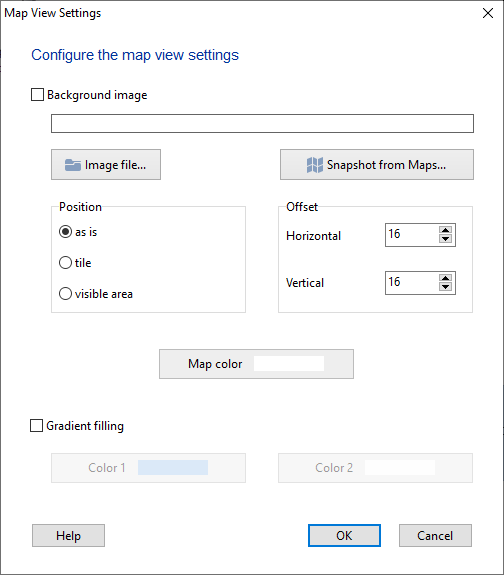
Aqui você altera a aparência do mapa atual:
- Definir a cor de fundo
- Ativar o preenchimento em degradê (informe as cores do topo e da base da janela; a cor de fundo é calculada pela média)
- Incluir uma imagem de fundo: desenhe a planta do prédio em qualquer editor gráfico, salve o arquivo e use como papel de parede do mapa. Com esta opção, o degradê fica indisponível
Para incluir uma imagem de fundo e deixar o mapa mais claro:
1) Ative a opção Background image e clique no botão Image file....
2) Escolha a opção Position. Para plantas de salas, recomendamos as is. Para logotipos, tile ou visible area.
3) Na seção Offset, configure as margens superior e esquerda do mapa. O padrão é 16 pixels, para a imagem não cobrir as barras de rolagem.
Clique em OK para salvar.
Você pode usar imagens salvas de mapas como fundo. Para importar, clique em Snapshot from Maps.... No diálogo, escolha o map type (mapa, satélite etc.), o map size (tamanho final da imagem) e o fator de scale.
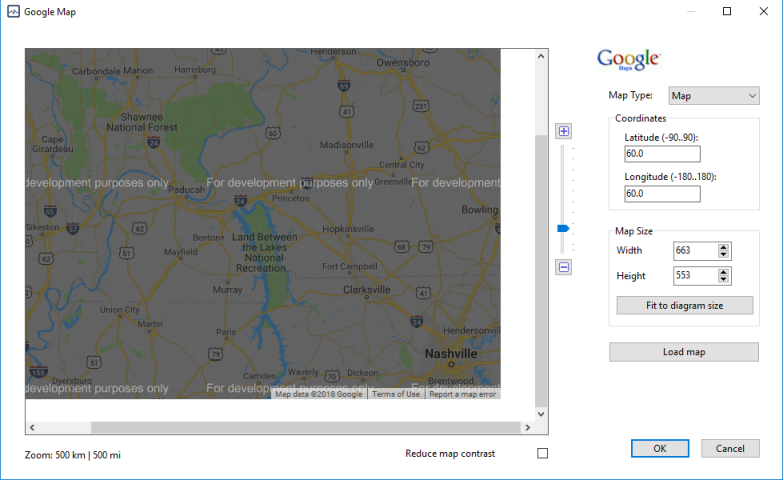
A escala se ajusta no controle à direita do mapa, com o mouse. Ou dê cliques duplos no mapa. O botão esquerdo aproxima e o direito afasta.
As opções de coordinates levam você rápido a um local do mapa. O tamanho pode se ajustar ao diagrama com o botão Fit to diagram size.
Depois de mudar Map size e Coordinates, clique em Load map para atualizar a visualização.
Quando terminar os ajustes, clique em Save map as background. O programa cria um arquivo de imagem com a visualização e associa esse arquivo ao diagrama atual.
A imagem de fundo também é exportada para o Visio e impressa quando você faz essas operações.


