
Geomapa Open Street Map
Os hosts do banco de monitoramento podem aparecer em um mapa interativo Open Street Map, com endereço e coordenadas (locais e prédios).
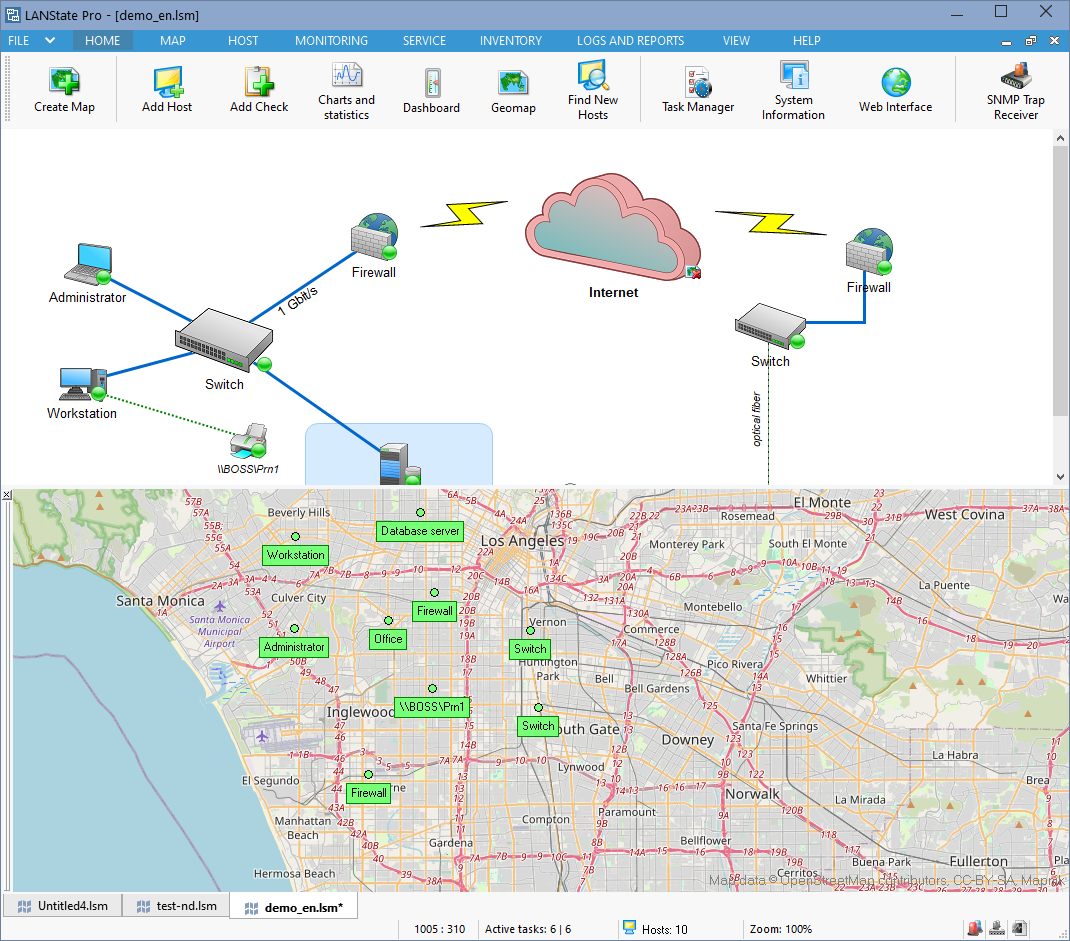
Há várias formas de colocar hosts no geomapa:
- Abra a janela Geomap (botão Geomap do menu principal). Selecione os ícones no mapa de rede e clique em Geomap | Add host to geomap no menu de contexto. Salve o arquivo do mapa.
- Crie uma lista de hosts em texto, neste formato:
DNS;IP;MAC;Name;Comment;Address;;
exemplo: ALEX;192.168.1.1;00-11-22-33-44-55-66;My computer;Work computer; Antonína Cermáka 2a Prague;;
or
DNS;IP;MAC;Name;Comment;;Latitude;Longitude
exemplo:
SERVER;192.168.1.2;01-12-23-34-44-55-66;Server;Server room 21;;33.63738;67.345435
Importe os hosts pelo menu principal: Hosts | Add hosts from file. Ao abrir a janela Geomap, os hosts incluídos aparecem no endereço ou nas coordenadas informados.
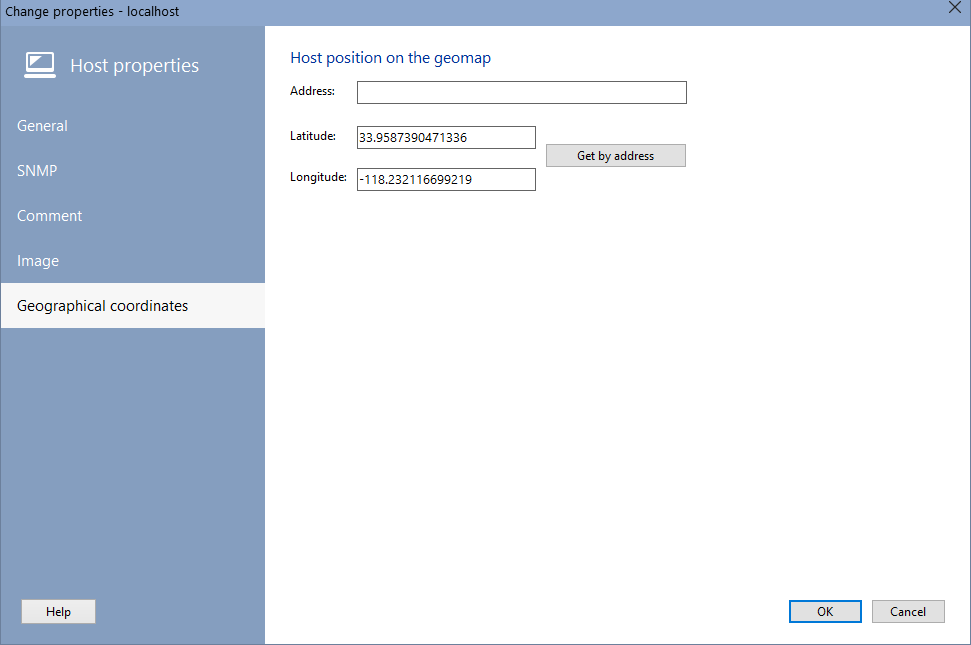
- Abra o diálogo Host Properties . Vá à guia Geographical coordinates. Informe o endereço ou as coordenadas no formato xx.xxxxxx. Salve e atualize o mapa (menu de contexto do mapa, item Update).
- Abra o menu de contexto do mapa (botão direito) e escolha Place host. Selecione um ou mais hosts na lista. Clique em OK. Mova as legendas para os endereços desejados.
- No menu de contexto do geomapa, escolha Place all hosts from the current map. Arraste os marcadores dos hosts para os locais desejados.
Ao clicar na legenda de um host no mapa, os parâmetros e o status das verificações são exibidos.
Pelo menu de contexto da legenda você pode:
- Remover a marca do mapa. O host permanece no banco de monitoramento; só as coordenadas e o endereço são apagados
- Abrir o fluxo de vídeo da câmera de CFTV, se o host tiver uma verificação RTSP ativa
- Ir à lista de verificações deste host
Pelo menu de contexto do mapa você pode:
- Ir rápido ao endereço desejado no mapa
- Atualizar o mapa
- Incluir hosts no mapa
Os rótulos dos hosts têm uma cor conforme o status:
- verde: todas as verificações passaram
- vermelho: todas as verificações falharam
- amarelo: pelo menos uma de várias verificações falhou
Nas configurações do programa, na seção View, você escolhe o provedor de dados do mapa (servidor) deste widget.
Estes provedores de mapa estão disponíveis:
- OSM
- ArcGisWorldStreetMap
- Aqicn
- OpenRailWayMap


