
Configuração do menu de contexto
 Você pode criar o próprio menu de contexto do mapa. Com ele, executa ações e comandos nos dispositivos de rede. Esse menu definido pelo usuário também funciona pela interface web (no LANState Pro).
Para incluir um item de menu: clique na área do
mapa com o botão direito e escolha Actions | <Add>. Abre a janela de configuração do comando, onde você define:
- Menu title (título do menu)
- Application (aplicativo)
- Command line parameters (parâmetros de linha de comando)
- Types of map objects this menu item can be applied to (tipos de objeto do mapa aos quais o item se aplica)
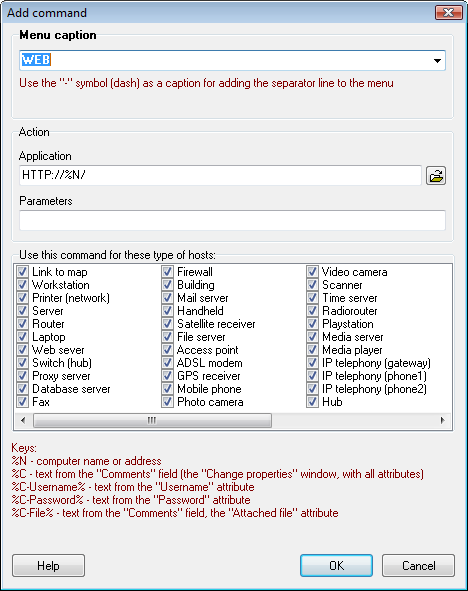
Abaixo dos tipos há uma legenda das substitution keys.
Use a chave %N para colocar o endereço do dispositivo selecionado nas strings Application ou Parameters. O programa troca as chaves pelos parâmetros do objeto e executa o aplicativo.
No campo Application não entram só caminhos de executáveis. Você pode informar protocolos como "http://%N" e outros comandos que costuma executar pelo item "Run..." do menu Iniciar do Windows.
Use a chave %C para incluir o campo de comentário do dispositivo. Assim você coloca dados guardados no comentário na string de parâmetros ao executar um aplicativo externo. Use %C-Username% e %C-Password% para o usuário e a senha do dispositivo, gravados na janela de propriedades. Para o nome do arquivo anexado nas propriedades de comentário, use %C-File%.
A lista do campo caption traz vários modelos
prontos (HTTP, FTP etc.), que você usa como quiser.
Depois de criar o item, ele aparece
no menu de contexto do objeto selecionado, na seção Actions. Você pode alterar, incluir ou excluir itens.
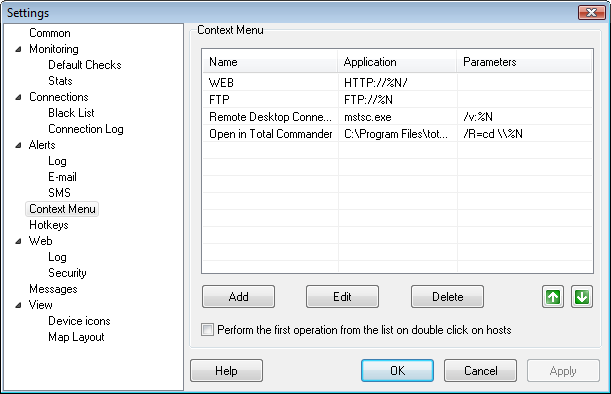
Você ordena os itens do menu de contexto pelos botões de seta. Se marcar Perform the first operation from the list on double click on, o primeiro item da lista vira a ação padrão. Ela é aplicada ao objeto com um clique duplo (mais rápido do que abrir o menu e escolher o item).
Use o símbolo "-" (traço) como título para incluir uma linha separadora no menu.
Execução de aplicativos no navegador pela interface web
O menu de contexto configurado também aparece na interface web do programa (no LANState Pro). Os itens que iniciam arquivos .exe (coluna "Application") não funcionam, por padrão, nos navegadores atuais. A exceção é o Microsoft Internet Explorer (até a versão 11).
Configure estas opções de segurança do IE para executar arquivos pela interface web, no menu de contexto:
1. Clique em Tools | Internet Options no menu do IE (segure Alt se o menu estiver oculto). Vá à guia Security.
2. Escolha a zona de segurança de Web content para ajustar Trusted sites. Clique em Sites.
3. Na janela Trusted sites, desmarque Require server verification (https:) for all sites in this zone. No campo Add this Web site to the zone , digite o endereço do servidor web do programa (http://network-address-of-a-computer-where-the-program-is-installed. Por exemplo, http://server). Clique em Add. Feche a janela (OK).
4. No campo Security level for this zone, clique em Custom Level.... Na janela Security Settings, encontre no início da lista o item "Initialize and script ActiveX controls not marked as safe" e escolha Enable.
5. Clique em Apply para aplicar as configurações.
Atenção! Estas configurações de segurança são potencialmente perigosas. Se você não precisa executar arquivos pelo menu de contexto da interface web, não aplique o que está descrito acima no Internet Explorer.
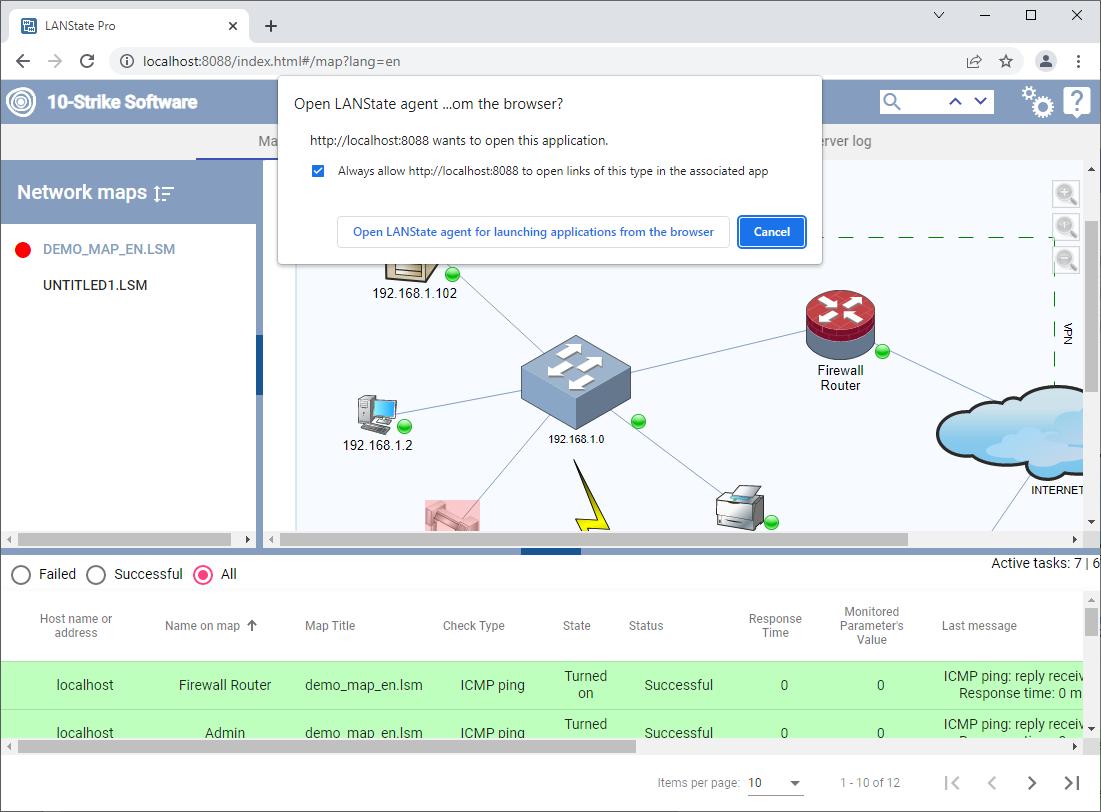
Para os itens que iniciam aplicativos funcionarem nos outros navegadores, instale o Agent. Ele registra o próprio protocolo no sistema e inicia os aplicativos indicados nos links do menu de contexto da interface web. O agente precisa estar instalado nos computadores em que você vai usar o menu de contexto do ícone do host pela interface web. Sem o agente, os itens configurados para executar comandos e aplicativos externos não funcionam.
O agente faz parte do pacote do programa. O arquivo de instalação fica, por padrão, na pasta c:\Program Files (x86)\10-Strike LANState Pro\Agent\. Você também pode baixar no site: https://www.10-strike.com/lanstate/download.shtml
Depois de instalar o agente, o navegador pede permissão para o agente abrir links na primeira vez que você chama um comando externo no menu de contexto Actions do usuário. Marque Always allow... e clique em Open link. A partir daí, os itens do menu de contexto funcionam.
Alguns comandos padrão do Windows (por exemplo, telnet.exe) ficam na pasta de 64 bits C:\Windows\System32. Nesse caso, o Agent de 32 bits não consegue acessá-los. Copie o executável para outra pasta e informe o caminho completo nas configurações do item de menu.


