
Primeiros passos com o programa
 Inicie o programa
O Network Map Creation Wizard deve abrir.
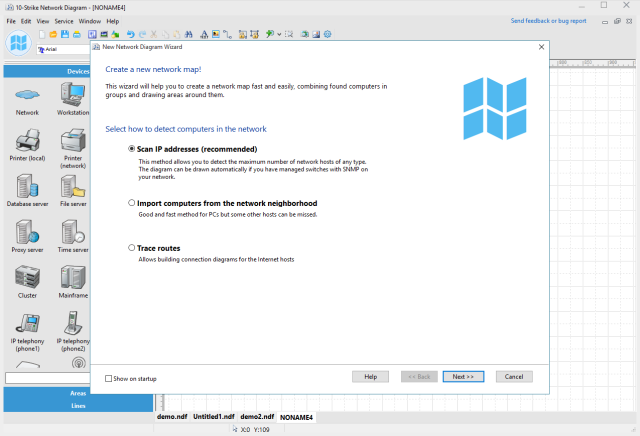
Siga as instruções na tela e crie o mapa da rede com rapidez. Se for preciso, libere o programa no firewall. O assistente é simples e direto. Ele varre faixas de endereços IP e redes Windows. A janela oferece duas opções:
1. Varredura da faixa de IP
Esse método encontra o maior número de dispositivos. Vantagens:
- Alta velocidade de varredura (cerca de 16 endereços/s nas configurações adequadas[1])
- Reconhecimento de vários tipos de hardware: impressoras (locais e de rede), switches, hubs, servidores, servidores de banco de dados, roteadores, pontos de acesso Wi-Fi etc.
- Combinação de vários métodos eficientes de busca (ping ICMP, varredura de uma série de portas TCP, requisições ARP)
- Leitura de dados do hardware via SNMP (switches, impressoras, Wi-Fi etc.)
- Montagem automática do mapa de rede a partir dos dados recebidos dos switches.
- Obtenção automática de informações extras dos hosts encontrados (endereços IP e MAC, fabricante da placa de rede, nome DNS, tipo de SO, impressoras conectadas, descrições).
- Varredura de várias faixas de IP ao mesmo tempo.
- Quando os dispositivos encontrados são colocados no mapa, verificações automáticas específicas são agendadas.
Em uma rede comutada grande, recomendamos este método de varredura.
2. Importação do Ambiente de Rede
Esse método é um pouco mais rápido que o outro, mas não garante encontrar todos os dispositivos. Além disso, com ele o programa não monta o mapa da rede automaticamente. Ainda assim, coloca os computadores encontrados em grupos, conforme os grupos de trabalho e os nomes de domínio a que pertencem.
Execute a varredura
O tempo da varredura depende do desempenho da rede e pode ir de uma fração de segundo a vários segundos ou minutos (em faixas de IP grandes). Ao terminar, o mapa lista domínios/grupos de trabalho (abra com um clique duplo) ou hosts (na varredura de faixa de IP). Organize-os no mapa como preferir: selecione vários itens e arraste-os com o mouse.
Adicione linhas e regiões ao mapa
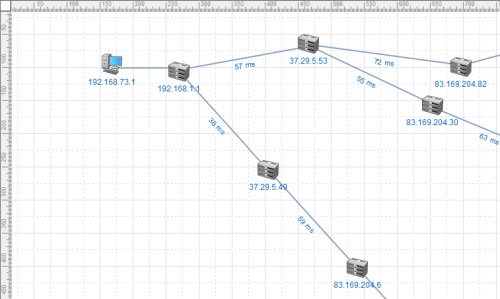
Desenhe linhas ligando os hosts para o mapa ficar mais legível. Agrupe hosts em regiões (por exemplo, salas ou prédios) para localizar o objeto com mais facilidade. Veja como desenhar linhas e regiões aqui.
Salve o mapa
O mapa pode ser salvo em um arquivo. Os mapas incluídos na lista Maps são carregados automaticamente na próxima inicialização do programa (até você fechar os arquivos de mapa).
Use o menu de contexto, a barra de ferramentas e o menu principal.
Todas as funções do programa estão no menu de contexto, na barra de ferramentas e no menu principal, e são descritas adiante neste manual.
[1]Como configurar a varredura de forma adequada
A escolha dos parâmetros de busca depende da configuração da rede e de os protocolos necessários estarem disponíveis e funcionando. Em uma rede local de 100 Mbps ou mais, bastam dois pacotes de ping e uma resposta de 100 a 500 ms. Nas portas TCP, quanto mais portas você incluir na lista, mais tempo o aplicativo leva para procurar hosts. O melhor caminho é indicar 2 ou 3 portas comuns pelas quais o aplicativo encontra estações e servidores Windows: 139, 135, 21 e 80 (NetBIOS, DCOM, FTP, HTTP).
A busca de impressoras de rede é outro caso. O procedimento demora bastante, então não o execute se você tiver CERTEZA de que não há essas impressoras na rede. Caso contrário, será preciso esperar o fim. A conclusão é indicada pelo aparecimento da barra de progresso na janela do assistente de varredura. A lentidão ocorre porque a busca de impressoras de rede acontece ANTES da varredura principal (feita com muitas threads simultâneas, ao contrário da busca de impressoras).
O mesmo vale para obter informações extras dos hosts via NetBIOS. Se o NetBIOS estiver desativado na rede, essas informações não são obtidas, e o aplicativo gasta bastante tempo na tentativa (daí a impressão de que ele “travou”). A busca de switches de rede é feita em modo multithread. Se você indicar muitas community strings possíveis, a varredura também fica mais lenta. Se, depois de definir os parâmetros, a varredura estiver lenta demais ou o aplicativo parecer “travado”, desative alguns parâmetros (primeiro a busca de impressoras de rede e depois a obtenção de informações extras via NetBIOS) e inicie a varredura de novo.


