
Guia 1: opções de rede
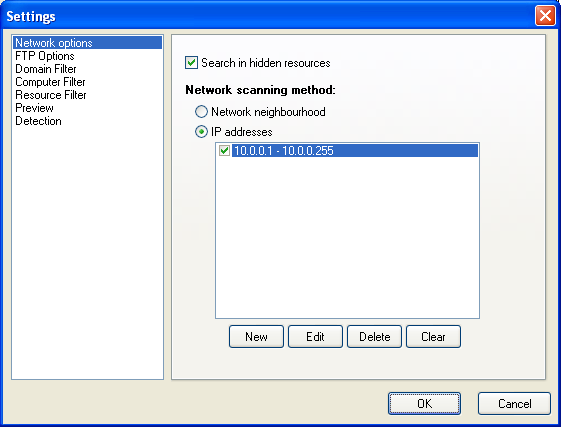
A opção "Search in hidden resources" busca em recursos ocultos (incluindo compartilhamentos administrativos como c$, d$ e outros).
Escolha o método de varredura da rede:
a. Varredura do Ambiente de Rede (NetBios), ou
b. Varredura de endereços IP (neste caso, permita conexões de saída para a porta TCP 139 do programa no firewall).
Use este segundo método quando a árvore do "Ambiente de Rede" não funciona direito.
Inclua endereços IP (faixas de endereços IP também são aceitas).
Guia 2: opções de FTP
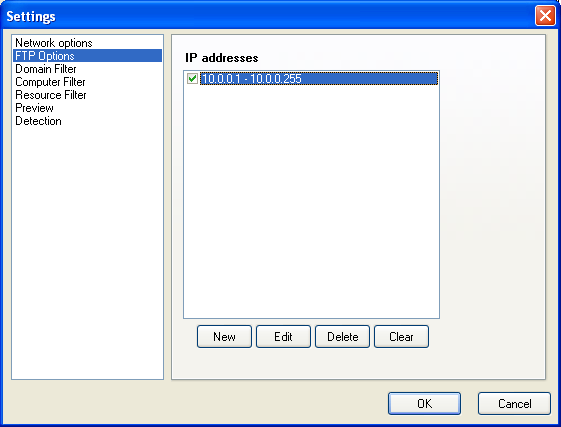
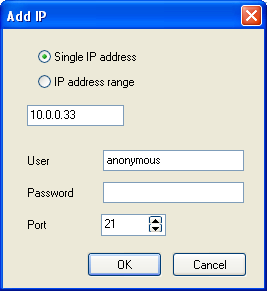
Informe endereços IP ou faixas de endereços IP para buscar servidores FTP. Ao incluir um endereço novo, configure os parâmetros de conexão desse servidor FTP: User, Password e porta TCP.
Guia 3: filtro de domínio
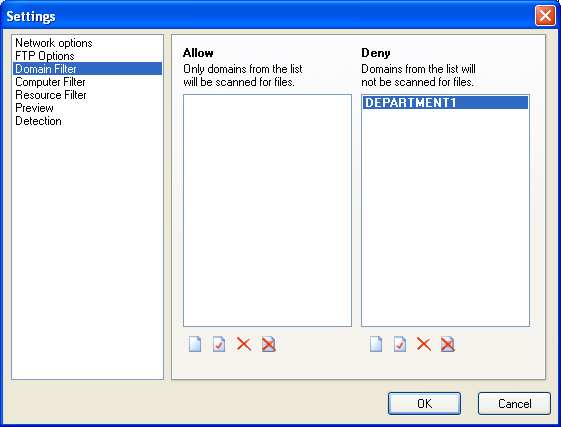
Inclua os nomes dos domínios em que a busca de arquivos deve ou não ocorrer. Esses filtros reduzem o tempo de busca.
Atenção! Se domínios entrarem na lista de "permitir", só esses domínios serão varridos.
Guia 4: filtro de computador
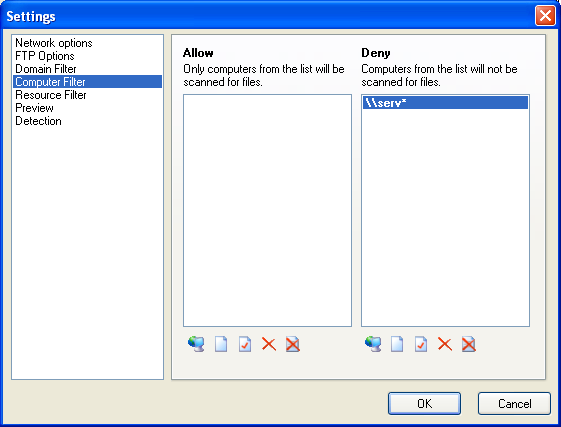
Inclua os nomes dos computadores em que a busca de arquivos deve ou não ocorrer.
Esses filtros reduzem o tempo de busca.
Atenção! Se computadores entrarem na lista de "permitir", só esses computadores serão pesquisados.
 — os nomes podem ser digitados manualmente com máscaras (por exemplo, "serv*").
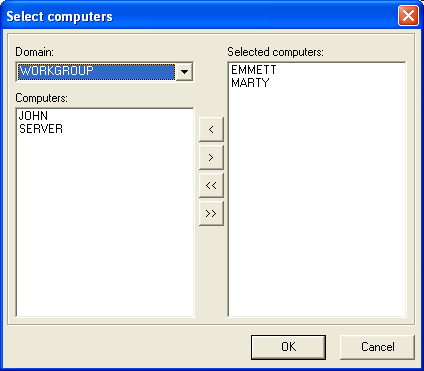
 — abre a janela Select Computers, onde a rede é varrida e os computadores necessários entram no filtro.
Guia 5: filtro de recurso
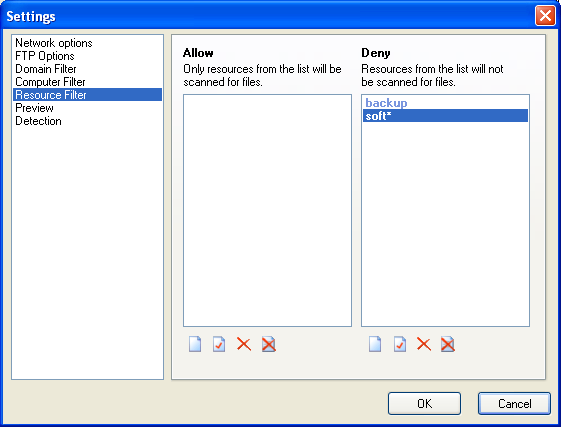
Inclua os nomes dos recursos em que a busca de arquivos deve ou não ocorrer. Máscaras são aceitas (por exemplo, "data*","backup*").
Esses filtros reduzem o tempo de busca.
Atenção! Se recursos entrarem na lista de "permitir", só esses compartilhamentos serão pesquisados.
Guia 6: filtro de pasta
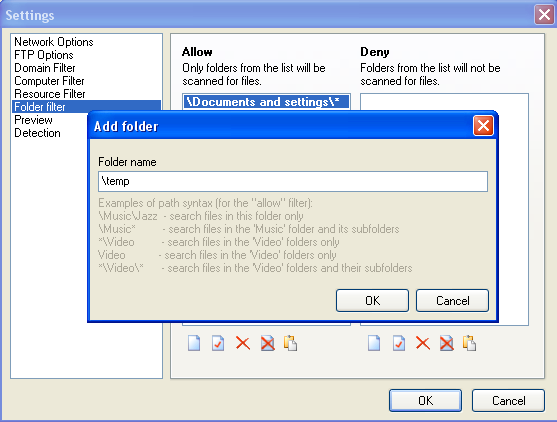
Inclua os nomes das pastas dentro dos compartilhamentos em que a busca de arquivos deve ou não ocorrer. Máscaras são aceitas (por exemplo, "\temp\*","*video*"). A busca fica restrita às pastas e aos caminhos indicados e o tempo cai.
Alguns exemplos da sintaxe de pasta:
\Music\Jazz — buscar arquivos só nesta pasta
\Music* — buscar arquivos na pasta 'Music' e nas subpastas
*\Video — buscar arquivos só nas pastas 'Video'
Video — buscar arquivos só nas pastas 'Video'
*\Video\* — buscar arquivos nas pastas 'Video' e nas subpastas
Atenção! Com o filtro de pasta, lembre que o caminho completo de um arquivo tem o formato \\compname\resource\folder_1\...\foler_n\filename. Para buscar arquivos só na unidade C:, inclua o nome do recurso C$ no filtro de recurso e o caminho local no filtro de pasta. Se a string C$ entrar no filtro de pasta, nada é encontrado, porque C$ é o nome do recurso.
Atenção! Se pastas entrarem na lista de "permitir", só essas pastas serão pesquisadas.
Guia 7: visualização prévia
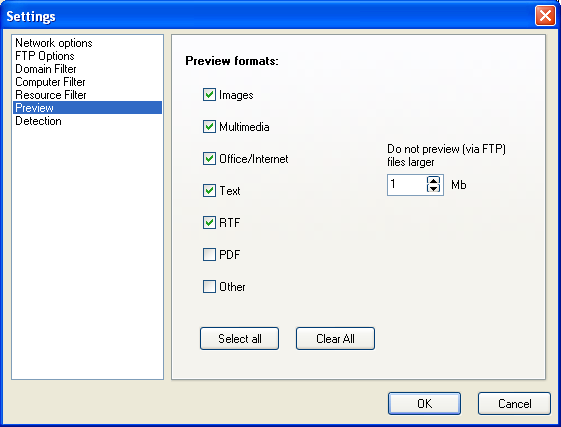
Escolha os formatos de arquivo da visualização prévia. Informe o limite de tamanho para a visualização prévia de arquivos de servidores FTP.
Guia 8: detecção
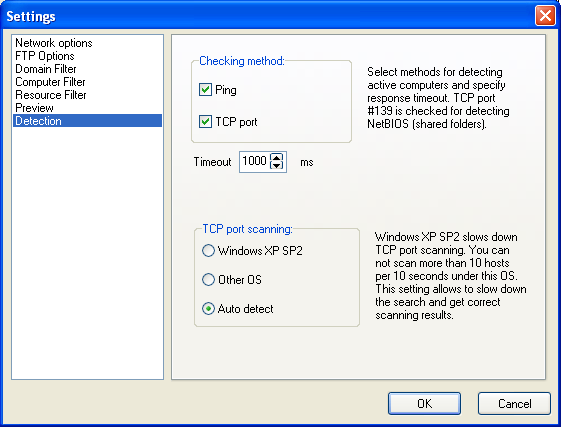
Escolha o método de verificação (um ou os dois) da disponibilidade preliminar do computador (vale para buscas NetBios e FTP). Ping (eco ICMP) e conexão TCP na porta 21 ou 139 são usados para isso. Sem essas verificações, a varredura de endereços IP fica muito lenta e pode levar até um minuto para testar um único endereço IP.
Ping
Nesta verificação, um pacote de dados no protocolo ICMP é enviado ao endereço IP. Se houver resposta, a verificação é considerada aprovada. Nesse caso, a verificação TCP é executada se estiver selecionada, ou a listagem dos recursos compartilhados do computador é tentada.
Porta TCP 139
Nesta verificação, há uma tentativa de conexão à porta TCP 139. Se a conexão funcionar, a verificação é aceita como aprovada; caso contrário, é aceita como reprovada (não existe serviço NetBios). Como a maioria dos hosts das redes atuais está protegida por firewalls, o ping pode falhar (se o protocolo ICMP estiver bloqueado). Nesses casos, a verificação por uma conexão TCP a uma porta específica do host ajuda. Dá para conferir a disponibilidade de computadores com recursos compartilhados tentando conectar na porta TCP 139, usada pelo serviço NetBios.
Informe o tempo de espera das verificações preliminares.
Atenção! O Microsoft Windows XP SP 2 e o Vista desaceleram a varredura de endereços IP por conexão à porta TCP em todos os programas em execução (o ping ICMP não é afetado). Configure a opção "TCP port scanning" para obter resultados corretos no sistema atual:
a. Windows XP SP2, Vista — a busca fica mais lenta (no máximo 10 endereços a cada 10 segundos), mas os resultados ficam corretos no Windows XP SP2 e no Vista.
b. Outros sistemas — a varredura vai na velocidade máxima. No Windows XP SP2, os resultados podem ficar incorretos (o scanner pode deixar de ver alguns hosts).
c. Detecção automática — o sistema é detectado e a velocidade de varredura adequada é escolhida automaticamente (configuração recomendada).
Guia 9 (Pro): servidor web
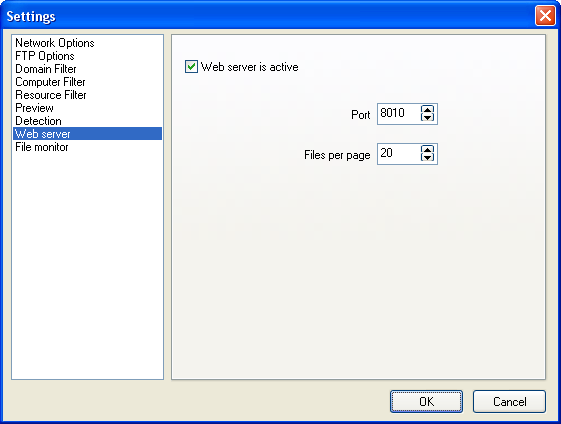
Para executar o servidor web interno, marque Web server is active e configure a porta TCP do servidor (8010 por padrão). Os usuários da rede podem buscar arquivos abrindo o URL "http://your_computer_network_address:8010" (permita o acesso do aplicativo à Internet no firewall).
A opção Files per page
define quantos arquivos aparecem em cada página de resultados.
Saiba mais sobre a busca na web
Guia 10 (Pro): monitor de arquivos
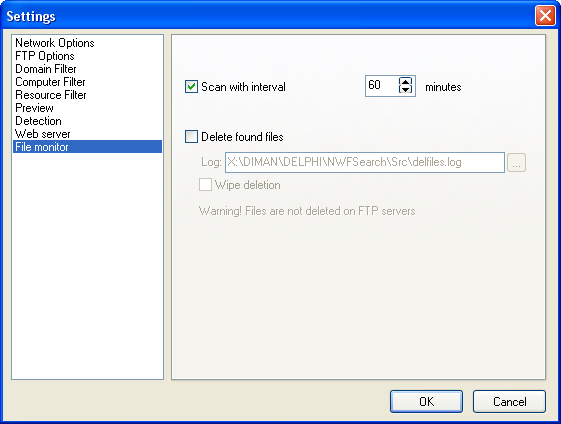
O monitor de arquivos faz buscas automáticas repetidas. Se for preciso buscar e excluir arquivos o tempo todo, ou atualizar automaticamente a base de arquivos da busca na web, marque Scan with interval.
Para excluir todos os arquivos encontrados (!), marque Delete found files. Assim, arquivos temporários e desnecessários dos computadores remotos da rede são localizados e excluídos. Os caminhos dos arquivos excluídos vão para o "log de exclusão". O caminho do arquivo de Log pode ser configurado. Para impedir a restauração dos arquivos excluídos, marque Wipe deletion.
Atenção! Para não perder dados importantes nem atrapalhar o funcionamento dos computadores da rede, use a exclusão com muito cuidado.


