
Os parâmetros mais importantes aparecem em um painel visual, na forma de widgets (indicadores, medidores e diagramas), para qualquer pessoa acompanhar. Todos os widgets ficam no painel chamado dashboard. Dá para deixar esse painel em um monitor grande separado. Cada widget mostra um único parâmetro. Os widgets são criados automaticamente: cada verificação que obtém um valor numérico ganha o seu.
 Para abrir o painel, selecione um host na árvore de hosts, abra o menu de contexto e escolha Display indicators.
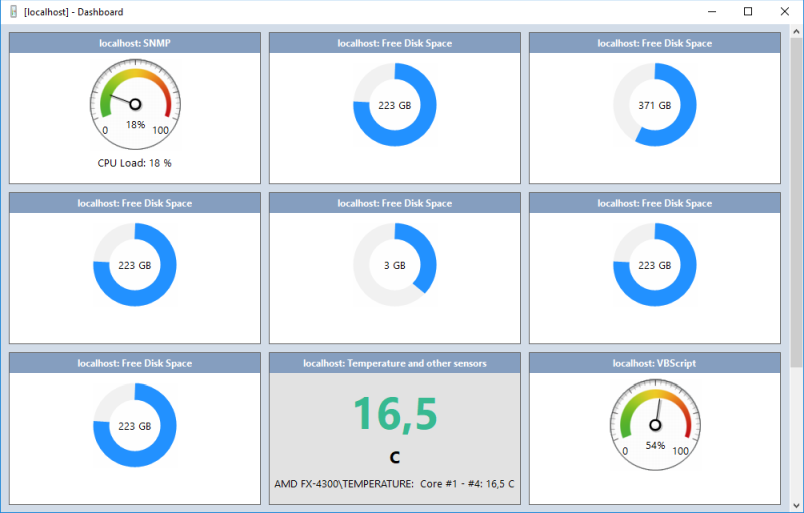
Cada host ganha uma janela própria de widgets. Widgets só existem para verificações com parâmetro numérico. Por isso a quantidade de widgets pode ser menor que a de verificações do host.
Há vários tipos de widget, conforme o tipo do parâmetro e a unidade de medida da verificação. O tipo costuma ser escolhido automaticamente na criação da verificação.
Estes tipos de widget estão disponíveis:
Gauge
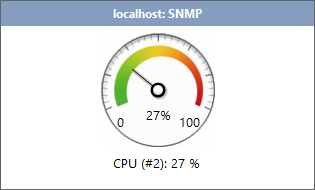
Serve para parâmetros que vão de 0 a 100 por cento. Por exemplo, a carga da CPU.
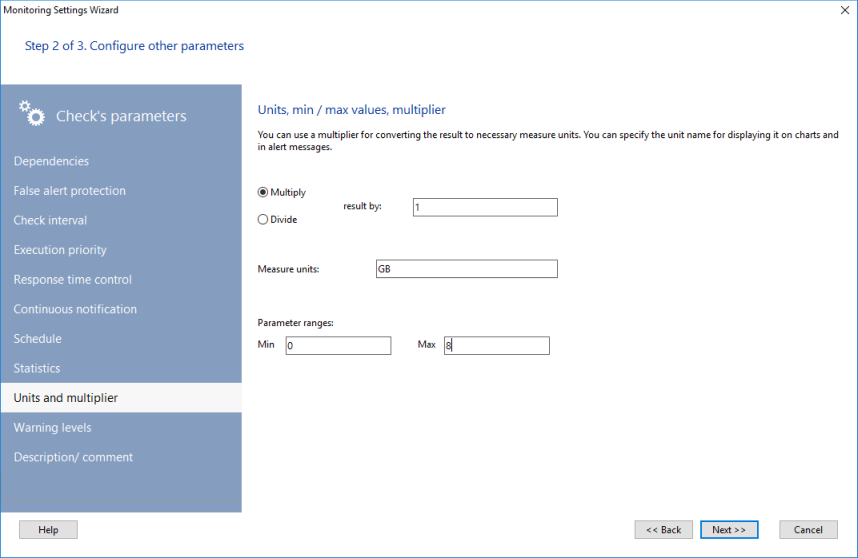
Para usar este tipo, informe o mínimo e o máximo da faixa do parâmetro (veja o tópico Exibição de unidades nos gráficos). Defina o mínimo e o máximo como 0 e 100.
Circle diagram
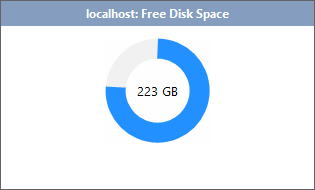
Serve só para espaço livre ou usado em disco, em várias verificações. Informe o mínimo e o máximo da faixa (veja o tópico Exibição de unidades nos gráficos). Use o tamanho mínimo e o máximo do disco.
Bar diagram
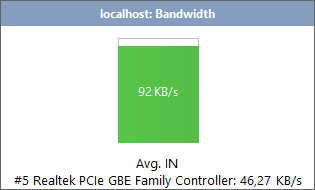
Serve só para a banda das interfaces de rede. Informe o mínimo e o máximo da faixa (veja o tópico Exibição de unidades nos gráficos). Defina 0 e a capacidade total da interface.
Number indicator
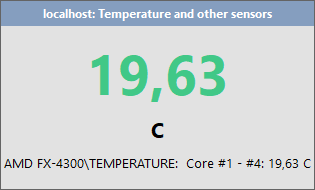
Este indicador universal cobre os demais parâmetros, que não cabem nos três tipos anteriores. Não exige mínimo e máximo. Se você informar a faixa, a cor dos dígitos passa de azul para vermelho, com verde e amarelo no meio. Serve bem para temperatura: azul significa "frio" e vermelho, "superaquecimento" (veja o tópico Exibição de unidades nos gráficos).
Chart
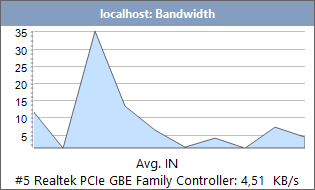
Os gráficos mostram como o parâmetro monitorado mudou no tempo. O eixo de valores é escalado automaticamente. Este gráfico mostra a última hora.
Para mostrar unidades nos widgets, preencha o campo Measure units na janela Check Parameters (passo 2, página Units and Multiplier). Essa janela também abre pelo menu de contexto do indicador.
Para ver a variação do parâmetro no tempo, abra a janela do gráfico pelo menu de contexto do indicador (botão direito do mouse).
O título do parâmetro, abaixo do widget, vem da descrição da verificação na janela Check Parameters (passo 2, página Description).
Os widgets atualizam uma vez por segundo. Eles leem as verificações correspondentes, que têm o próprio intervalo (veja o tópico Intervalo da verificação).
Os widgets podem ser movidos e posicionados livremente no painel. A grade ajuda no alinhamento.
Widgets no mapa
Os widgets também aparecem no mapa da rede, junto aos ícones, e não só na janela do painel. Isso ajuda a mostrar parâmetros críticos em um mapa comum, em uma tela grande. Os widgets do mapa usam o mesmo conjunto de parâmetros. O tipo (gráfico, diagrama ou medidor) depende das opções da verificação em Display Chart (parâmetro Widget type).
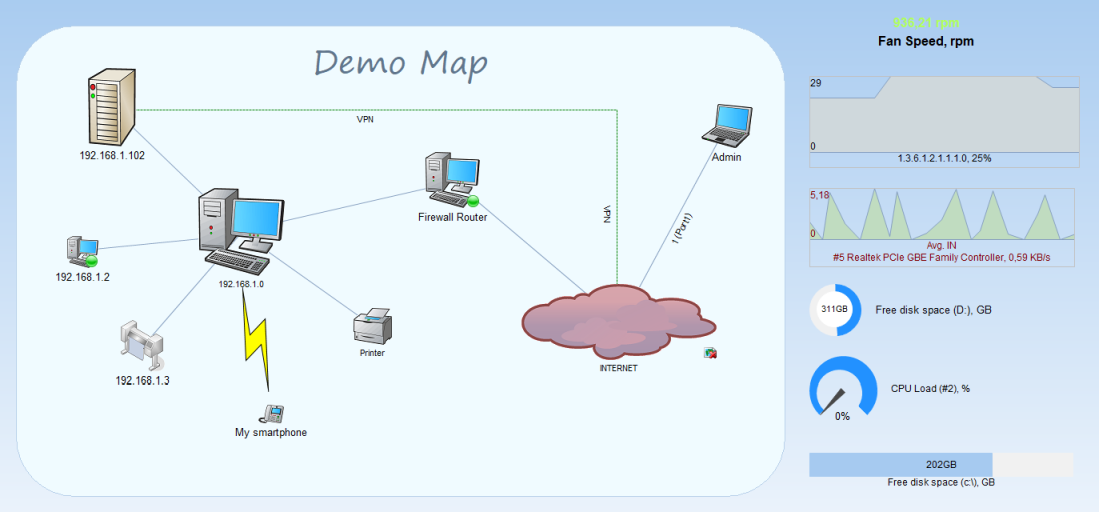
Informe o mínimo e o máximo do parâmetro para a exibição ficar correta (se ainda não estiver definido). Isso fica na mesma seção das configurações da verificação (Display Chart).
Incluir um widget no mapa é tão simples quanto incluir uma linha ou uma área:
- No menu principal da janela do mapa, escolha Draw e depois Add Indicator.
- Na lista de verificações, escolha a que deve aparecer no widget do mapa e clique em ??.
Se os parâmetros necessários já estiverem definidos, o widget entra e mostra os dados reais em alguns segundos.
Os widgets se movem no mapa como ícones e mudam de tamanho como áreas. Dá para ocultar ou mostrar o widget conforme o resultado da verificação.
A cor do gráfico e do texto, em todos os tipos, fica nas propriedades gráficas da área do widget (menu de contexto).