
 Adicionar verificação de monitoramento
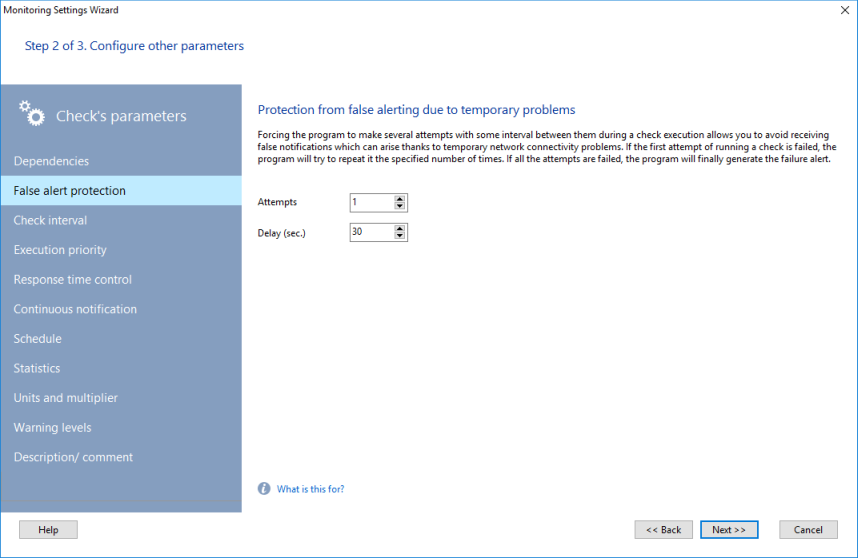
Proteção contra alertas falsos
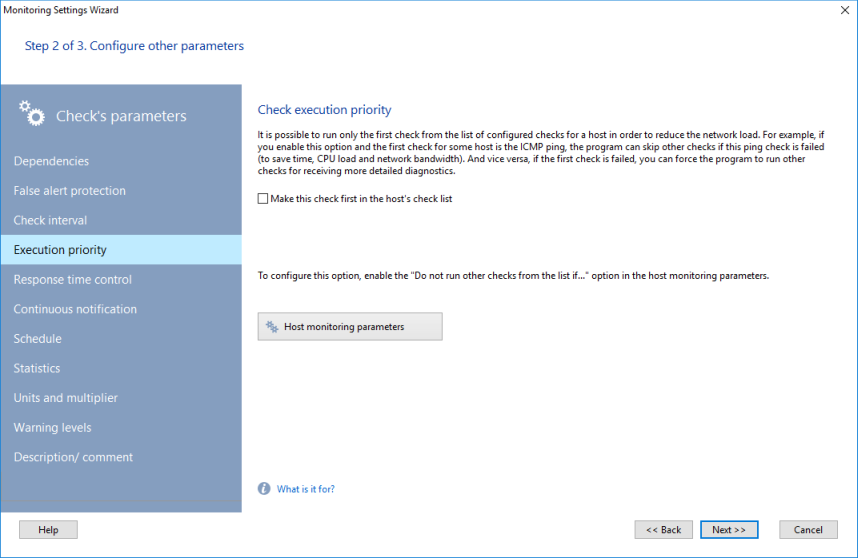
Prioridade de execução (ordem de execução)
Monitoramento do tempo de resposta
Criar verificação a partir de modelo
Editar parâmetros da verificação
Ativar e desativar verificação
Para adicionar uma verificação de monitoramento a um host:
1. Selecione um host na lista de hosts. Na lista de verificações, abra o menu de contexto e escolha Add Check.
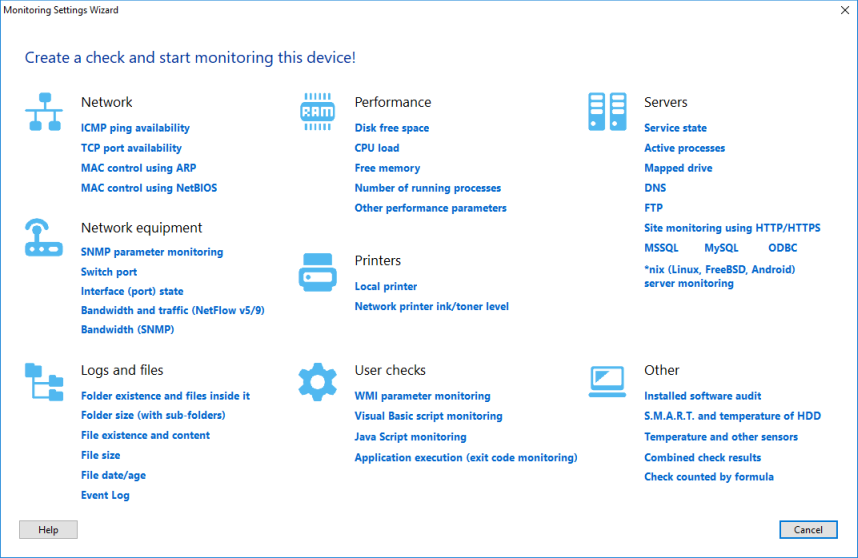
2. A janela Monitoring Settings Wizard é exibida. Escolha o tipo de verificação.
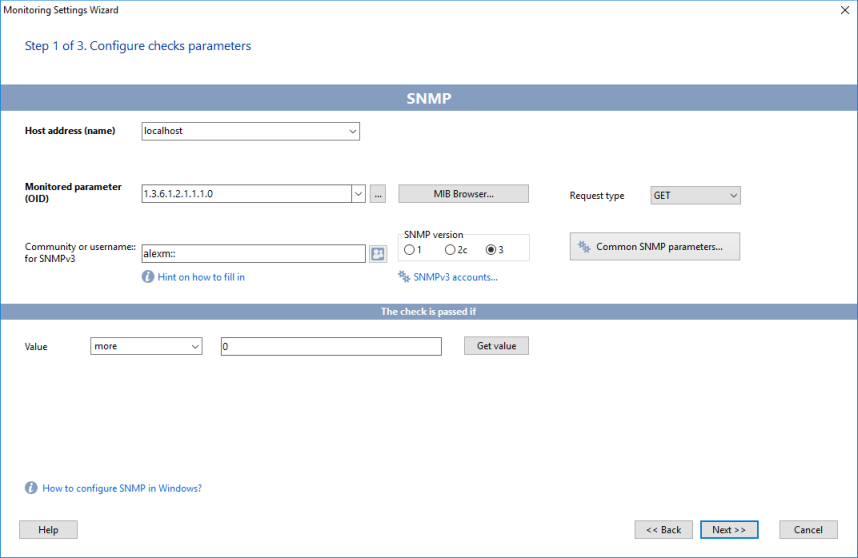
3. Configure os parâmetros da nova verificação e as condições para o resultado ser passed ou failed. Observe a lógica exibida na tela: The check is passed if...
Confira se o programa recebe o parâmetro monitorado pela rede com os dados informados (botões Test ou Get value ). Clique em Next.
4. No passo 2 do assistente, configure a lógica adicional da verificação (detalhes nas verificações dependentes, mais abaixo).
Clique em Next.
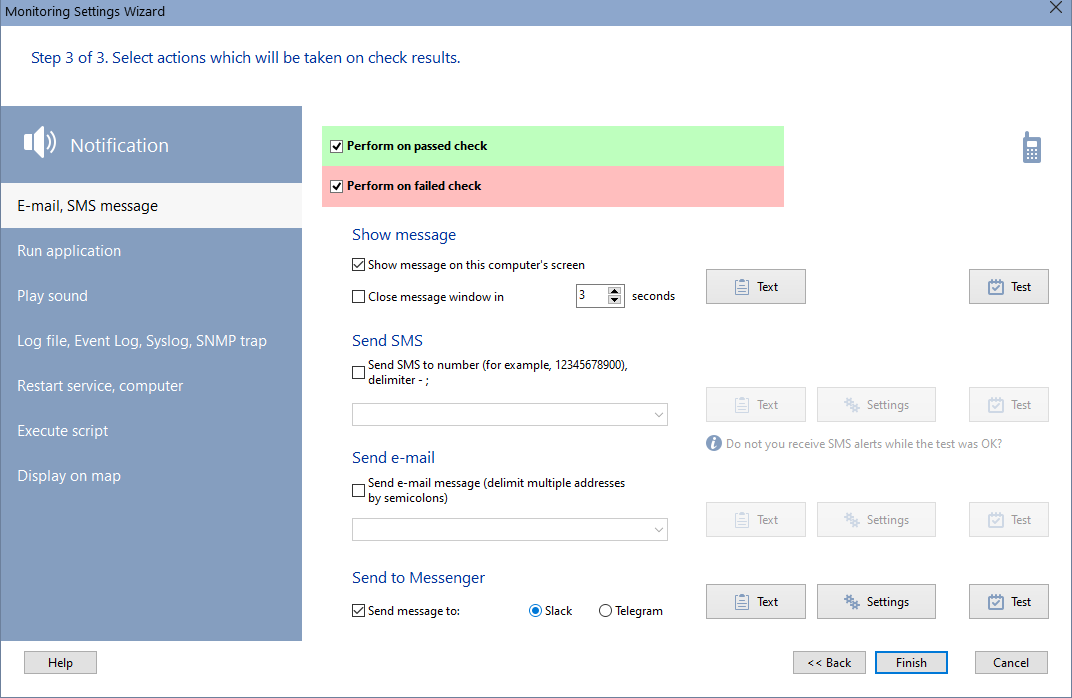
5. No último passo, o 3, aparecem as configurações de notificação da verificação.
Essas ações são executadas quando a verificação fica aprovada e/ou com falha.
A seleção verde vale quando a verificação é considerada aprovada (por exemplo, a recuperação depois de uma falha). A seleção vermelha vale quando a verificação é considerada com falha.
Estas ações e notificações respondem a resultados de sucesso e de falha da verificação:
- Displaying Message
O programa gera uma mensagem exibida na tela, ou enviada por e-mail ou SMS. Você pode configurar o texto da mensagem.
- Screen: A mensagem predefinida pode aparecer na tela do computador local. Você define por quanto tempo a janela fica visível.
- SMS: O programa envia SMS para o celular. Informe o número neste formato: <código do país><número> (por exemplo: 19021235566). Saiba mais sobre o envio de SMS.
- E-mail: O programa envia e-mail para os endereços que você indicar. O servidor SMTP fica em Program Settings.
- Messengers: O programa envia alertas para o Slack e o Telegram. É preciso configurar o programa para isso. Para vários chats (canais) de uma vez, liste-os no campo, separados por vírgula.
- Running Application
O programa inicia um aplicativo externo, com parâmetros se for preciso.- Sound Alarm
O programa reproduz um arquivo de áudio indicado (WAV). O som funciona no aplicativo de desktop e também na interface web, no navegador (na versão Pro). Para o som funcionar no modo web, coloque os arquivos necessários (se usar sons próprios, que não vêm com o programa) na pasta \Program files\10-Strike Network Monitor Pro\web\sounds\. O caminho nas configurações do alerta pode ser qualquer um; o nome do arquivo é que precisa ser o mesmo.
- Writing to Log File, Syslog, SNMP Trap, Event Log
O programa grava uma mensagem de texto (definida em configurações do programa) em:
1) o arquivo de log do programa. O nome do arquivo fica em configurações do programa, na seção Alerts->Log (por padrão, NMAlerts.log na pasta de dados de todos os usuários, C:\Documents and Settings\All Users\Application Data\10-Strike\Network Monitor\Logs\). O log existente pode ser visto na mesma tela.
2) o Event Log do Windows. Escolha o tipo de registro (notification, warning, error). O Event Log abre pelo botão View log file....
3) Syslog. Mais detalhes no tópico Monitoramento de Syslog.
4) SNMP trap. A função envia um SNMP trap a um host da rede. Mais detalhes em Monitoramento de SNMP trap.
- Restart
Esta opção inicia, para ou reinicia um serviço no computador verificado e reinicia, desliga ou liga o próprio computador. As ações desta aba exigem direitos de administrador nos computadores remotos.
Para configurar a ação do serviço, marque Service , clique no botão ' << ' e escolha o serviço na lista.
Se o usuário atual não tem direitos de administrador no computador remoto, informe as credenciais do administrador remoto para as operações de serviço e de computador funcionarem. Marque Authorization required e preencha Username e Password .
A versão Pro reinicia não só o serviço ou o computador do campo de endereço da verificação (o comando sai pelo serviço de monitoramento). Também reinicia um serviço ou um computador pelo serviço Agent instalado em um computador remoto. O Agent desliga qualquer servidor acessível a partir dele, em uma rede remota.
Por exemplo, se uma verificação com o endereço do UPS gera o alerta "The server has switched to the battery power", você pode desligar um servidor de outro endereço.
- Executing Script
Esta opção executa um script VBScript, JScript ou bash. O código é criado em um editor de texto externo e carregado nesta janela pelo botão Load. Ou copie o código para o campo correspondente. Informe o nome da função principal no campo adequado. Para testar, clique em Test.
Para executar um script bash, coloque-o na máquina remota e informe o caminho completo. Informe também os parâmetros da conexão SSH: login, senha, porta, endereço do host remoto, timeout e, se precisar, o arquivo de chave privada (na mesma máquina do programa).
- Show on map (in Pro)
O programa muda a cor de uma linha ou área e oculta ou exibe qualquer objeto do mapa conforme o resultado da verificação. O mapa com os objetos precisa estar aberto para usar esta ação. Linhas e áreas entram em uma lista, no campo em que você escolhe os objetos. Dá para definir uma cor de linhas e áreas para cada estado da verificação. Por exemplo, a linha do host no mapa fica vermelha na falha e verde na recuperação. Assim, o estado dos canais de comunicação aparece no mapa de rede.Depois de configurar o que for necessário, teste o alerta no botão Test . Todas as opções de notificação selecionadas são executadas.
Clique em Finish. A nova verificação entra na lista de monitoramento do host. As configurações são salvas automaticamente e a verificação passa a funcionar na hora.
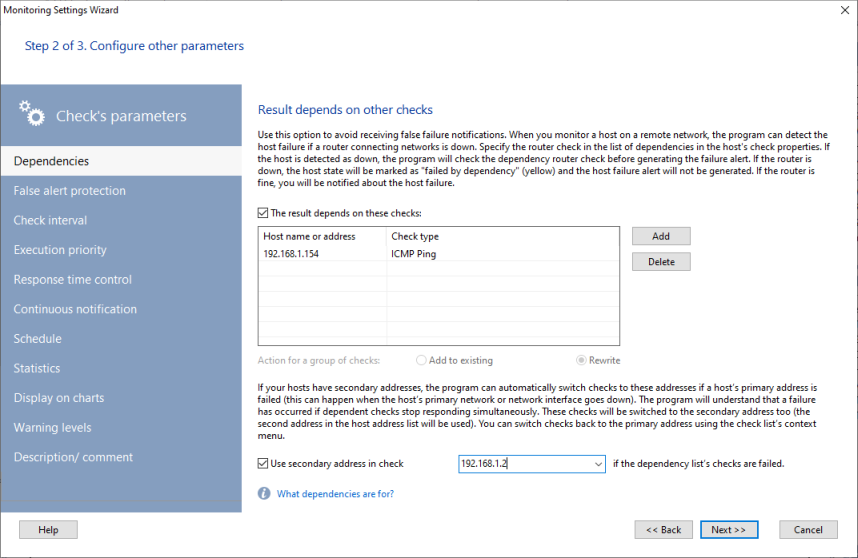
As "dependencies" são verificações que definem a disponibilidade de servidores (por exemplo, ISA Server ou Proxy Server) e serviços (por exemplo, DNS Server ou DNS Client) exigidos pelo computador de destino. As verificações de dependência indicadas precisam ser executadas com sucesso antes das outras. Por exemplo, se o acesso à Internet passa por um Proxy Server, uma dependência de ICMP Ping pode confirmar o Proxy Server antes da verificação HTTP, para evitar alerta falso. Se o ping da dependência falha, a verificação HTTP não roda e fica classificada como "Failed by Dependency", e o dispositivo fica com status "Unknown" (em vez do resultado de falha do HTTP).
Dica: use dependências para não receber uma enxurrada de alertas quando os servidores que dão acesso aos outros serviços monitorados estão fora (servidores VPN, roteadores, gateways).
Se o host tem endereços secundários em outras redes, o programa passa as verificações para esses endereços quando o endereço ou a rede principal falha. Ele entende que houve falha de rede se pelo menos uma verificação da lista de dependências falha. Todas as verificações do host que têm dependências passam para o endereço secundário que você escolhe abaixo. Quando as verificações da lista de dependências se recuperam, o programa volta as verificações do host para o endereço principal.
 Proteção contra alertas falsos
Você também configura o número de tentativas da verificação e o intervalo entre elas (a opção Delay). Se a primeira tentativa falha, o programa repete a verificação depois do intervalo configurado. Isso evita alertas falsos em uma queda breve da rede. Se todas as tentativas falham, você recebe o alerta de verificação com falha.
É o tempo entre duas execuções seguidas da verificação. Ao criar uma verificação, o intervalo começa com o valor padrão das configurações do programa.
Para definir ou alterar o intervalo de uma ou várias verificações:
1. Selecione uma ou várias verificações na Check List.
2. Abra o menu de contexto e escolha Edit check interval
3. Informe o novo intervalo na janela Intervalo da verificação e clique em OK.
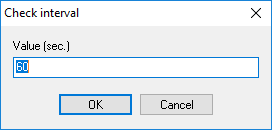
O valor informado vale na hora para todas as verificações selecionadas.
Intervalos muito curtos em várias verificações que carregam a CPU (WMI, processos, sensores da placa-mãe, scripts personalizados, aplicativos externos, bancos de dados, Event Log e outras) aumentam bastante a carga da CPU no sistema de monitoramento e reduzem o desempenho do programa. Para essas verificações, use intervalos maiores (por exemplo, 1 a 2 minutos).
O programa pode não cumprir o intervalo nestes casos:
- O banco de monitoramento tem muitos hosts e verificações, e o número máximo de threads é baixo (isso se altera nas configurações do programa, na seção "Monitoring"). O aplicativo não tem threads suficientes para tantas verificações com intervalos curtos (a agenda de monitoramento fica sobrecarregada). Aumente o número de threads (o que pode exigir upgrade de hardware) ou aumente o intervalo para aliviar a agenda.
- Se um host tem várias verificações e a maioria está com falha ("vermelha"), a agenda desse host sofre. Um host é processado por uma thread do aplicativo. Se todas as verificações desse host falham, a thread fica esperando os timeouts, um após o outro. Ela pode voltar à primeira verificação depois do intervalo configurado.
Prioridade de execução (ordem de execução)
Para reduzir a carga da CPU e o tempo de thread, o programa pode executar só a primeira verificação e pular as outras se ela falhar. Por exemplo, se a primeira é um ping ICMP, as demais podem ser puladas quando o ping não responde. No sentido inverso, o programa segue a lista para um diagnóstico mais detalhado da falha, se você precisar.
Ative "Do not run other checks from the list if..." nos parâmetros do host. Coloque a verificação desejada em primeiro com "Make this check first on the host's check list", na aba "Execution priority" dos parâmetros da verificação, no passo 2.
Monitoramento do tempo de resposta
O programa gera alerta e considera a verificação com falha se o response time (o tempo gasto na execução) for maior que o limite configurado (em ms). Se você marcar "The check is failed if its response time is larger than" e definir o limite, a verificação é considerada com falha mesmo quando termina com sucesso, se o tempo de resposta passar desse limite.
O programa tem dois métodos de notificação quando uma verificação é aprovada ou falha.
- O primeiro envia a notificação quando o estado da verificação muda (de "passed" para "failed" e o inverso). A notificação sai uma vez. A próxima só quando o estado mudar de novo.
- O segundo método (contínuo) envia notificações o tempo todo enquanto a condição da verificação estiver satisfeita.
Esses métodos são globais e valem para todas as verificações. Eles ficam nas configurações do programa.
Para ativar a notificação contínua em uma só verificação, use esta seção dos parâmetros. Com a opção ativa, o programa gera notificações de "failed" a cada tentativa, no intervalo configurado, até o status mudar para "passed".
Esta opção não liga nem desliga a notificação em si. Isso se define no passo 3 do assistente.
Algumas verificações devem rodar só no horário de trabalho ou só fora dele. Por exemplo, não faz sentido verificar estações e impressoras no fim de semana, gastando recursos do servidor de monitoramento. Informe os dias da semana e o horário da verificação. Ou deixe em branco para monitorar o tempo todo.

Durante o monitoramento, o programa guarda as estatísticas dos resultados (tempos de resposta de todas as verificações) no banco de arquivos interno. Com muitos hosts, os arquivos de estatística podem chegar a centenas de megabytes por ano. As opções de armazenamento ficam na janela Edit Host, na aba Statistics. Se o desempenho de alguns dispositivos não é crítico, desative o armazenamento dos tempos de resposta para economizar disco e CPU. Desmarque Store response time stats. Os arquivos de estatística podem ser limpos automaticamente ao atingir um tamanho. Isso fica nas configurações do programa (seção Statistics).
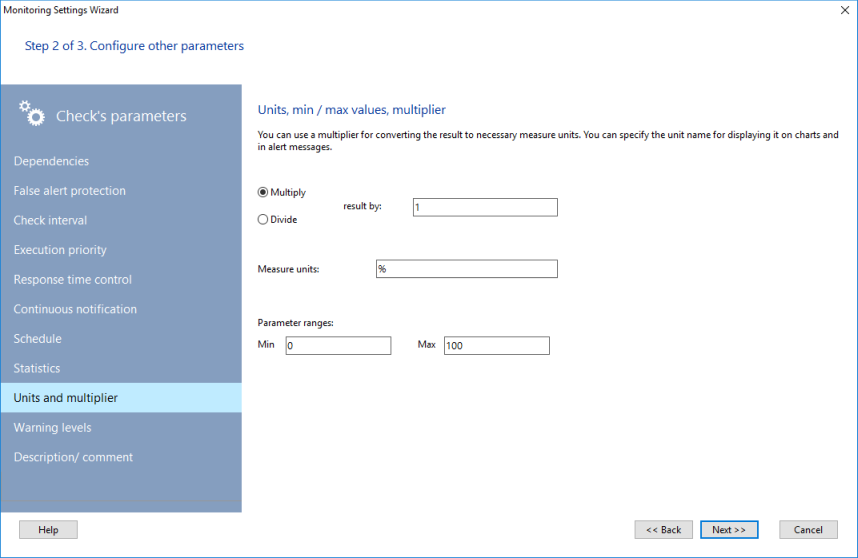
Esta opção converte os resultados da verificação para a unidade desejada. Informe um multiplier ou um divisor.
Por exemplo, a verificação de espaço livre no disco recebe o valor em bytes (números grandes demais para configurar condições). Informe um divisor igual a 1048576 (1024*1024) para converter bytes em megabytes. Depois, as condições e os limites de aviso ficam em MB. Os gráficos também mostram os dados em MB.
Você também informa o measure unit name aqui. Ele aparece nos gráficos e nas mensagens de notificação.
Os valores min-max ajustam a escala e a exibição do valor atual nos indicadores visuais e medidores do mapa gráfico. Mais detalhes no tópico Painel (indicadores e medidores).
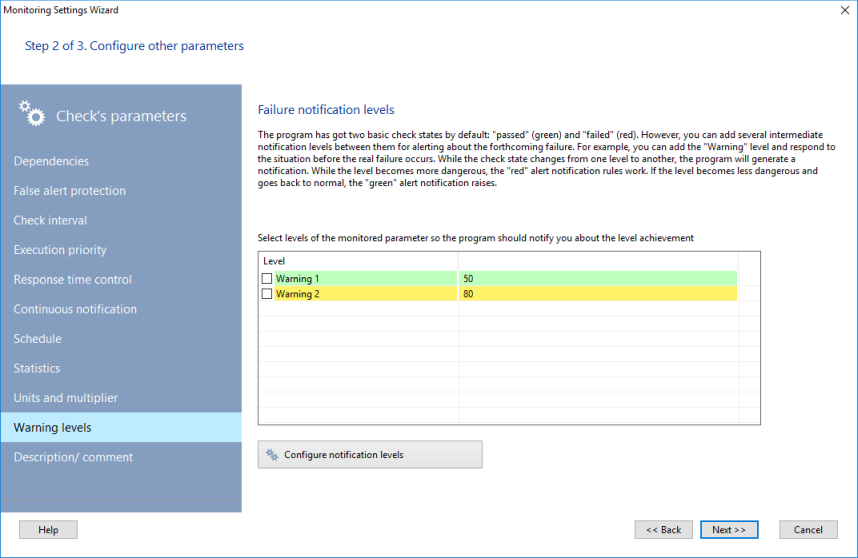
O programa tem dois estados básicos e níveis de alerta: "passed" (verde) e "failed" (vermelho). Se quiser, inclua níveis intermediários para alertar quando a situação se aproxima da falha, mas ainda não é a falha. Por exemplo, crie o nível "Warning" e reaja quando o valor ainda é aceitável, porém perto da faixa de falha. Quando o estado muda de um nível para outro, o programa gera uma notificação. Se o nível vai para o lado "mais verde", sai o alerta do tipo "verde" (a notificação e as mensagens de verificação "passed"). Se o nível vai para a zona "vermelha", sai a notificação "failed".
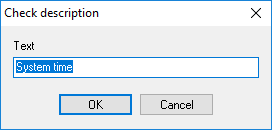
Cada verificação pode ter uma descrição própria. O programa mostra essas descrições nos textos da mensagem de notificação (com a chave %DSC). A descrição ajuda a distinguir verificações do mesmo tipo em gráficos e listas. Informe quais parâmetros a verificação acompanha e em qual unidade.
Para criar a descrição de uma ou várias verificações:
1. Selecione uma ou várias verificações na Check List.
2. Abra o menu de contexto e escolha Check description.
3. Digite o texto na janela Descrição da verificação e clique em OK.
Criar verificação a partir de modelo
Você pode salvar uma verificação como modelo e aplicar o modelo a outros hosts, quando a mesma verificação deve valer para outros dispositivos. Para criar uma verificação a partir de um modelo:
1. Selecione uma verificação (ou várias) na lista de monitoramento. Para várias, segure CTRL. Abra o menu de contexto e escolha Create Check from Template.
2. Na janela Check List, selecione as verificações que serão copiadas para os hosts escolhidos no passo 1.
3. Clique em OK. As verificações escolhidas no passo 3 são aplicadas aos hosts do passo 1, com todas as configurações (exceto o endereço do host).
Editar parâmetros da verificação
Para editar os parâmetros de uma verificação:
1. Selecione uma verificação na Check List.
2. Abra o menu de contexto e escolha Edit Check.
3. Abre-se a janela Monitoring Configuration Wizard.
4. Edite os parâmetros (veja Adicionar nova verificação). Clique em Next >> e depois em Finish. Os novos parâmetros são salvos e passam a valer na hora.
Os parâmetros são salvos automaticamente e passam a valer na hora.
Para editar a ação de uma verificação:
1. Selecione uma verificação na lista.
2. Abra o menu de contexto e escolha Configure Actions.
3. A janela Monitoring Configuration Wizard abre no passo 3.
4. Edite as ações e notificações e clique em Finish.
As ações configuradas são salvas automaticamente e passam a valer na hora.
O mesmo procedimento pode ser feito selecionando uma ou várias verificações na lista e clicando no ícone da ação no painel de informações.
Para excluir uma verificação:
1. Selecione a linha da verificação na lista.
2. Abra o menu de contexto e escolha Delete Check.
A verificação selecionada sai da lista de monitoramento e do arquivo .ini do programa.
Ativar e desativar verificação
Para desativar uma verificação por um tempo, sem excluí-la:
1. Selecione a linha da verificação ativa na lista.
2. Abra o menu de contexto e escolha Disable Check.
Verificações desativadas ficam destacadas em amarelo.
Para ativar uma verificação desativada:1. Selecione a linha da verificação desativada na lista.
2. Abra o menu de contexto e escolha Enable Check.
A verificação ativada volta à cor original (a do último estado).
O sinal de ativar ou desativar é salvo e passa a valer automaticamente.
Para executar uma verificação na hora, sem esperar a vez na fila de monitoramento:
1. Selecione uma verificação na Check List.
2. Abra o menu de contexto e escolha Force Check.
A verificação é executada e atualizada na hora.