
Configurações do programa
- Geral
- Monitoramento
- Contas e verificações padrão
- SNMP
- SSH
- NetFlow
- Alertas
- Níveis de alerta
- Logs
- SMS
- Mensageiros
- Estatísticas
- Serviço de monitoramento
- Agent
- Usuários e direitos
- Banco de dados
- Interface web
- Mapa
- Ícones de dispositivos
- Menu do usuário
- Exibição
Na seção Geral você configura o seguinte:
Minimize on ESC
Quando esta opção está marcada, você minimiza o programa com a tecla ESCAPE. Veja a seção Hotkeys para as outras teclas de atalho do programa.Shortcut on desktop
Com esta opção marcada, o programa cria um atalho na área de trabalho do Windows. Desmarque para remover o atalho.Autorun
A parte cliente do programa (a que mostra os resultados) inicia automaticamente quando o Windows inicia.Minimize on startup
O programa é minimizado automaticamente ao iniciar.Folder for data and program settings
Por padrão, as configurações e os dados ficam na pasta do perfil do usuário. Você pode mover esses arquivos para outro local.
Como fazer (links da FAQ):Configurei as verificações em um computador e quero levar todas as configurações e verificações para outro PC. Como faço? Onde o programa armazena estatísticas, relatórios e outros dados?
Na seção Monitoramento você configura o seguinte:
Maximum checking threads count
é a quantidade de threads do programa que verificam dispositivos ao mesmo tempo. Não aumente demais este parâmetro: o computador pode ficar lento. O recomendado é 35 threads ou menos. O Windows XP SP2 não permite conexões TCP para mais de 10 endereços diferentes a cada 10 segundos (as threads extras são desaceleradas pelo sistema). O ping ICMP não sofre essa restrição.Process priority
prioridade do processo de ping em segundo plano ao dividir os recursos do sistema. O valor recomendado é Normal.Default interval between checks (in seconds)
período padrão em que o programa volta a consultar os hosts. O recomendado é 120 segundos. Conforme o resultado (responde ou não), o programa gera notificações. Você redefine o intervalo de todos os hosts no botão Apply to all hosts.Check list updating period (Pro version only)
Se a troca entre o banco e a console estiver configurada para ocorrer pelo banco (saiba mais sobre este método de troca), os status não são atualizados na hora na lista. Eles atualizam na frequência deste parâmetro. O padrão é 5 segundos. Esta opção também afeta a atualização dos ícones no mapa gráfico.Wait till the check finishing on the service stop
Quando o serviço de monitoramento ("10-Strike Network Monitor (Pro) Service") está parando, ele tenta encerrar com cuidado todas as verificações em execução e espera o término. Às vezes isso demora. Se você desativar esta opção, o serviço não espera o fim da verificação ativa. Saiba mais na Perguntas frequentes.Terminal name for connecting via SSH
Este parâmetro é usado na verificação SSH para conectar a um servidor remoto. Alguns servidores SSH são exigentes com o nome do terminal e podem retornar o erro "Unknown terminal type" na conexão. Nesse caso, informe o nome correto do terminal. No Linux, o comando echo $TERM mostra o nome.
Contas e verificações padrão
Quando um host novo entra na lista, o programa pode incluir estas verificações padrão:
Network availability (ICMP ping)
Response timeout (in milliseconds) — tempo em que o programa espera a resposta de cada host;
Number of packets — se a quantidade de pacotes for maior que um e o primeiro receber resposta negativa, os demais ainda são enviados. Isso evita um status falso quando um único pacote se perde.
Packet size — tamanho dos pacotes ICMP, em bytes.
Performance (WMI)
Quando um host Windows está acessível via WMI, o programa pode incluir e atribuir automaticamente as verificações de desempenho:
- Carga da CPU
- Uso de memória
- Carga do disco
- Espaço livre nos discos
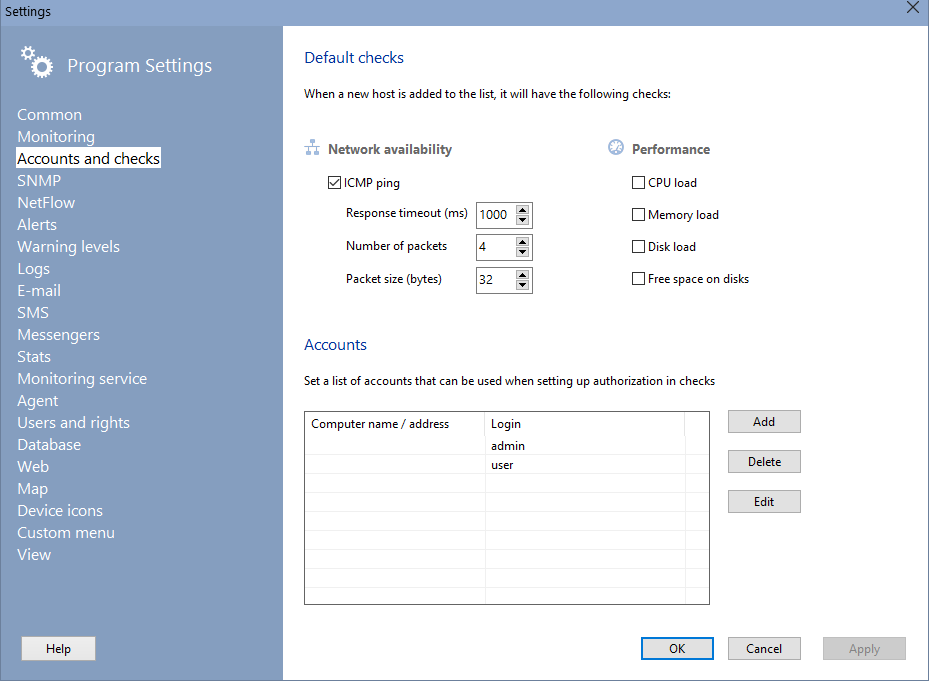
Para acessar o host via WMI, configure contas de administrador com direitos para conectar no WMI remoto. As mesmas contas servem para preencher rápido o usuário e a senha nos outros campos de autorização do programa.
SNMP
Estas opções afetam as funções SNMP do programa.
Response timeout (ms)
Response timeout (ms)
Você altera aqui o tempo limite de resposta de todas as funções SNMP.Use SNMP WinAPI
Use SNMP WinAPI
Ative esta opção se houver erros ou se o programa travar nas operações SNMP (dados de switches gerenciáveis, monitoramento de valores SNMP). Ela faz o programa usar as funções WinAPI para falar SNMP, mas essas funções nem sempre funcionam bem no monitoramento em segundo plano com várias threads.SNMPv3 accounts
SNMPv3 accounts
Você configura as contas de autorização SNMPv3 na lista abaixo da opção. Elas são usadas na conexão com dispositivos pelo SNMP v3 seguro. As entradas servem ao definir parâmetros da verificação SNMP (para facilitar), ao obter informações e em outras funções. As configurações guardam:
Nas funções que exigem autorização SNMP v3, basta informar o nome do usuário: o restante da conta é carregado das configurações.
- Nome de usuário
- Nível de segurança (NoAuth, NoPriv — sem senhas; Auth, NoPriv — uma senha; Auth, Priv — duas senhas),
- Protocolo de criptografia Auth (MD5, SHA),
- Senha Auth
- Protocolo de criptografia Privacy (DES, Triple DES, AES),
- Senha Privacy.
Convert SNMP trap value OIDs to names
Convert SNMP trap value OIDs to names
As mensagens de SNMP trap enviadas pelos dispositivos em geral trazem códigos OID como nome do valor (por exemplo, 1.3.6.1.2.1.1.3.0=10). Isso dificulta a leitura. O programa pode converter os códigos em nomes simbólicos com a árvore MIB (por exemplo, .iso.org.dod.internet.mgmt.mib-2.system.sysUpTime=10).Replace text in SNMP traps
Replace text in SNMP traps
Como na opção anterior, o programa pode trocar o nome do valor por qualquer texto definido na tabela abaixo. O exemplo 1.3.6.1.2.1.1.3.0 pode ser substituído automaticamente por "Uptime".
Configurações de SSH
O programa usa o protocolo SSH (Secure Shell) para obter configurações de switches gerenciáveis e métricas de monitoramento. Nesta seção você define contas e outros parâmetros das consultas feitas via SSH.
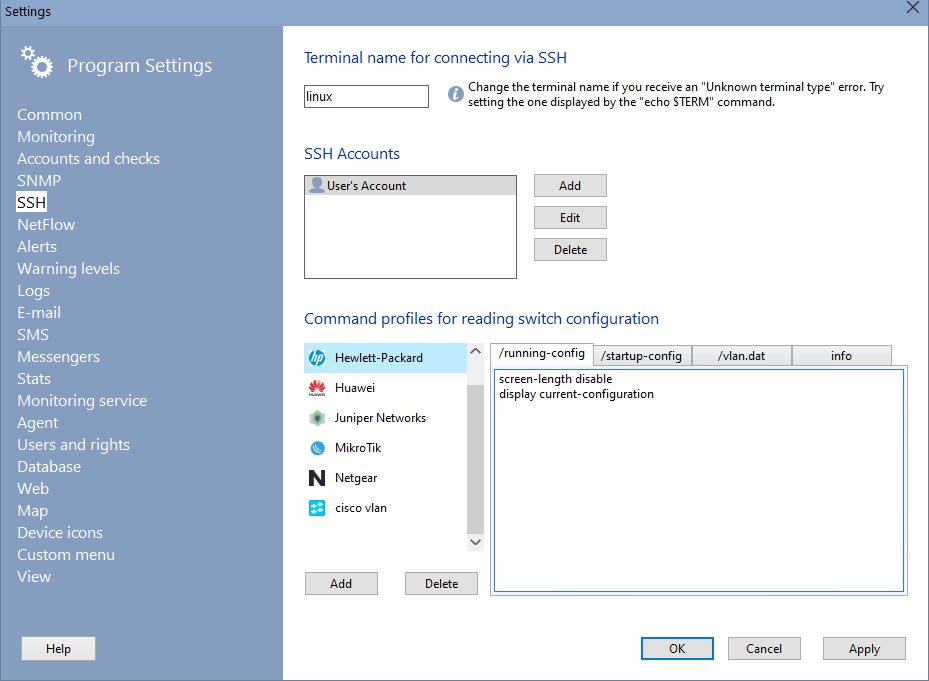
Terminal name for SSH connection
Terminal name for SSH connection
Este parâmetro é usado na verificação SSH para conectar a um servidor remoto. Alguns servidores SSH são exigentes com o nome do terminal e podem retornar o erro "Unknown terminal type". Nesse caso, informe o nome correto. No Linux, o comando echo $TERM mostra o nome.SSH Accounts
SSH Accounts
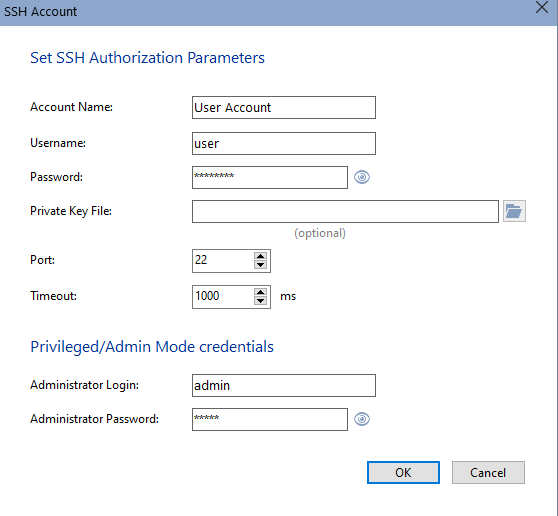
Configure as contas uma vez aqui e escolha-as na lista ao criar verificações novas. As mesmas contas são usadas na varredura da rede, ao achar switches para ler os arquivos de configuração. Para a verificação "SSH" e as métricas de um host remoto, basta login, senha e porta. Para a configuração do switch, informe o login e a senha de administrador para entrar no modo Admin.
Command profiles for reading the switch configuration
Command profiles for reading the switch configuration
O programa pode ler os arquivos de configuração do switch startup-config, running-config e vlan.dat. Cada fabricante tem o próprio conjunto de comandos. O programa traz modelos prontos de alguns fabricantes principais. Você também cria os seus perfis. Se nenhum perfil pronto funcionar no seu equipamento, use o botão Add e informe os comandos nas abas /startup-config, /running-config e /vlan.dat. A última aba, info, tem os comandos do modelo e do número de série. Antes de usar, teste os comandos num terminal comum e confira se eles devolvem os dados. Você encontra os comandos na documentação ou na internet.
 NetFlow (somente na versão Pro)
O analisador de tráfego NetFlow está descrito no tópico Monitoramento de tráfego e de largura de banda Netflow v5/9.
Alertas
Você configura o seguinte nesta seção:
Níveis de alertaRise alerts...
always — quando o host sobe ou cai (os alertas disparam na primeira verificação, ao iniciar o programa);
on device state changes — o programa guarda o resultado da primeira verificação e só alerta quando o estado do dispositivo muda.Message text, e-mail, SMS
Estas opções definem o texto da mensagem na tela, no e-mail ou no SMS quando o alerta dispara (When check is failed e When check is passed). Você pode usar estas chaves no texto:%A — endereço de rede %H — tipo do host (servidor, câmera, impressora etc.) %T — tipo da verificação (Ping, TCP, existência de pasta etc.) %S — estado da verificação (ON ou OFF). Recomendamos esta chave no assunto do e-mail, para encurtá-lo. %D — data e hora atuais %C — legenda do host %U — usuário atual %DSC — descrição da verificação (saiba mais) %RET — quebra de linha O programa substitui todas as chaves pelos valores correspondentes.
Play sounds without waiting for the previous sound's end
Esta opção faz o programa tocar o som sem esperar o som anterior terminar nas notificações.Show balloon tips in tray
Com esta opção marcada, o programa mostra balões na bandeja do sistema quando surge o alerta de host ligado ou desligado (o texto fica nas configurações de alerta).
O programa tem dois estados básicos de verificação e de alerta: "passed" (verde) e "failed" (vermelho). Se quiser, você inclui níveis intermediários para alertar quando a situação está perto da falha, mas ainda não é falha. Por exemplo, o nível "Warning" para quando o parâmetro ainda é aceitável, mas está perto da faixa de falha. Quando o estado muda de um nível para outro, o programa gera uma notificação. Se o nível fica mais "verde", dispara o alerta do tipo "green" (notificação e mensagens de verificação "passed"). Se o nível vai para a zona "red", você recebe a notificação "failed".
Cada nível de alerta pode ser uma porcentagem do limiar do parâmetro "failed". Ao incluir um nível novo, o programa pede essa porcentagem e o nome. A cor é atribuída automaticamente conforme a porcentagem do limiar.
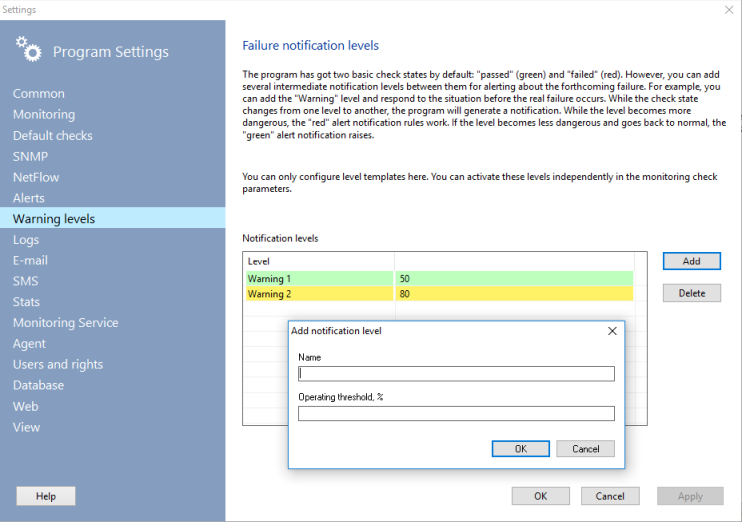
Nesta seção você configura os níveis de alerta. Cada nível pode ser ativado nas propriedades da verificação.
Nesta seção você configura o seguinte:
Alert log file name
Caminho completo do arquivo de log.Append or overwrite
O que fazer ao gravar num arquivo de log que já existe. Se Add estiver selecionado, o log não é recriado toda vez que o programa inicia. Com Overwrite, o log é limpo a cada início;Cut longer than
O que o programa faz quando o arquivo de log atinge um tamanho. Ele pode controlar o tamanho e impedir que o arquivo passe de um limite. Ao atingir o máximo, o programa apaga os registros mais antigos.
Esta seção configura o servidor de e-mail para o envio:
SMTP server address — endereço do servidor SMTP
Mail server port (a porta padrão do SMTP é 25)
Sender's e-mail address — endereço de e-mail do remetente
Message subject (as chaves de substituição estão na seção Alertas)
Code page — página de código
SMTP authorization required before sending
Se o servidor SMTP exige autorização antes do envio, ative SMTP authorization required before sending e informe login e senha.
1. O programa envia SMS por e-mail para o servidor de SMS da operadora ou para um gateway de e-mail para SMS de terceiros. Por isso, configure primeiro a conexão com o servidor de SMS. No diálogo de SMS, informe o SMS server name ou o IP (peça isso ao atendimento da operadora), as regras de composição (number in message body, text in message body etc.) e o prefix do código do país (sem o sinal "+").
As configurações do servidor de e-mail ficam na janela Settings (seção E-mail). Se a configuração de SMS ou de e-mail não sair, veja a FAQ: problemas de SMS.
2. A segunda forma de enviar SMS é conectar um celular GSM ao PC e enviar o SMS direto.
Requisitos do telefone GSM:
- O telefone GSM precisa conectar ao PC por cabo COM ou USB. No cabo USB, instale o driver que cria uma porta COM virtual (você vai precisar do número dessa porta). Esse driver costuma vir com o telefone.
- O telefone também precisa de um modem GSM com os comandos AT básicos.
Antes de enviar SMS pelo programa, confira se o modem do telefone funciona com o software que veio com ele ("PC Suite" etc.). Depois configure o programa para enviar SMS direto pelo telefone.
No diálogo de SMS, selecione Send SMS via the GSM Phone. Escolha a COM port, a Baud rate (57600 por padrão) e a initialization string AT (ATE0 por padrão). As outras opções são opcionais. Não mude se você não souber o que está fazendo.
Clique em Test... para testar a conexão com o telefone. O programa deve ler algumas informações do aparelho e mostrá-las na tela. Se o teste terminar bem, o envio de SMS deve funcionar.
Atenção! O SMS enviado pelo telefone GSM é cobrado como de costume. Configure as notificações por SMS sabendo que há custo. Mensagens longas podem ser divididas em várias mensagens menores.
Mensageiros
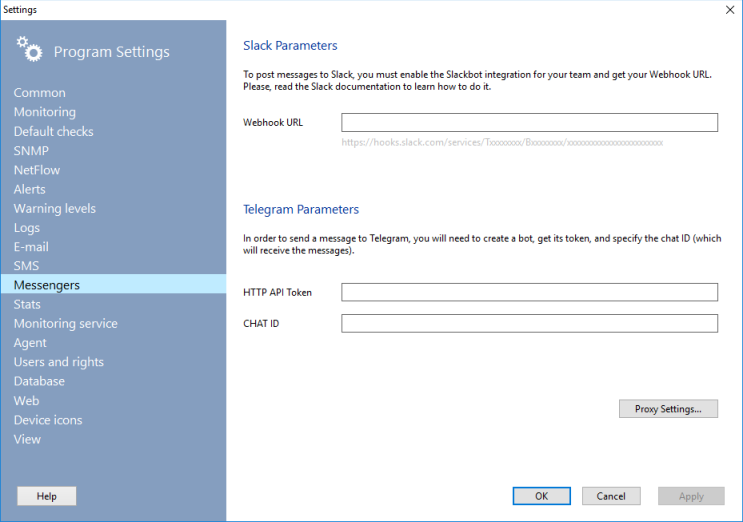
O programa envia alertas pelos mensageiros Slack e Telegram. Configure esses serviços antes de enviar mensagens pelo programa.
Para o Slack
- Cadastre-se no Slack.
- Ative a integração do Slackbot da equipe e obtenha a URL do Webhook.
- Informe a URL do Webhook no campo correspondente das configurações. Ela tem o formato https://hooks.slack.com/services/Txxxxxxxx/ Bxxxxxxxx/xxxxxxxxxxxxxxxxxxxxxxxx
Para o Telegram
- Crie um bot do Telegram. Obtenha o token da API e o ID do chat que vai receber os alertas.
- Informe esses parâmetros nas configurações.
Informe os parâmetros do servidor proxy, se precisar.
Estatísticas
Durante o monitoramento, o programa guarda as estatísticas dos resultados (tempos de resposta das verificações) no banco de arquivos interno. Para cada host, ele cria e mantém um arquivo de estatísticas. Com muitos hosts, os arquivos podem chegar a centenas de megabytes por ano. O volume grande pode deixar o programa mais lento. O recomendado é limpar ou fazer backup das estatísticas de tempos em tempos. Os arquivos (*.stat) ficam na pasta de trabalho, no perfil All Users: ...\10-Strike\Network Monitor\RTStat\
...\10-Strike\Network Monitor\RTStat\O programa pode limpar automaticamente as estatísticas de cada host na inicialização, quando o arquivo passa de um tamanho. Para isso, marque Clear response time statistics for each host when it reaches the following size threshold e defina o limite em kilobytes. Se você não quiser perder o que foi coletado, o programa faz uma cópia antes de apagar. Marque Create a backup copy of the .stat file before deletion.
Nesta seção você também vê o tamanho total dos arquivos de estatísticas, cria um arquivo de backup e limpa todos os arquivos.
A versão Pro guarda as estatísticas no banco comum. A limpeza pode ser feita pelo Task Manager interno. Crie uma tarefa específica de limpeza e defina o horário.
Na versão Pro, é possível apagar estatísticas de um período (mais antigas que uma semana, um mês, um ano etc.).
Serviço de monitoramento
As funções de monitoramento dos hosts ficam num serviço do Windows. Assim o monitoramento em segundo plano continua sem interação com o usuário ou o administrador. Por padrão, o serviço "10-Strike Network Monitor Service" é instalado junto com o programa.
Nesta seção você administra o Network Monitoring Service:
Start and stop it
Para parar o monitoramento, pare o serviço. (Importante! Ao parar o serviço, o monitoramento também para até você iniciá-lo de novo)Install and uninstall the service
O serviço é instalado automaticamente com o programa. Se precisar remover o serviço sem desinstalar o programa, clique em Delete Service.View current status — ver o status atual
Change TCP port used for the console-service exchange
O serviço e a interface gráfica se comunicam por TCP. A porta padrão é 57698. Se precisar, troque aqui por outra porta livre do Windows. Depois de mudar a porta, reinicie o programa e o serviço.
No Windows Vista e nas edições mais novas, os programas iniciam com os privilégios do usuário atual. Administrar serviços exige privilégio de administrador. Por isso, execute o programa como administrador. Ou use os mecanismos padrão do Windows para gerenciar serviços.
Quando você usa a verificação "MS SQL Server" com "Windows authentication", o serviço de monitoramento precisa rodar com uma conta de domínio, do AD ou do MS SQL Server. Para iniciar o serviço com essa conta:
- Clique no botão "Managing services" (ou abra o Gerenciador de Serviços).
- Encontre o 10-Strike Network Monitor Service e abra as propriedades com um clique duplo. double mouse click.
- Vá à aba "Log On". Selecione "This account".
- Clique em "Browse...", "Advanced..." e depois em "Find Now". Selecione a conta. Clique em "OK" e em "OK" de novo. then "Find Now". Select a necessary user account Click "OK" and "OK" again.
- Informe a senha da conta nos campos "Password" e "Confirm password". Clique em "OK".
- Reinicie o serviço.
O Agent é um serviço com um servidor TCP (somente na versão Pro) que pode ser instalado num PC remoto para obter informações que os protocolos de rede comuns não alcançam e, assim, monitorá-las. Os Agents monitoram estes parâmetros em sistemas remotos (a lista completa de verificações do Agent está aqui):
- Temperatura da CPU
- rotação dos ventiladores
- tensão
- parâmetros S.M.A.R.T. do HDD
- ping ICMP remoto (o agente faz o ping no lugar do serviço ou do servidor de monitoramento)
- e outras verificações...
O programa fala com os Agents por TCP. A porta padrão é 45668 e você pode mudá-la nesta seção. Os Agents remotos deixam essa porta aberta para conexões de entrada, então ela precisa estar liberada no Firewall do seu sistema e do sistema remoto. Saiba mais em Instalação e configuração de agentes remotos.
As configurações de conexão do Agent (necessárias para o serviço de monitoramento conectar nos Agents) podem ser aplicadas a todos os Agents em execução na rede, nesta janela.
Essas configurações incluem:
- Nova porta TCP
- Senha de conexão
- Filtro de endereços IP (endereços autorizados a conectar no Agent)
Monte um conjunto comum de configurações dos Agents e clique em Apply settings to all agents .
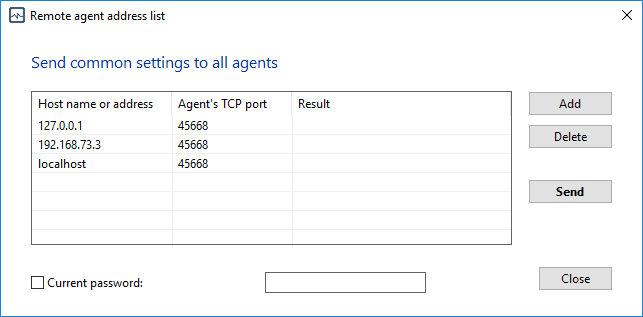
Informe a senha de conexão atual, se ela já tiver sido definida, e clique em Send. O resultado do envio das novas configurações aos agentes remotos aparece no campo Result.
Usuários e direitos (somente na versão Pro)
O gerenciamento de usuários está no tópico Usuários e direitos. Você altera as configurações de usuário aqui.
Banco de dados (somente na versão Pro)
A versão Pro guarda todas as configurações num banco de dados. Você altera as configurações do banco aqui.
Interface web (somente na versão Pro)
A versão Pro permite ativar e usar a interface web para ver os resultados do monitoramento e configurar o sistema como na console gráfica. Saiba mais em Interface web do programa.
A seção Map reúne as opções de exibição e de edição do mapa.
Align map hosts to grid
Ao mover ícones pelo mapa, eles podem se alinhar à grade com um passo vertical e horizontal definido. Isso ajuda a manter ícones e linhas alinhados.
Map icon label format
Você exibe informações extras nas legendas dos ícones com chaves de substituição: %N — nome do host (endereço simbólico), %IP — endereço IP, %MAC — endereço MAC, %C — legenda no mapa, %DSC — comentários. Para mostrar só a legenda do host, deixe o campo vazio ou use a chave %C.
Configuração de ícones e tipos de dispositivo no mapa (somente na versão Pro)
Você cria vários ícones de dispositivo no mapa de rede (até 50 tipos). Inclua os seus tipos nas configurações, seção Device icons. Tipos e ícones ficam no banco comum. Depois de criados, eles aparecem em todo lugar em que você abre o programa ou a interface web.
Cada tipo padrão tem o próprio ícone. Você edita esses ícones, mas não renomeia os tipos padrão. Se precisar de um tipo novo, crie o seu (botão Add) e indique o arquivo do ícone (campo Icon file).
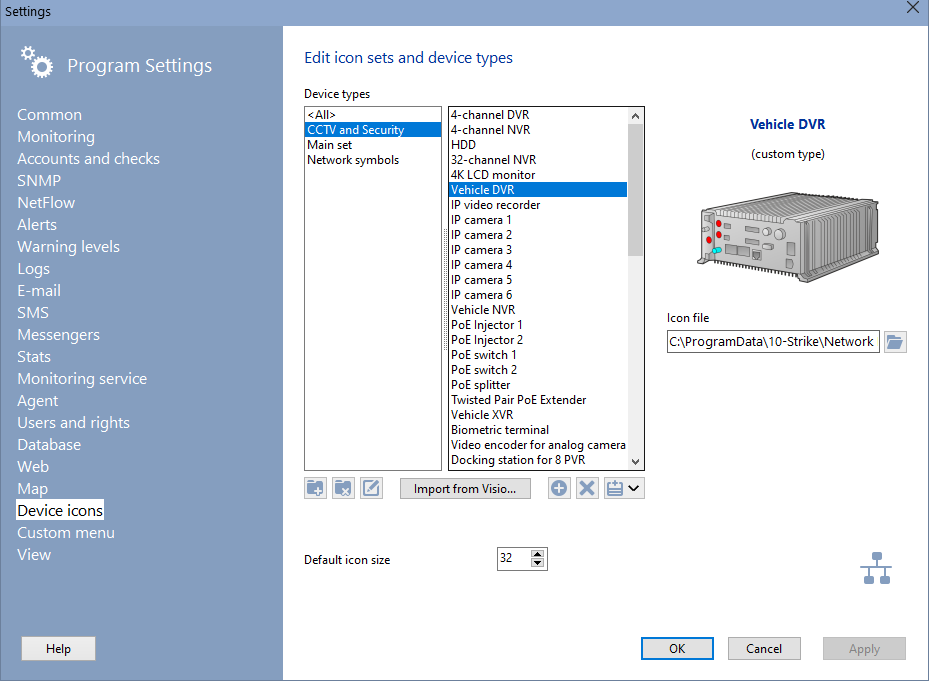
O programa importa ícones das bibliotecas do Visio (.vss ou .vssx). Abra o arquivo de ícones e eles entram no programa. Assim você monta a sua biblioteca de tipos e de ícones.
Use Default icon size para definir o tamanho padrão de um ícone novo ao colocá-lo no mapa.
Os ícones podem ser agrupados em conjuntos. Um Set organiza muitos tipos de dispositivo, como uma pasta. Isso ajuda a achar o tipo ao criar um host. Por padrão já existem conjuntos: Main Set, Network Symbols e CCTV. Você cria o seu e inclui ícones existentes, ou cria ícones novos. Ao excluir um conjunto, os ícones não são apagados. Para incluir vários ícones num conjunto novo, selecione-os na lista com SHIFT ou CTRL e escolha o conjunto de destino no menu do botão abaixo da lista. Você gerencia os conjuntos (criar, renomear, excluir) com os botões sob a lista da esquerda.
Menu do usuário (in the Pro version only)
Crie o seu menu de contexto do mapa e inclua comandos para administrar os dispositivos do mapa. Os comandos podem ser uma conexão RDP a um PC ou servidor, uma conexão telnet, a abertura da interface web no navegador ou a abertura de um compartilhamento de rede.
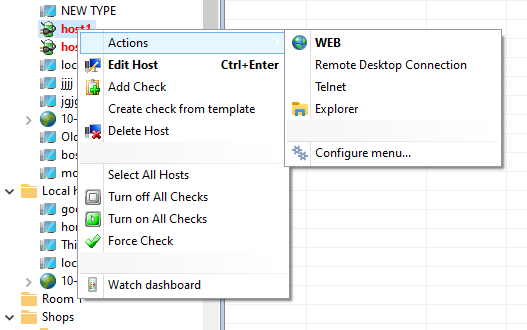
O menu de contexto do usuário aparece em dois lugares: 1) a árvore de hosts (a lista de monitoramento) e 2) os ícones no mapa. Todos os comandos ficam no submenu Actions. O menu Actions já traz alguns comandos. Você inclui os seus pelo próprio menu. Clique em Configure menu.... A janela de configuração abre na seção User menu.
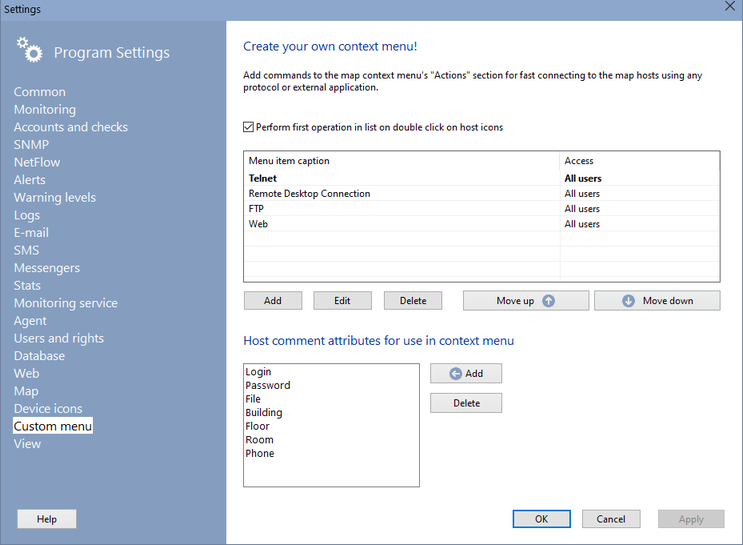
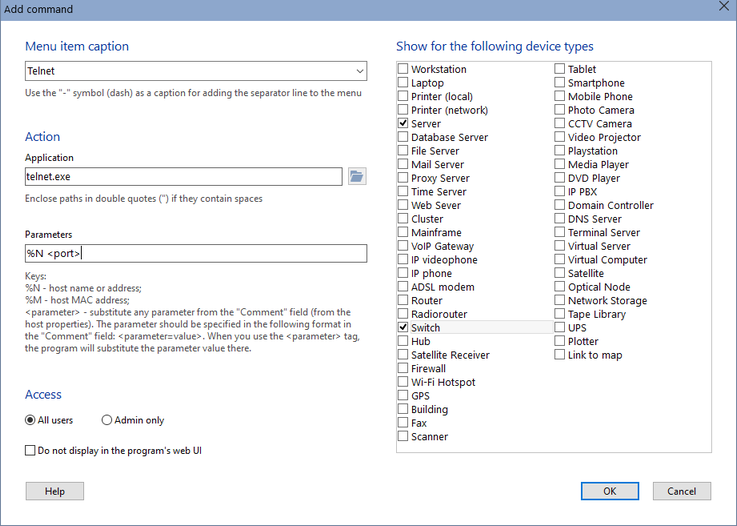
Clique em Add e preencha os campos:
- Menu title — título do item (há modelos no menu suspenso)
- Application path — caminho do executável do comando. Pode ser uma URL (começa com http(s)://...) se você quiser que o sistema a abra.
- Command line parameters — parâmetros da linha de comando. Você usa chaves de substituição das propriedades e dos atributos do host, informados no campo Comment. (Grave os atributos no formato <parameter=value>. Por exemplo, inclua <user=admin> no Comment para guardar um nome de usuário. Depois use a chave <user> nos parâmetros, e o valor admin entra no comando quando você clica no item. Assim um comando serve a vários hosts, com parâmetros diferentes.)
- Papéis de usuário para acessar o comando. Por padrão, o item novo fica disponível para todos. Você pode ocultá-lo dos usuários comuns e deixá-lo só para administradores com direitos de Operator.
- Selecione os tipos de dispositivo em que o item aparece. A lista tem um menu de contexto para marcar todos de uma vez. Assim você cria menus diferentes para servidor, switch e câmera, por exemplo.
Você ordena os comandos do menu com os botões Move up e Move down. Ative Perform first operation on double click... para executar o comando mais importante ou mais usado com um clique duplo no ícone do mapa.
Se você criar um item com o título "-" (hífen) e sem parâmetros, o menu ganha uma linha separadora.
Exibição
Aqui você muda a aparência do programa:
Check list columns
Você oculta colunas desnecessárias da lista de verificações e renomeia as existentes. A ordem das colunas se altera na própria lista (na janela principal). Aponte o cabeçalho da coluna, segure o botão esquerdo e arraste a coluna para o lugar desejado.Sort hosts in the tree...
Você escolhe como ordenar os hosts na lista: por endereço ou por legenda.Charsets for Unicode support
Possibly, you will also need to switch the setting for the default language for software not supporting Unicode in the system. To do this, click the System Language... button, then go to the Administrative tab on the Region system dialog, and click Change system locale....
Se o Windows usa um idioma padrão diferente de inglês ou russo, selecione o conjunto de caracteres certo para os símbolos desse idioma aparecerem corretamente. Talvez seja preciso também mudar o idioma padrão dos programas que não suportam Unicode. Para isso, clique em System Language..., vá à aba Administrative do diálogo Region e clique em Change system locale....