
Para adicionar um grupo:
1. Abra o menu de contexto da lista de hosts e escolha Add Group.
2. Na janela que aparece, informe o nome do novo grupo. Clique em OK.
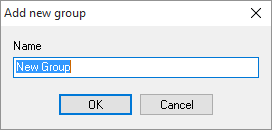
O novo grupo é criado na raiz da árvore de hosts.
Para adicionar um subgrupo:
1. Selecione um grupo na lista de hosts.
2. Abra o menu de contexto e escolha Add Subgroup.
3. Na janela que aparece, informe o nome do novo grupo. Clique em OK.
O novo grupo é criado dentro do grupo selecionado.
Para renomear um grupo:
1. Selecione o grupo a renomear na lista de hosts.
2. Abra o menu de contexto e escolha Rename Group.
3. Na janela que aparece, informe o nome do novo grupo. Clique em OK.
O nome do grupo na árvore é substituído pelo valor informado.
Para excluir um grupo:
1. Selecione o grupo na lista de hosts.
2. Abra o menu de contexto e escolha Delete Group. Confirme com Yes no aviso que aparece.
O grupo selecionado sai da árvore. Subgrupos e hosts com as verificações incluídas também são excluídos. As alterações vão para o arquivo .ini na hora.
Para adicionar um host novo à lista de monitoramento:
1. Selecione o grupo na lista de hosts.
2. Abra o menu de contexto e escolha Add Host.
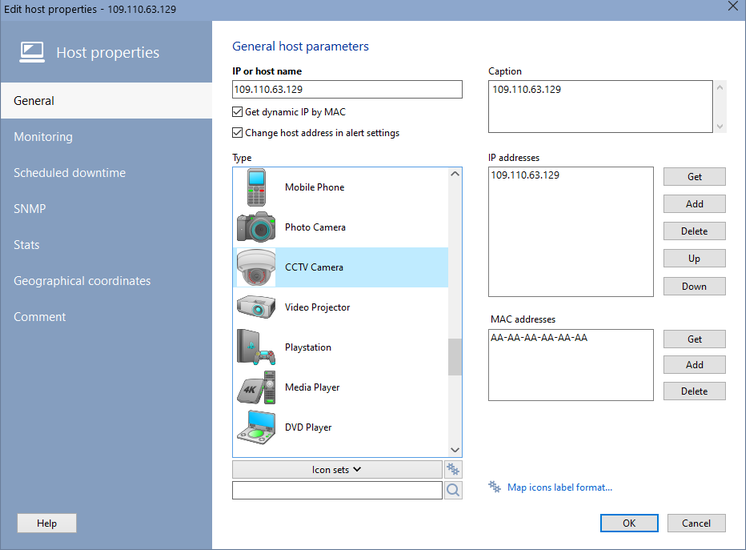
3. Na janela que aparece, informe as propriedades do host. O campo obrigatório é host name or address.
Propriedades do host:
Host name or address
Nome DNS ou endereço IP do host. O valor deste campo é o ponto de partida de todas as funções de rede do programa. O campo não diferencia maiúsculas de minúsculas.Caption
Nome exibido do dispositivo. Por padrão, a legenda usa o nome ou o endereço do host. Você pode trocar a legenda por qualquer texto.Type
O tipo do dispositivo distingue os hosts visualmente na árvore. Cada tipo tem um ícone próprio.MAC address
O programa pode reagir a um resultado de verificação ligando o computador que está em espera. Para a função de ligar o computador (Wake on LAN) funcionar, informe uma vez o endereço MAC do adaptador de rede de cada host. Os endereços MAC podem ser obtidos automaticamente dos hosts ligados ou digitados à mão.Check interval
Check interval intervalo em que o dispositivo não é verificado. O valor padrão é definido automaticamente quando um host novo entra na lista. O padrão é 60 segundos. Você define o intervalo de todos os dispositivos de uma vez pelo botão correspondente, na seção Monitoring das configurações do aplicativo.Change host address in alert settings
Ao mudar o endereço do dispositivo, esta opção afeta as verificações ligadas ao host. Se ela estiver desmarcada, o endereço antigo permanece nas verificações. Se estiver marcada, o endereço muda em todas as verificações do host.Get dynamic IP by MAC
Com esta opção, você monitora hosts cujo IP dinâmico muda o tempo todo. Quando ela está ativa, o programa primeiro obtém o IP atual a partir do MAC informado e só depois executa as verificações. Se não conseguir o IP pelo MAC, as verificações desse host recebem o status "Unable to determine IP by MAC" e não são executadas.
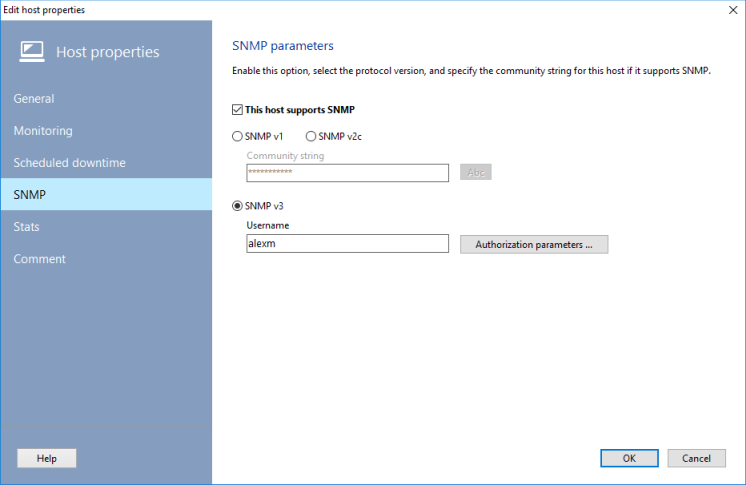
SNMP
Em alguns tipos de verificação, o programa precisa da Community do host (em dispositivos gerenciados por SNMP). Defina esse parâmetro marcando SNMP agent is running.
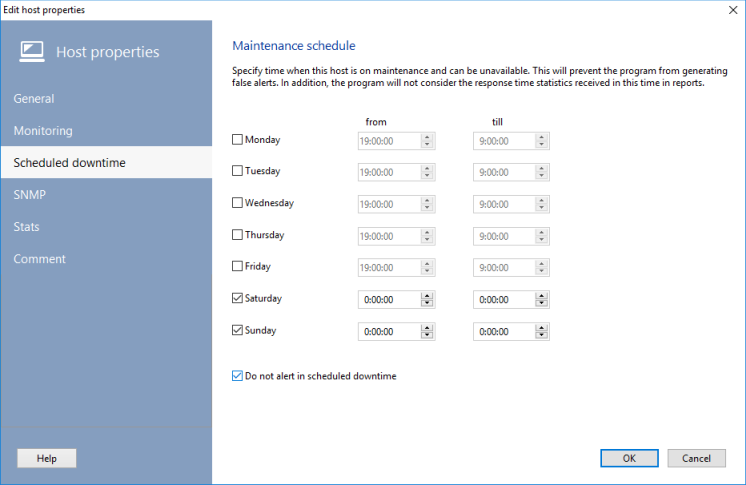
Scheduled downtime
Se o dispositivo verificado (por exemplo, um servidor) reinicia em um horário programado dentro de 24 horas, o programa não gera alerta se você informar o período de inatividade programada. Dá para escolher um dia da semana para essa inatividade.
Statistics
Enquanto monitora os equipamentos, o programa coleta os tempos de resposta e guarda os valores no banco de arquivos interno, para gráficos e relatórios. Com muitos dispositivos no mapa, os arquivos de estatística podem chegar a centenas de megabytes por ano. Na aba Stats, você desativa o armazenamento para dispositivos específicos.
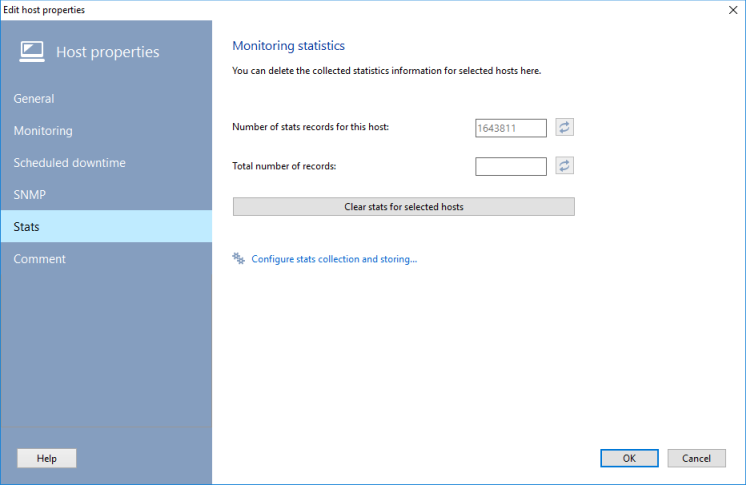
Desmarque "Store response time stats" nos dispositivos que não são críticos (estações de trabalho, por exemplo). Isso reduz a carga de disco e de CPU na máquina em que o Network Monitor está em execução.
Nesta janela também aparece o tamanho do banco de estatísticas (dos hosts selecionados e de todos os hosts de todos os mapas). Para limpar as estatísticas dos hosts selecionados, clique em "Clear stats for selected hosts".
O programa monta gráficos e diagramas de tempo de resposta com esses dados. Crie-os pelo menu Reports.
O programa pode gerenciar o tamanho do arquivo de estatísticas automaticamente e apagar parte dos dados quando for preciso.
A aba Stats só aparece quando você edita as propriedades de um host.
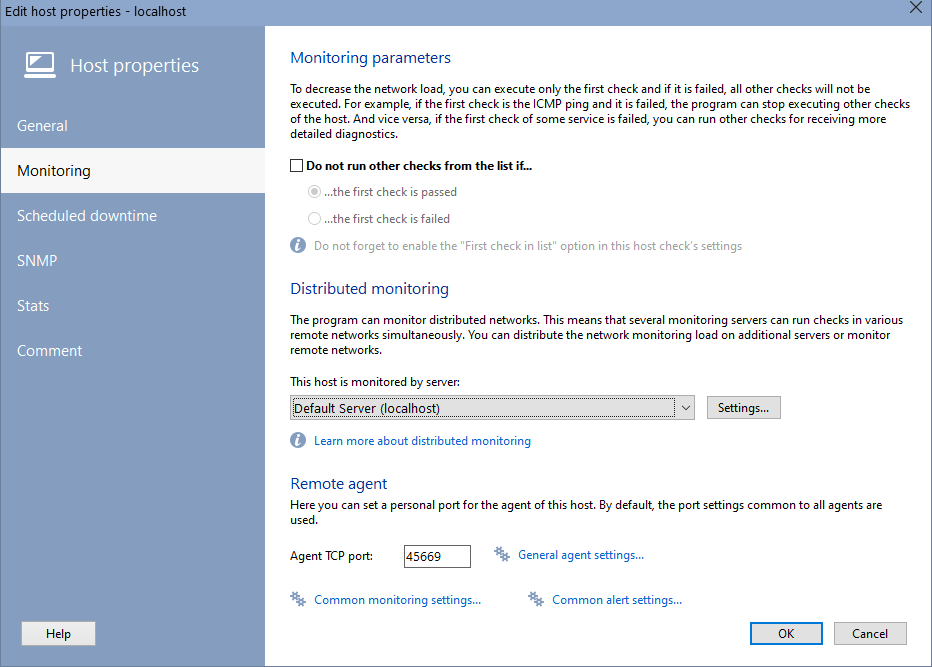
Monitoring
Na aba Monitoring, você define se o programa continua as verificações seguintes depois que a primeira falha (ou tem sucesso). Isso reduz a carga da rede e da CPU.
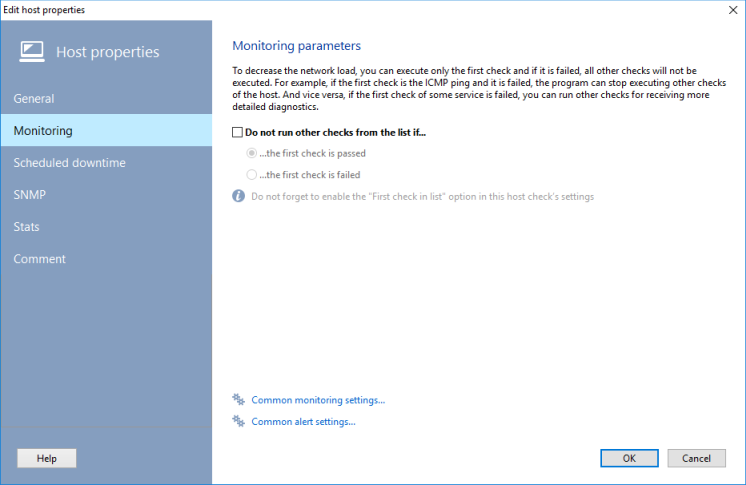
Por exemplo, a primeira verificação pode ser o ping ICMP. Você pode fazer o programa interromper as verificações seguintes se o primeiro ping não responder.
Distributed monitoring (in the Pro version)
A versão Pro tem opções extras nesta aba. Ela trabalha em modo de monitoramento distribuído: as verificações podem ser executadas por vários servidores de monitoramento, em redes diferentes. A carga se reparte entre esses servidores, e assim você monitora redes remotas.Aqui você indica o servidor de monitoramento que executa as verificações deste host. A configuração da lista de servidores está em Monitoramento distribuído — gerenciamento dos servidores de monitoramento.
Se nenhum servidor de monitoramento for indicado, as verificações do host não são executadas e a mensagem correspondente aparece na linha de status.
Remote agent (in the Pro version)
Aqui você define uma porta própria para o agente deste host. Por padrão, as configurações de porta TCP valem para todos os agentes.
Comments
Cada host pode ter um comentário do usuário. Neste campo cabem dados do usuário do computador, informações de hardware, lista de software e outros. Há um mecanismo para escolher atributos em uma lista. A lista de atributos pode ser ampliada nas configurações do programa.Os atributos entram, por chaves de substituição, nos comandos dos itens do menu personalizado.
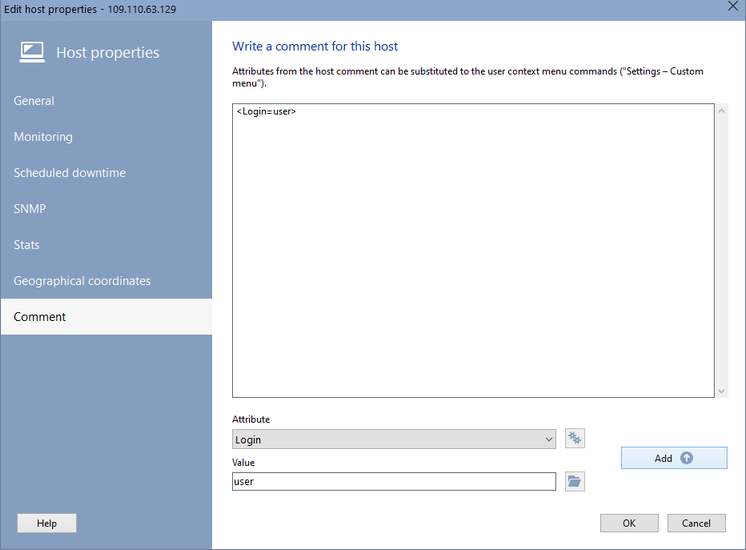
Esses atributos podem ser exportados para o relatório de hosts (Reports | Report on hosts).
Configuration (Pro version only)
Ao monitorar as configurações de switches, o programa guarda o estado de referência em arquivos, como um backup. Se o host tem verificações Switch Configuration configuradas e em execução com sucesso, você vê aqui as configurações salvas: startup-config, running-config e vlan.dat.A data do instantâneo da configuração e um indicador de alteração, se houver, também aparecem aqui.

Depois de definir as propriedades, clique em OK. O host novo entra na lista e recebe as verificações padrão. As informações novas vão para o arquivo .ini automaticamente.
Usar modelos na criação de hosts acelera bastante a configuração do monitoramento. Se cada host é complexo, com várias verificações, parâmetros, autenticação e dependências, configurar um por um toma tempo. Configure o primeiro host complexo e use-o como modelo: as configurações são copiadas para os hosts seguintes, e só o endereço muda (também nas verificações do host). Os endereços também são trocados nas verificações dependentes e calculadas.
Para criar um host a partir de um modelo:
1. Selecione um grupo na lista de hosts.
2. Abra o menu de contexto e escolha Create host using template.
3. Na lista, escolha o host que servirá de modelo. Clique em OK. Um host novo, com as verificações, é criado na árvore e o monitoramento começa automaticamente.
 Importar hosts de um arquivo de texto
Se você tem um arquivo de texto com endereços (IP ou DNS) dos hosts da rede, pode importá-lo e incluir os hosts no programa. Isso monta o banco de monitoramento sem varrer a rede, sem esperar todos os dispositivos ficarem online e sem incluir os offline um a um. Escolha Hosts | Import from text file... e abra o arquivo. Os hosts entram na lista de monitoramento e recebem as verificações padrão.
Além dos endereços, o arquivo pode trazer comentários, endereços IP e MAC e nomes exibidos, separados por ponto e vírgula. O formato é este:
Nome_do_host_ou_endereço;IP;MAC;Nome_exibido;Comentário
Por exemplo,
meupc;192.168.1.1;00-AA-BB-CC-DD-FF;Meu computador;Computador na sala
192.168.0.1;;;Roteador;
Para editar as propriedades do host:
1. Selecione o host na lista.
2. Abra o menu de contexto e escolha Edit Host.
3. Edite as propriedades na janela que aparece (veja Adicionar host). Clique em OK para salvar.
As alterações passam a valer na hora.
Para excluir um host:
1. Selecione o host na lista.
2. Abra o menu de contexto e escolha Delete Host. Confirme com Yes no aviso que aparece.
O host selecionado sai da lista de monitoramento e do arquivo, junto com as verificações.
Editar o intervalo da verificação
Para editar o intervalo de verificação de um host:
1. Selecione o host na lista.
2. Abra o menu de contexto e escolha Edit Check Interval.
3. Na janela que aparece, informe o novo intervalo. Clique em OK.
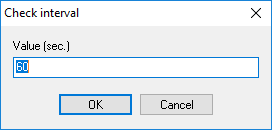
O intervalo também pode ser editado na janela de propriedades do host.
Para verificar um host na hora, sem esperar a vez na fila de monitoramento:
1. Selecione o host na lista de hosts.
2. Abra o menu de contexto e escolha Force Check.
A verificação começa na hora.
Criar filtro de verificações (in the Pro version)
Os filtros montam uma lista das verificações do host segundo critérios. Por exemplo, só as verificações com falha, só um tipo, ou as que têm uma palavra no comentário. Os filtros não alteram as verificações. Eles só agrupam a lista conforme as condições definidas.
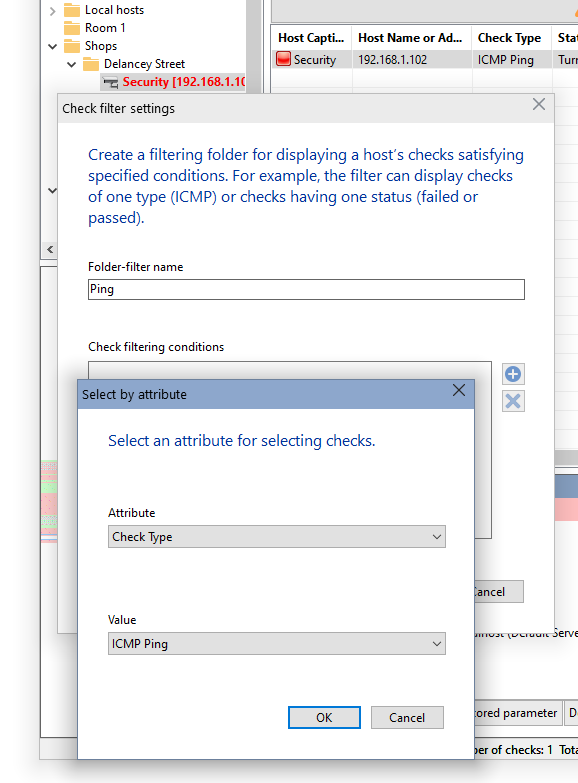
Para criar um filtro de verificações:
1. Selecione um host na lista.
2. Abra o menu de contexto e escolha Create check filter.
3. Na caixa Check filter parameters, informe o nome do filtro com o qual ele aparece na lista de hosts.
4. Adicione regras de seleção à lista. Informe o atributo usado para escolher as verificações e o valor dele. Por exemplo,
Attribute "Status" - Value "Failed" (isso exibe todas as verificações com falha deste host).5. Clique em OK em todas as caixas.
Depois de criar o filtro, um nó aninhado aparece no host selecionado. Ao clicar no filtro, a lista filtrada de verificações é gerada e exibida.
Adicionar hosts "perdidos" (in the Pro version)
Em casos excepcionais, ao excluir uma pasta de hosts com o programa em execução, a pasta some, mas os hosts continuam no banco de dados. Esses hosts podem ter verificações ativas, que continuam rodando e carregando o sistema, sem que dê para gerenciá-las. Para torná-los visíveis de novo, use Add "lost" hosts (menu principal Hosts).
Se esses hosts existirem no banco, eles entram na lista de hosts e, de lá, podem voltar para a pasta.