
 Adicionar hosts ao mapa a partir do banco de monitoramento
Adicionar indicadores e gráficos ao mapa
Alterar cor, padrão e sombreamento
Alinhar objetos em torno de switches
Editar propriedades de objetos e edição em grupo
Adicionar links para outros mapas ou documentos
Exibir valores monitorados nas legendas dos objetos
Copiar para a área de transferência e colar objetos
Desfazer e refazer as últimas ações
Editar as configurações visuais do mapa
Para adicionar um objeto ao mapa:
1. Abra a categoria necessária no painel de objetos.
2. Selecione o objeto.
3. Arraste o objeto para a área de trabalho.
O objeto aparece no diagrama no ponto em que você o soltou.
 Adicionar hosts ao mapa a partir do banco de monitoramento
Se os hosts já estão em monitoramento, incluí-los no mapa gráfico da rede é simples. Importe esses hosts do banco de dados para o mapa e alinhe os ícones com as funções de alinhamento. Para importar todos os hosts existentes, clique no botão Import e escolha Import hosts from monitoring database na lista suspensa. Nesse caso, todos os hosts ficam alinhados em tabela.
Se você tem um arquivo de diagrama criado pelo 10-Strike Network Diagram ou pelo 10-Strike LANState, pode importá-lo como está. Escolha From map file... nesse menu suspenso.
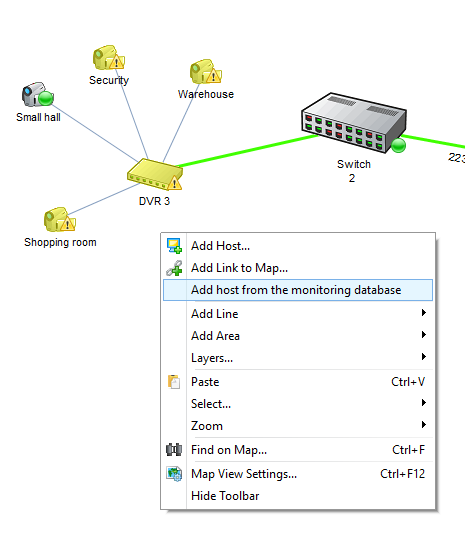
Para incluir só alguns hosts, abra o menu de contexto do mapa e clique em Add host from the monitoring database. Selecione os hosts na lista e clique em OK.
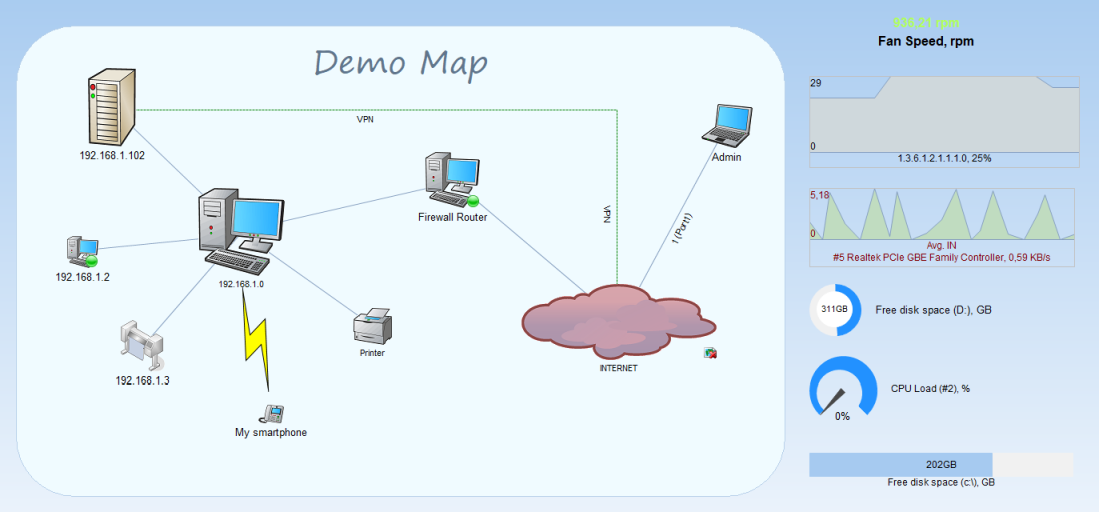
Adicionar indicadores e gráficos ao mapa (montar um diagrama no estilo SCADA)
Os widgets e indicadores descritos nos tópicos anteriores podem ficar no próprio mapa, junto aos ícones dos hosts, e não só em uma janela separada de painel. Isso ajuda a mostrar valores críticos em um mapa comum, visível em uma tela grande. Saiba mais....
Todos os comandos para alterar o texto dos objetos estão na barra de ferramentas.
Editar texto
Para editar a legenda de um objeto:
1. Selecione o objeto no mapa.
2. Dê um clique duplo no objeto para ativar a edição de texto.
3. Faça as alterações no mini-editor que aparece.
4. Clique no mesmo objeto ou em um ponto vazio da área de trabalho.
Durante a edição, a tecla Enter insere uma quebra de linha. O campo é redimensionado automaticamente.
Alterar a fonte do texto
Para alterar a fonte:
1. Selecione o objeto no diagrama.
2. Escolha a fonte na lista
da barra de ferramentas.
Ao escolher a fonte de linhas diagonais, lembre que nem toda fonte pode ser exibida inclinada.
Alterar o tamanho da fonte
Para alterar o tamanho da fonte:
1. Selecione o objeto no diagrama.
2. Escolha o tamanho na lista
da barra de ferramentas.
Você também pode digitar um tamanho personalizado neste campo.
Alterar a cor do texto
Para alterar a cor do texto:
1. Selecione o objeto no diagrama.
2. Escolha a cor do texto na lista
da barra de ferramentas.
Para usar uma cor que não está na lista, escolha Custom....
Na caixa de seleção de cor, escolha a cor e clique em OK.
Alterar o estilo do texto
Para alterar o estilo da fonte:
1. Selecione o objeto no diagrama.
2. Na barra de ferramentas, clique nos botões
para definir o estilo: B — negrito, I — itálico, U — sublinhado. Os estilos podem ser combinados.
Alinhar o texto
O texto de um objeto pode ser alinhado na vertical e na horizontal. Para alinhar:
1. Selecione o objeto no diagrama.
2. Na barra de ferramentas, clique em um destes botões
para alinhar na horizontal ou em um destes
para alinhar na vertical.
Alterar cor, tipo e sombreamento
Alterar a espessura da linha
Este comando vale só para objetos do tipo Line. Para definir a espessura:
1. Selecione a linha no diagrama.
2. Clique na seta do botão
na barra de ferramentas.
3. Escolha a espessura no menu que aparece.
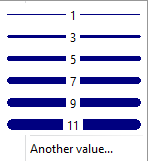
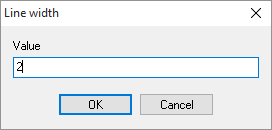
Para outra espessura, escolha Other... no menu e informe o valor no campo Value.
Alterar o padrão da linha
Este comando vale só para objetos do tipo Line. Para definir o padrão:
1. Selecione a linha no diagrama.
2. Clique na seta do botão
na barra de ferramentas.
3. Escolha o padrão da linha no menu que aparece.
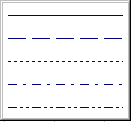
Alterar o padrão de preenchimento
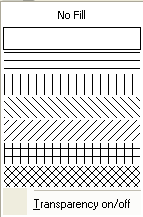
Este comando vale só para objetos do tipo Area. Para definir o preenchimento:
1. Selecione a área no diagrama.
2. Clique na seta do botão
na barra de ferramentas.
3. Escolha o padrão de preenchimento no menu que aparece.
Para deixar a área totalmente transparente, escolha No fill.
Para preencher a área com cor e mantê-la transparente, escolha Transparency On/Off no menu. Nem toda cor aceita transparência.
Alterar a cor de preenchimento
Para alterar a cor de preenchimento (cor da linha):
1. Selecione o objeto no diagrama.
2. Escolha a cor na lista
da barra de ferramentas.
Para usar uma cor que não está na lista, escolha Custom....
As propriedades do objeto podem ser vistas e editadas na janela Object Properties. Para abri-la, selecione o objeto e escolha Properties... no menu de contexto.
O programa liga com linhas apenas objetos do tipo Device. Há três formas de unir dois objetos do diagrama com uma linha:
Método 1:
1. Ative o modo de desenho de linha pelo item "Line Drawing Mode" do menu principal ou do menu de contexto. O programa bloqueia a camada de dispositivos, e não dá para mover nem redimensionar nada.
2. Posicione o cursor sobre um dispositivo. Clique com o botão esquerdo e leve o cursor até o outro dispositivo.
3. Solte o botão esquerdo para criar a linha.
4. Para sair do modo de desenho, escolha de novo "Line Drawing Mode" no menu principal ou no menu de contexto.
Método 2:
1. Coloque um objeto de linha no diagrama.
2. Selecione a linha e leve o ponteiro até um dos cantos da região da linha. O ponteiro muda para
.
3. Segure o canto (mantenha o botão esquerdo pressionado); o quadrado sob o ponteiro fica vermelho.
4. Leve o ponteiro até o dispositivo e solte o botão esquerdo.
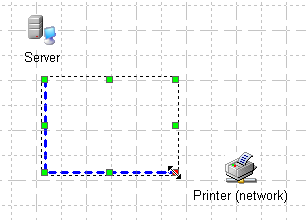
5. Leve o ponteiro até o outro objeto e repita o procedimento no canto oposto da linha.
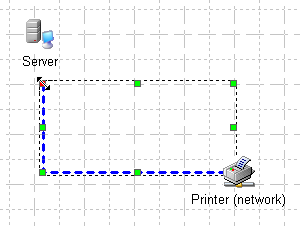
Método 3:
1. Coloque um objeto de linha no diagrama.
2. Arraste os objetos até as extremidades da linha.
3. Clique na região da linha. Os dispositivos ficam ligados.
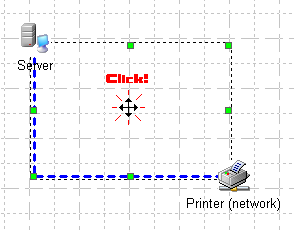
Para desligar dois objetos, arraste a linha para longe dos dispositivos.
Para desenhar uma polilinha:
1. Desenhe uma linha reta comum.
2. Clique na linha com o botão esquerdo, abra o menu da linha e escolha "Line - Add node".
Agora você move o nó em qualquer direção, e a polilinha se comporta como um único objeto.
Para excluir ou mover um segmento da polilinha, tire a seleção da linha, segure SHIFT e mova o segmento.
Para mover um objeto na área de trabalho:
1. Selecione um ou vários objetos (use Shift para seleção múltipla, ou selecione a área com o ponteiro do mouse).
2. Posicione o ponteiro sobre um dos objetos selecionados e clique nele.
3. Mantenha o botão esquerdo pressionado e mova o mouse na direção desejada. Os objetos acompanham o ponteiro.
4. Solte o botão esquerdo.
Para cancelar a seleção, clique em um ponto vazio da área de trabalho.
Para posicionar os objetos com mais precisão, use o alinhamento. Dá para alinhar na horizontal (pela esquerda, pela direita, pelo centro ou com distância igual), na vertical (pelo topo, pela base e outras opções), em tabela (em linhas e colunas) e em círculo. O alinhamento em círculo serve para dispor objetos em torno de um centro comum (por exemplo, computadores em torno de um hub, switch ou servidor). Se o raio é pequeno e há muitos dispositivos, eles podem ficar em dois círculos para os ícones não se sobreporem.
Para organizar um conjunto de objetos na área de trabalho:
1. Selecione um ou vários objetos (segure Shift para seleção múltipla, ou selecione a área com o ponteiro do mouse).
2. Posicione o ponteiro sobre um dos objetos selecionados e clique com o botão direito para abrir o menu de contexto. Escolha Align....
3. Escolha o método de organização na caixa de diálogo.
4. Clique em OK.
Alinhar objetos em torno de switches
Para levar rápido um ícone ligado a um switch até um ponto do mapa, segure SHIFT e clique nesse ponto da linha de conexão.
Use isso quando não quiser percorrer o mapa atrás do ícone, seguindo a linha, para depois arrastá-lo de volta por todo o mapa.
O programa redimensiona livremente objetos de todos os tipos. Para redimensionar:
1. Selecione o objeto.
2. Leve o ponteiro até um dos quadrados verdes da seleção. O ponteiro muda para um destes:

.
3. Com o botão esquerdo pressionado, mova o mouse na direção desejada. O objeto é redimensionado automaticamente.
4. Solte o botão esquerdo.
Editar propriedades de objetos e edição em grupo
As propriedades não se editam só pelos controles da barra de ferramentas. A caixa de propriedades serve para um objeto ou para um grupo. Para editar vários objetos de uma vez:
1. Selecione os objetos no mapa, abra o menu de contexto com o botão direito e escolha Properties.
2. Edite os parâmetros e clique em OK.
As alterações valem para todos os objetos selecionados. Recomendamos a edição em grupo só com objetos do mesmo tipo (linhas, áreas ou hosts) de cada vez.
Adicionar links para outros mapas ou documentos
Qualquer objeto do mapa pode ser um link para outro mapa ou para um documento. Para abrir o link, segure CTRL e clique no objeto. A URL fica nas propriedades do objeto (veja o tópico anterior). Com esses links, você monta a navegação entre vários mapas. Eles também funcionam na interface web da versão Pro.
Para abrir documentos vinculados na interface web, coloque-os na pasta ...\10-Strike Network Monitor Pro\web\docs\. Se a subpasta docs não existir dentro de web , crie-a. O caminho local na URL do link pode ser qualquer um. O que importa é que o nome do arquivo em web\docs seja o mesmo da pasta local.
O objeto "Link to Map" abre outro mapa ao clique e também mostra o estado dos hosts desse mapa. O ícone do link fica vermelho se houver hosts com falha. Para desativar isso, marque Do not get map status.

Exibir valores monitorados nas legendas dos objetos
O programa exibe os valores dos parâmetros monitorados (recebidos dos equipamentos durante a verificação) nas legendas de áreas, linhas e ícones de dispositivos. Você pode criar várias áreas de texto perto de um ícone e mostrar esses valores (por exemplo, uso de CPU, RAM livre ou espaço livre em disco). Também dá para mostrar a banda atual nas linhas do mapa que representam conexões reais.
Os valores entram no texto da legenda por meio de tags especiais, adicionadas à legenda do objeto.
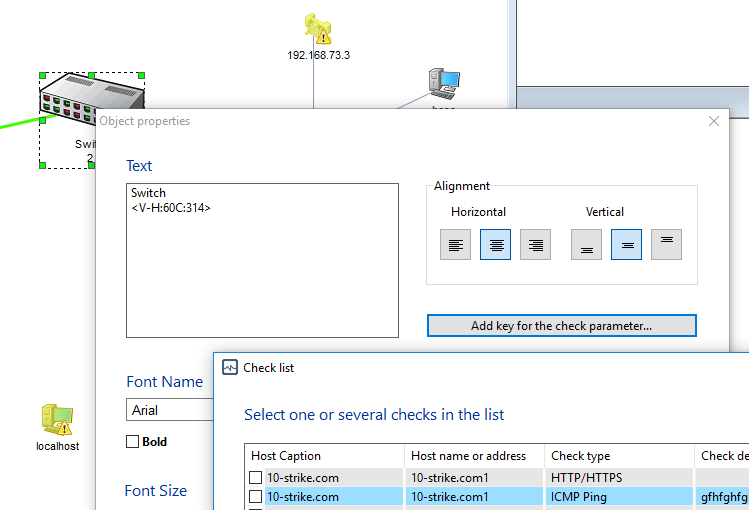
As tags (chaves de substituição) são geradas automaticamente. Para incluir uma tag na legenda, escolha a verificação de onde vêm os dados. Abra a caixa Object properties (menu de contexto do objeto — Edit | Format...) e clique em Add key for the check parameter.... A lista de verificações aparece. Selecione uma. A tag é gerada em duas partes: o prefixo V- e o identificador do host e da verificação. A tag fica entre os símbolos <>. Insira a tag gerada em qualquer ponto da legenda do objeto (campo Text).
Copiar para a área de transferência e colar objetos
Para copiar objetos e colá-los no mesmo documento ou em outro documento do Network Diagram:
1. Selecione os objetos.
2. Abra o menu de contexto dos objetos selecionados e escolha Copy (ou pressione Ctrl + C).
3. Abra o menu de contexto em um ponto vazio da área de trabalho neste ou em outro documento e escolha Paste (ou pressione Ctrl + V). O objeto ou o grupo é replicado.
Para apagar o objeto de origem ao colar (mover o objeto), escolha Cut (ou pressione Ctrl + X ) em vez de Copy.
Para copiar um objeto ou um grupo e colar em um documento do Microsoft Office ou em outro aplicativo, copie como Windows Metafile. Para isso:
1. Selecione os objetos.
2. Abra o menu de contexto dos objetos selecionados e escolha Copy as Windows Metafile.
3. Vá para a janela do outro aplicativo e cole o conteúdo da área de transferência.
Desfazer e refazer as últimas ações
O programa guarda um número ilimitado das últimas ações sobre os objetos. Para desfazer a última, escolha Edit | Undo no menu principal. Para refazer, escolha Edit | Redo no menu principal.
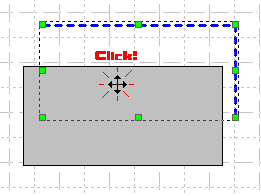
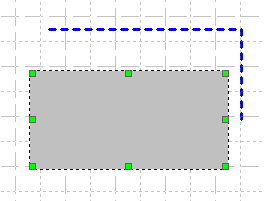
Os objetos do diagrama podem se sobrepor. Por padrão, um objeto Device entra por cima dos demais. Quando for preciso mudar a ordem:
1. No diagrama, selecione o objeto que deve sair da camada de cima.
2. Abra o menu de contexto e escolha Send to Back. O objeto que estava atrás passa automaticamente para a frente.
No sentido inverso, selecione uma borda do objeto que não esteja coberta e escolha Send to Front. Dá para fazer isso com vários objetos ao mesmo tempo: selecione cada um com a tecla Shift pressionada.
Dois objetos sobrepostos podem trocar de lugar sem o menu de contexto. Para isso:
1. Clique uma vez no objeto que está na frente.
2. Clique de novo na área em que ele cobre o outro objeto, e ele vai para trás.
Para procurar um objeto (dispositivo, linha ou área) no diagrama de rede:
1. Escolha o item Edit | Find on map....
2. Na caixa Find text, escolha a área de busca e digite o texto a procurar em nomes, descrições e endereços de hosts.
3. Clique em OK.
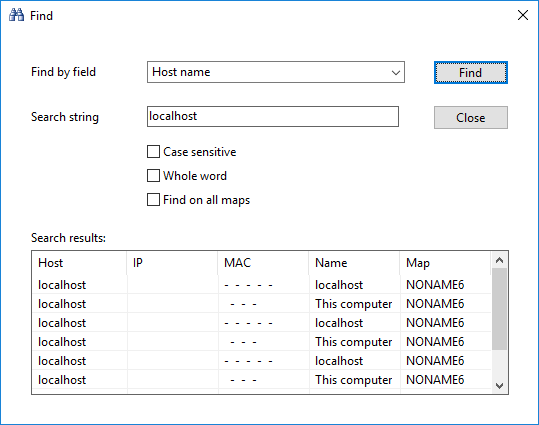
Os objetos encontrados ficam envolvidos por uma moldura, e o programa rola o diagrama até eles ficarem visíveis. Use Case sensitive e Whole words only para uma busca mais precisa.
Para excluir um objeto ou um grupo:
1. Selecione o objeto ou o grupo.
2. Abra o menu de contexto e escolha Delete, ou pressione a tecla Del.
Você pode bloquear as camadas de linhas e de áreas para editar o mapa com mais conforto (mover objetos, editar propriedades). Isso ajuda a não mover linhas e áreas enquanto você trabalha com os objetos do mapa. Com as camadas bloqueadas, fica bem mais fácil selecionar e mover um grupo.
Para bloquear a camada de linhas ou de áreas, escolha Lock line layer ou Lock area layer no menu principal. Depois disso, linhas e áreas não são selecionadas ao clique. Enquanto as camadas estiverem bloqueadas, não dá para movê-las nem excluí-las.
Para desbloquear, escolha os mesmos itens do menu principal.
Editar as configurações visuais do mapa
O programa guarda as configurações visuais do mapa atual no arquivo do mapa. Para abrir a janela Visual Map Settings (Figura 1), escolha "View | Visual map settings" no menu principal.
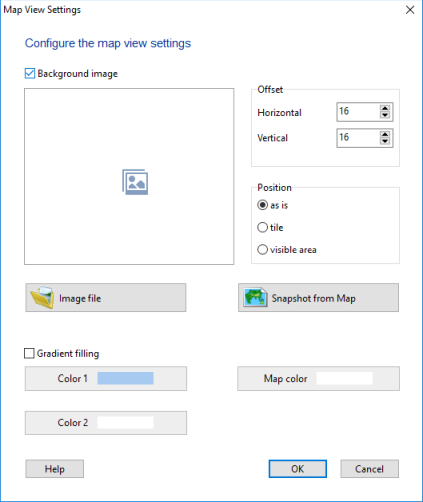
Aqui você altera a aparência do mapa atual:
- Definir a cor de fundo
- Ativar o preenchimento em degradê (informe as cores do topo e da base da janela; a cor de fundo é calculada automaticamente como a média)
- Adicionar uma imagem de fundo: desenhe a planta do prédio em qualquer editor gráfico, salve o arquivo e use-o como papel de parede do mapa. Com essa opção, o fundo em degradê fica indisponível
Para incluir uma imagem de fundo e melhorar a aparência do mapa:
- Ative Background image e clique em Image file....
- Escolha Position. Para plantas de sala, recomendamos as is. Para logotipos, tile ou visible area.
- Em Offset, defina as margens superior e esquerda do mapa. O padrão é 16 pixels, para a imagem não cobrir as barras de rolagem.
Clique em OK para salvar.
Imagens salvas do Google Maps também servem de fundo. Para importar, clique em Google Maps.... Na caixa, escolha o map type (mapa, satélite etc.), o map size (tamanho final da imagem) e o fator de scale.
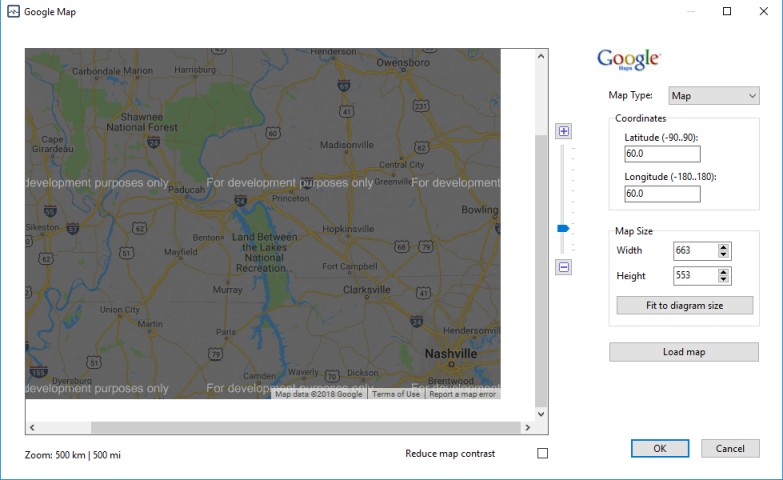
A escala também se ajusta pelo controle à direita do mapa, com o ponteiro. Ou com clique duplo no mapa: o botão esquerdo aproxima e o direito afasta.
As opções de coordinates levam rápido a um local do mapa. O tamanho do mapa se ajusta ao diagrama com o botão Fit to diagram size.
Depois de alterar Map size e Coordinates, clique em Load map para atualizar a visualização.
Depois de ajustar as opções, clique em Save map as background. O programa cria um arquivo de imagem com a visualização do mapa e vincula esse arquivo ao diagrama atual.