
 Iniciar o assistente de varredura da rede
Escolher o método de varredura
Passo 1. Informar as faixas de endereços IP
Passo 2. Escolher o método de varredura e configurar as opções
Passo 3. Encontrar e selecionar computadores para a lista de monitoramento
A lista de hosts da rede é criada com o Network Scanning Wizard. São alguns passos:
 1. Iniciar o Network Scanning Wizard.
Para isso, clique em File no menu principal e escolha Scan Network.
2. Escolher o método de varredura.
O assistente usa dois métodos para procurar equipamentos de rede:
- Scanning IP range
Este método encontra o maior número de dispositivos. As vantagens são:- Alta velocidade de varredura
- Reconhecimento de vários tipos de hardware: impressoras (locais e de rede), switches, hubs, servidores, servidores de banco de dados, roteadores, pontos de acesso Wi-Fi e outros.
- Combinação de vários métodos eficientes de busca (ping ICMP, varredura de portas TCP e requisições ARP)
- Leitura de dados do hardware por SNMP (switches, impressoras, Wi-Fi e outros)
- Dá para varrer várias faixas de IP ao mesmo tempo
- Importing from the Network Neighborhood
Este método é um pouco mais rápido, mas não garante encontrar todos os dispositivos (só computadores).
Importing from Network Neighborhood não tem complicação. O que vale detalhar é a varredura de faixa de IP.
3. Passo 1. Informar as faixas de endereços IP.
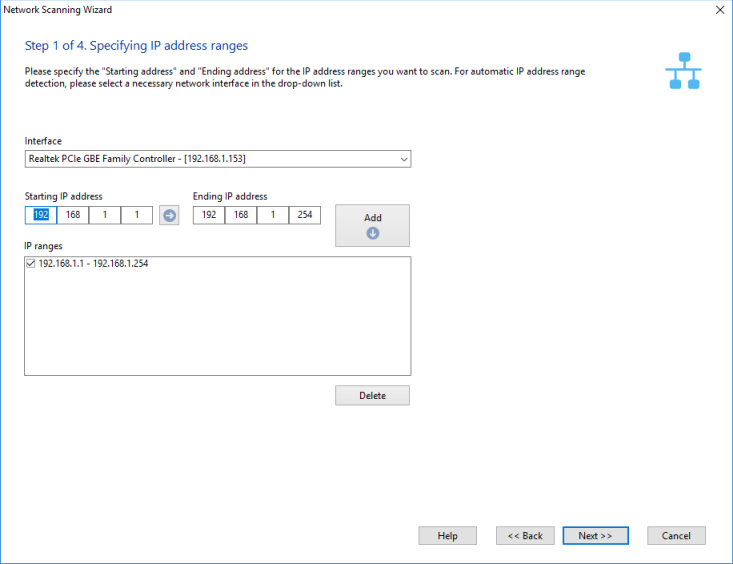
No primeiro passo, configure as faixas de IP da varredura:
1) Nos campos Starting IP address e Ending IP address, informe a faixa de endereços IP. Para detectar automaticamente a faixa da sua rede, escolha a placa de rede atual (lista Interface).
2) Com os campos preenchidos, clique em Add ->. A faixa entra na lista de faixas a varrer. Para Delete uma faixa, use o botão correspondente. Marque na lista as faixas que devem ser varridas.
3) Clique em Next>>.
4. Passo 2. Escolher o método de varredura e configurar as opções.
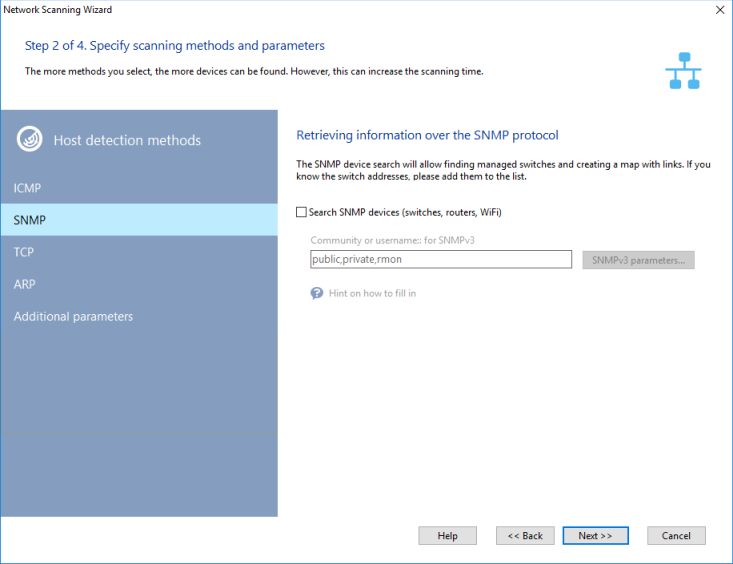
O assistente oferece três métodos para procurar dispositivos na rede:
- ICMP ping
O parâmetro Packets define quantos pacotes ICMP o programa envia a cada endereço. Em redes carregadas, um único pacote pode não bastar para obter resposta de um host existente. Nesse caso, use pelo menos 3 ou 4 pacotes.
- Scanning TCP ports
A varredura de portas TCP precisa de uma lista de Ports pelas quais os dispositivos podem ser encontrados. As portas abertas mais comuns em redes Microsoft são 139 (NetBIOS), 21 (FTP) e 80 (HTTP).
IMPORTANTE! Na varredura de portas, muitos firewalls tratam a consulta de várias portas de um host ao mesmo tempo como um ataque, com as consequências correspondentes.
O Windows XP e os sistemas mais novos não permitem varrer grupos de portas TCP ao mesmo tempo e reduzem de propósito a velocidade no nível do driver.
- ARP ping (IP->MAC)
As requisições ARP tentam resolver o endereço MAC de um host a partir do IP. Se o MAC for resolvido, o assistente inclui o host nos resultados. O programa pode encontrar hosts que não existem mais: a tabela de endereços de um switch pode guardar dados antigos ou reservados. Nesses casos, desmarque os itens na janela de resultados.
Em todos os métodos, defina o Response timeout, o tempo que o assistente espera pela resposta do host.
A escolha dos parâmetros depende da configuração da rede e dos protocolos disponíveis. Em uma LAN de 100 Mbps ou mais, dois pacotes de ping e um tempo de resposta de 100 a 500 ms costumam bastar. Em TCP ports , quanto mais portas na lista, mais demorada é a busca. O caminho prático é indicar as 2 ou 3 portas mais comuns para achar estações e servidores Windows: 139, 21 e 80 (NetBIOS, FTP, HTTP).
A busca de impressoras de rede é outro caso. O procedimento demora e não deve ser executado se você tem certeza de que não há essas impressoras na rede. Caso contrário, é preciso esperar o fim. O fim é indicado pela barra de progresso na janela do assistente. A lentidão vem do fato de a busca de impressoras ocorrer antes da varredura principal (essa sim com muitas threads ao mesmo tempo).
O assistente encontra sozinho os servidores e os servidores de banco de dados da rede e obtém outras informações dos computadores (tipo de sistema, comentário etc.). Para isso, marque Get additional data on hosts via NetBIOS . A função só funciona se o NetBIOS estiver permitido no seu computador e nos demais da rede. Se o NetBIOS estiver desativado, essa informação não vem, e o programa gasta um bom tempo na tentativa (a impressão é de que ele travou). A busca de switches de rede roda em várias threads. Um número grande de community strings também deixa a varredura lenta. Se, com os parâmetros definidos, a varredura ficar lenta demais ou parecer travada, desative alguns parâmetros (primeiro a busca de impressoras de rede, depois a obtenção de dados extras por NetBIOS) e inicie a varredura de novo.
Para descobrir câmeras IP na rede, use Search CCTV cameras by RTSP (as câmeras precisam ter RTSP ativado).
Verificações padrão
Ao incluir os hosts encontrados na lista de monitoramento, o programa pode atribuir automaticamente o ping e/ou as verificações de desempenho. As verificações padrão ficam nas configurações do programa. O monitoramento de desempenho exige acesso WMI nos computadores remotos. Informe usuário e senha e ative a verificação de disponibilidade do WMI.
Busca SNMP
Se a rede tem dispositivos com agente SNMP ativo, o assistente mostra a descrição deles. Esses agentes SNMP ajudam a identificar mais tipos de hardware. Pelas informações SNMP, o assistente reconhece switches, hubs, roteadores, impressoras, pontos de acesso Wi-Fi, roteadores sem fio e outros. Na busca, ele tenta conectar no endereço seguinte com os nomes de comunidade definidos (Community). Esses nomes ficam no campo Community strings , separados por vírgula. Os mais comuns, já preenchidos, são public, private, rmon . Se o hardware usa outros nomes, inclua-os na lista.
O programa suporta SNMPv3, a versão segura do SNMP. Nesse caso, informe usuário e senha (com o símbolo #: usuário#senha) no lugar da string Community.
Dá para varrer VLANs e ler as tabelas de endereços MAC das VLANs configuradas em switches gerenciáveis Cisco. Informe os números de VLAN junto com as community strings, usando @, no campo Community strings. Por exemplo, public@1, public@2, public@100 (consulta as VLANs 1, 2 e 100). O programa consulta todas as VLANs listadas, obtém os endereços MAC, encontra os dispositivos e desenha os links. Esta função vale só para switches Cisco.
Construção do mapa de rede
Esta função existe só na versão Pro.
Durante a varredura, o programa descobre a topologia, conecta nos switches gerenciáveis por SNMP e obtém as conexões entre hosts. Ele desenha o diagrama de rede, ligando os ícones dos dispositivos encontrados com linhas.
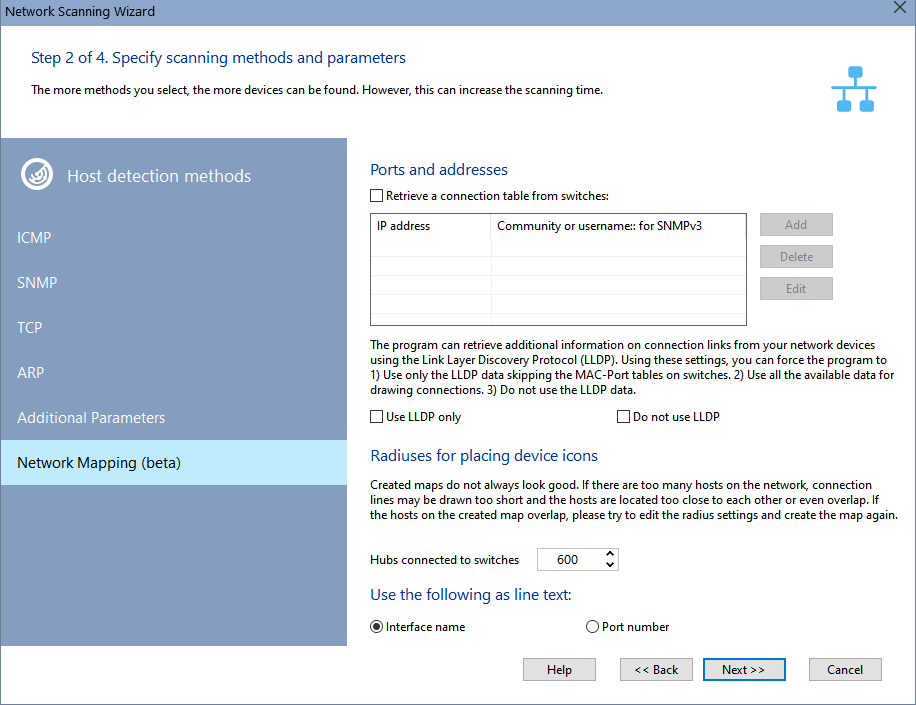
Informações de link
Se você conhece os endereços IP dos switches gerenciáveis e as communities (Community strings), informe-os na lista de switches antes da varredura e marque Retrieve connection table from switches. Isso aumenta a chance de os links entre dispositivos serem desenhados. Sem essa opção, o programa tenta obter os links só dos switches gerenciáveis encontrados na varredura da faixa de IP.
O programa também obtém dados para desenhar links pelo Link Layer Discovery Protocol (LLDP). Com esse mecanismo, os links entre switches gerenciáveis são montados. As opções permitem:
- Usar só esses dados, sem as tabelas MAC-Port.
- Usar todos os dados (SNMP+LLDP).
- Não usar os dados LLDP.
Raios de alinhamento dos ícones
Os mapas gerados nem sempre ficam bons. Com muitos dispositivos, as linhas saem curtas demais e os ícones ficam próximos ou sobrepostos. Se isso acontecer, altere os raios e gere o mapa de novo.
Se os dispositivos se sobrepõem no mapa, aumente os raios. A figura abaixo mostra os raios que podem ser configurados:
 Hubs ligados a switches
 Dispositivos ligados a switches
 Dispositivos ligados a hubs
 Impressoras locais
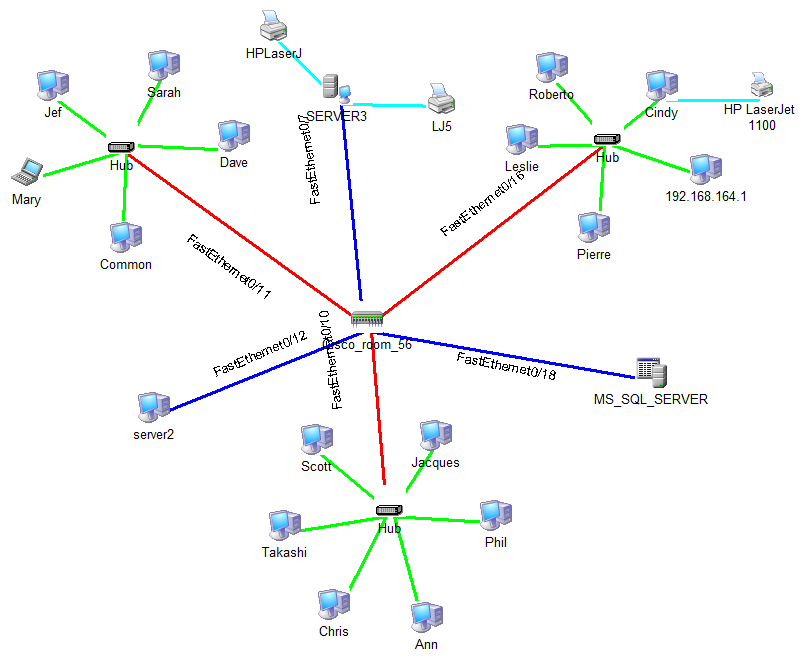
Legendas das linhas
Na criação do mapa, escolha o que vai na legenda das linhas: o nome da interface (por exemplo, FastEthernet0/11) ou só o número da porta (por exemplo, :11).
Depois de definir os parâmetros, o assistente segue para a varredura. Clique em Next >>.
5. Passo 3. Encontrar e selecionar computadores para a lista de monitoramento.
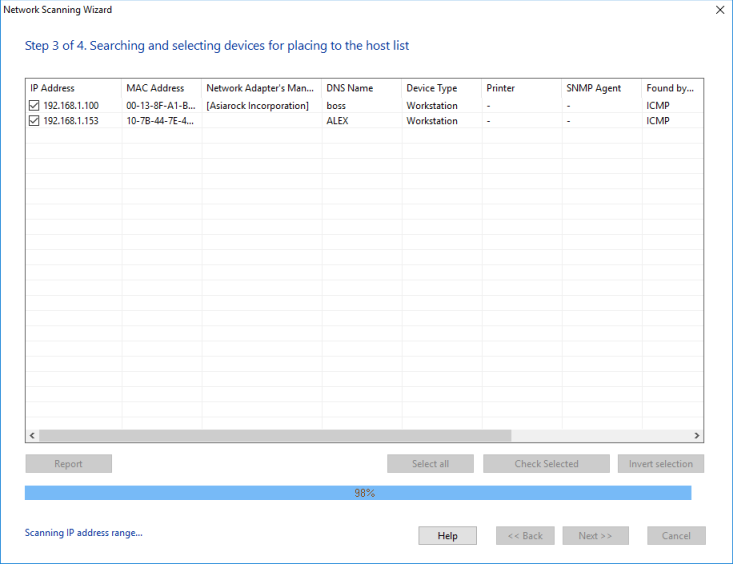
A varredura começa na hora. Primeiro o programa procura impressoras de rede e locais. Isso pode demorar. Nesse intervalo, o programa pode não responder e o botão Stop fica indisponível. Depois, o scanner procura dispositivos por NetBIOS, o que também leva um tempo. Concluídas as duas etapas, começa a busca real por todos os endereços IP das faixas definidas. O andamento aparece no indicador de progresso e no status "Scanning IP range...", no canto inferior esquerdo do assistente.
O processo pode ser interrompido pelo botão Stop.
Os hosts encontrados entram na lista de resultados. Dá para mudar o tipo do dispositivo nessa janela: selecione o registro (a seleção múltipla é permitida), abra o menu de contexto e escolha o tipo.
O programa inclui na lista de monitoramento só os hosts marcados. Os botões Select All, Selected e Invert Selection ajudam na seleção de vários hosts.
Clique em Report para exportar o que foi varrido (com as configurações e os parâmetros) para um arquivo CSV. Esse relatório ajuda a equipe do programa se surgir algum problema na montagem da lista de hosts.
Ao terminar a varredura, vá para o passo final com Next >>.
6. Passo 4. Colocar os hosts na lista de monitoramento.
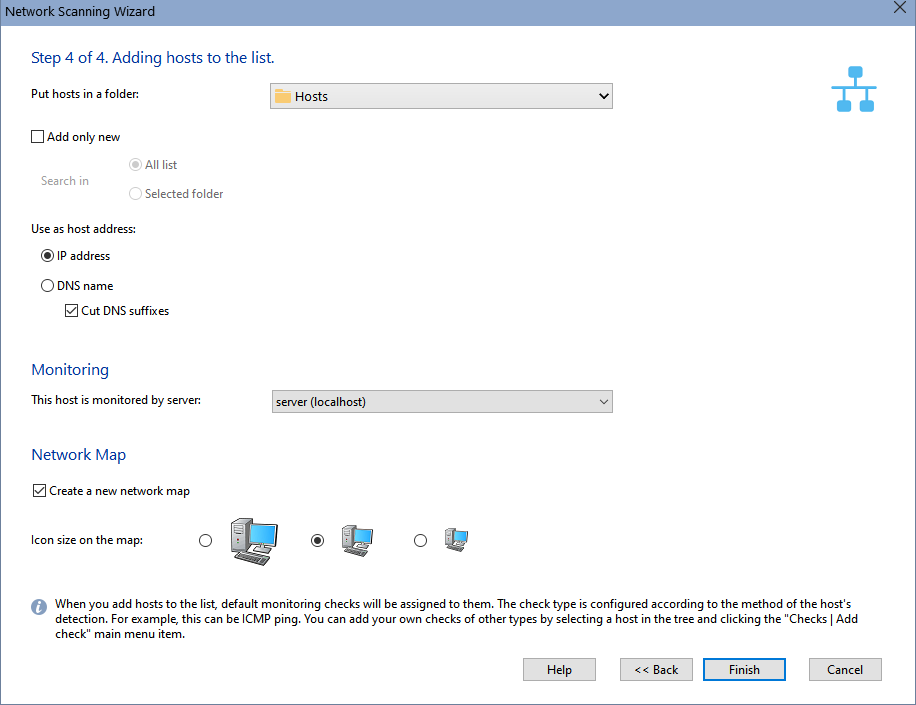
Neste passo, o assistente pede o nó atual da lista de monitoramento onde os hosts encontrados serão colocados. Antes disso, dá para definir parâmetros extras:
- Indique o que o assistente deve Use as a host address: o endereço IP do host ou o nome DNS. Em redes com IP dinâmico, escolha DNS name, porque esse atributo permanece estável. Em redes com IP estático, o endereço IP pode ser o nome.
- Cut DNS suffixes. O assistente usa os nomes DNS dos hosts como legendas dos nós. Esses nomes costumam ter um sufixo, por exemplo mary.dep1.orgname.com . Com esta opção, a legenda do nó fica mary.
- Para incluir só hosts que ainda não estão no banco de monitoramento, use Add only new e indique onde procurar os hosts existentes.
- Na versão Pro, indique o servidor de monitoramento que vai consultar os hosts incluídos.
- Na versão Pro, escolha se quer criar um mapa de rede novo ou só incluir os hosts na lista. Informe o tamanho dos ícones do mapa novo.
Ao clicar em Finish, os hosts encontrados entram no nó selecionado. O programa atribui automaticamente verificações TCP, ICMP ou ARP.