
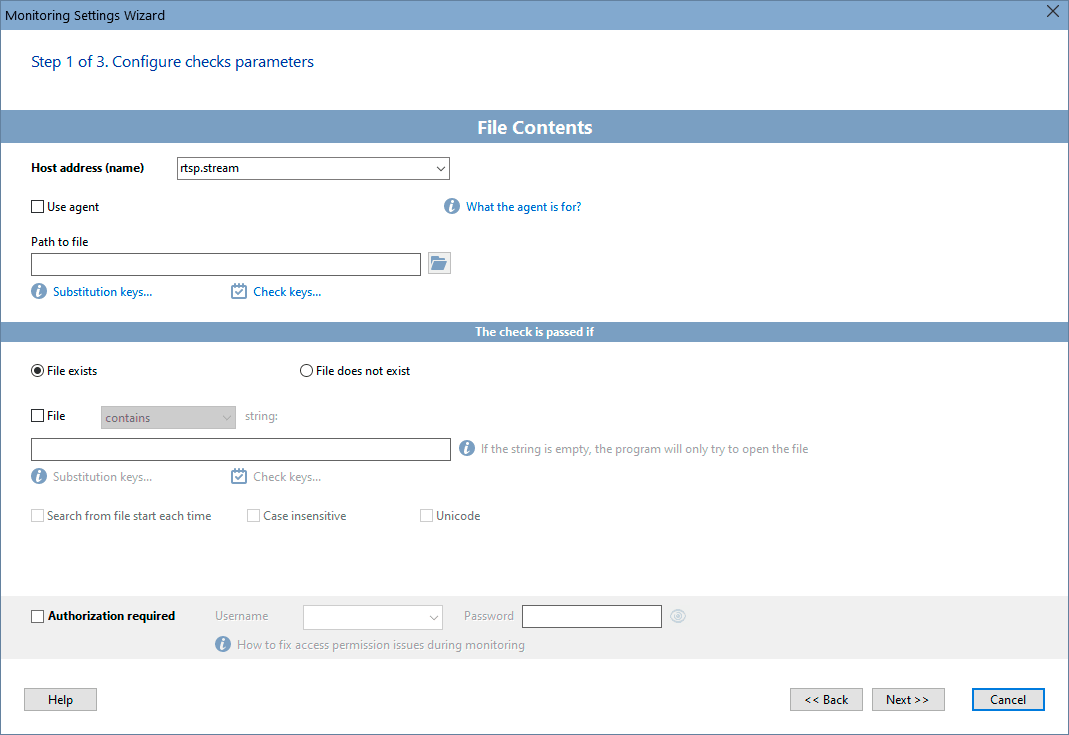
O programa monitora a existência de um arquivo pela rede ou no computador local.
A verificação confirma se o arquivo indicado existe em um computador remoto ou local. No monitoramento remoto, o arquivo precisa estar acessível pela rede.
Use esta verificação para reagir na hora quando um arquivo aparece em uma pasta compartilhada (por exemplo, um documento importante).
Além da existência do arquivo, o programa acompanha se uma string indicada está no arquivo. Isso ajuda no monitoramento de logs de outros aplicativos. Se você conhece um texto que o aplicativo grava no log (por exemplo, uma mensagem de erro “error…”), dá para reagir na hora.
Se nenhuma string de busca for informada, o programa só tenta abrir o arquivo para leitura. A verificação pode indicar ausência ou presença do arquivo, a string encontrada ou não, e se o arquivo pôde ser aberto. Em vez do nome completo, use uma máscara com o caractere "*" (por exemplo, “Writ*.doc”).
O programa autentica o acesso a pastas de compartilhamento protegidas por senha.
Chaves de substituição de data e hora
O programa substitui data e hora no nome do arquivo e na string de busca com as chaves abaixo.
| Chave | Resultado |
|---|---|
%d-c% |
Exibe a data e a hora atuais (ex.: 31.01.2018 16:12:45) |
%d-d% |
Exibe o dia como número, sem zero à esquerda (1–31). |
%d-dd% |
Exibe o dia como número, com zero à esquerda (01–31). |
%d-ddddd% |
Exibe a data atual (ex.: 31.01.2018) |
%d-m% |
Exibe o mês como número, sem zero à esquerda (1–12). Se o especificador m vier logo depois de h ou hh, o que aparece é o minuto, não o mês. |
%d-mm% |
Exibe o mês como número, com zero à esquerda (01–12). Se o especificador mm vier logo depois de h ou hh, o que aparece é o minuto, não o mês. |
%d-mmm% |
Exibe o mês abreviado (jan–dez). |
%d-mmmm% |
Exibe o nome completo do mês (janeiro–dezembro). |
%d-yy% |
Exibe o ano com dois dígitos (00–99). |
%d-yyyy% |
Exibe o ano com quatro dígitos (0000–9999). |
%d-h% |
Exibe a hora sem zero à esquerda (0–23). |
%d-hh% |
Exibe a hora com zero à esquerda (00–23). |
%d-n% |
Exibe o minuto sem zero à esquerda (0–59). |
%d-nn% |
Exibe o minuto com zero à esquerda (00–59). |
%d-s% |
Exibe o segundo sem zero à esquerda (0–59). |
%d-ss% |
Exibe o segundo com zero à esquerda (00–59). |
%d-z% |
Exibe o milissegundo sem zero à esquerda (0–999). |
%d-zzz% |
Exibe o milissegundo com zero à esquerda (000–999). |
%d-t% |
Exibe a hora no formato da variável global ShortTimeFormat. |
%d-tt% |
Exibe a hora no formato da variável global LongTimeFormat. |
%d-am/pm% |
Usa o relógio de 12 horas para o especificador h ou hh anterior e exibe 'am' antes do meio-dia e 'pm' depois. O especificador am/pm aceita minúsculas, maiúsculas ou misto, e o resultado segue essa forma. |
%d-a/p% |
Usa o relógio de 12 horas para o especificador h ou hh anterior e exibe 'a' antes do meio-dia e 'p' depois. O especificador a/p aceita minúsculas, maiúsculas ou misto, e o resultado segue essa forma. |
/ |
Exibe o separador de data da variável global DateSeparator. |
: |
Exibe o separador de hora da variável global TimeSeparator. |
'xx'/"xx" |
Caracteres entre aspas simples ou duplas aparecem como estão e não afetam a formatação. |
Qualquer especificador entre %d- e % é aceito. Por exemplo:
| Chave | Resultado |
|---|---|
| %d-ddmmyy% | 310118 |
| %d-ddmmyyyy% | 31012018 |
| %d-dmyy% | 1218 |
| %d-yymmdd% | 180201 |
| %d-hhnnss% | 094104 |
Para incluir esta verificação, selecione um host, clique em "Add check" e localize o nome da verificação na janela do assistente.

Configure os parâmetros na janela exibida. Depois, altere-os pelo item "Edit Check...". Veja como configurar os alertas e as outras opções.
Veja também: Monitoramento de existência de pasta, Monitoramento de tamanho de arquivo, Monitoramento de existência de processo
Requisitos: Windows XP/Vista/7/8.1/10/11 e Server 2003/2008/2012/2016/2019/2022.


