
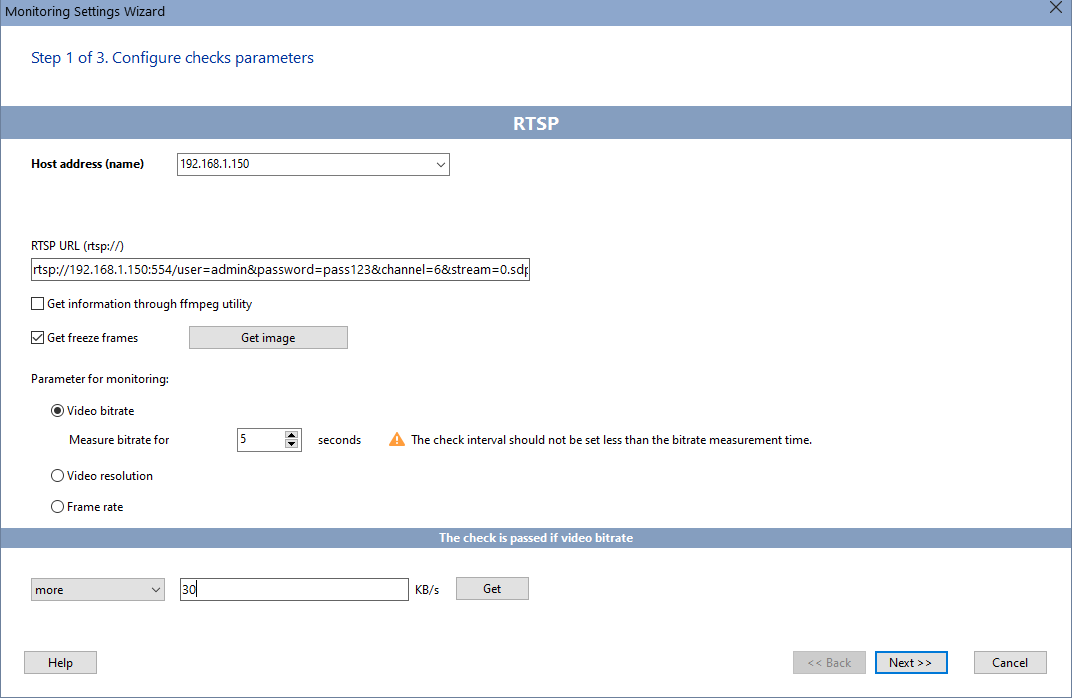
O modo mais seguro de saber se uma câmera IP de CFTV funciona é conferir se ela gera tráfego de rede estável, com o fluxo de vídeo em certo bitrate, FPS e/ou resolução. Isso é simples se a câmera ou o DVR/NVR suporta o protocolo RTSP (Real time streaming protocol). Com o 10-Strike Network Monitor, o tráfego RTSP de uma câmera IP ou DVR/NVR é recebido, a banda é analisada, comparada com o limite, e o FPS atual (quadros por segundo) e a resolução são detectados. Se o bitrate do fluxo estiver baixo demais, a câmera pode estar coberta de neve, apontada para o lado errado, ou sem a qualidade de imagem exigida por outro motivo. O programa conecta a uma câmera IP ou DVR/NVR por uma URL de fluxo RTSP como estas.
rtsp://192.168.1.1:554/user=admin&password=123&channel=1&stream=0.sdp or
rtsp://192.168.1.1:554/11
e recebe o tráfego do fluxo de vídeo pelo protocolo RTSP, analisando bitrate, FPS ou resolução da imagem.
As URLs RTSP variam bastante, e não há uma regra única para montá-las: o formato depende do fabricante. Como achar a URL RTSP certa para o monitoramento? Há dois caminhos principais. O primeiro é o manual do dispositivo. O segundo serve quando o manual não aparece: varra a câmera com um programa de varredura ONVIF e obtenha a URL RTSP. O protocolo ONVIF é de nível mais alto e traz muita informação útil do equipamento de CFTV.
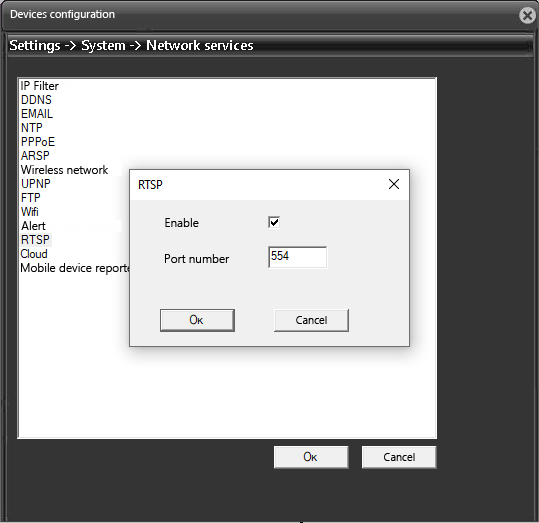
Ao mesmo tempo, o protocolo RTSP na câmera (DVR) precisa estar ativo, e a porta (TCP 554 por padrão) encaminhada no roteador e acessível de fora, se o dispositivo monitorado estiver na rede interna.
Qualidade de imagem de câmeras de CFTV por RTSP
Há três métodos de monitoramento da qualidade de imagem de CFTV via RTSP na verificação RTSP do programa.
1. Monitoramento de bitrate (taxa de dados)
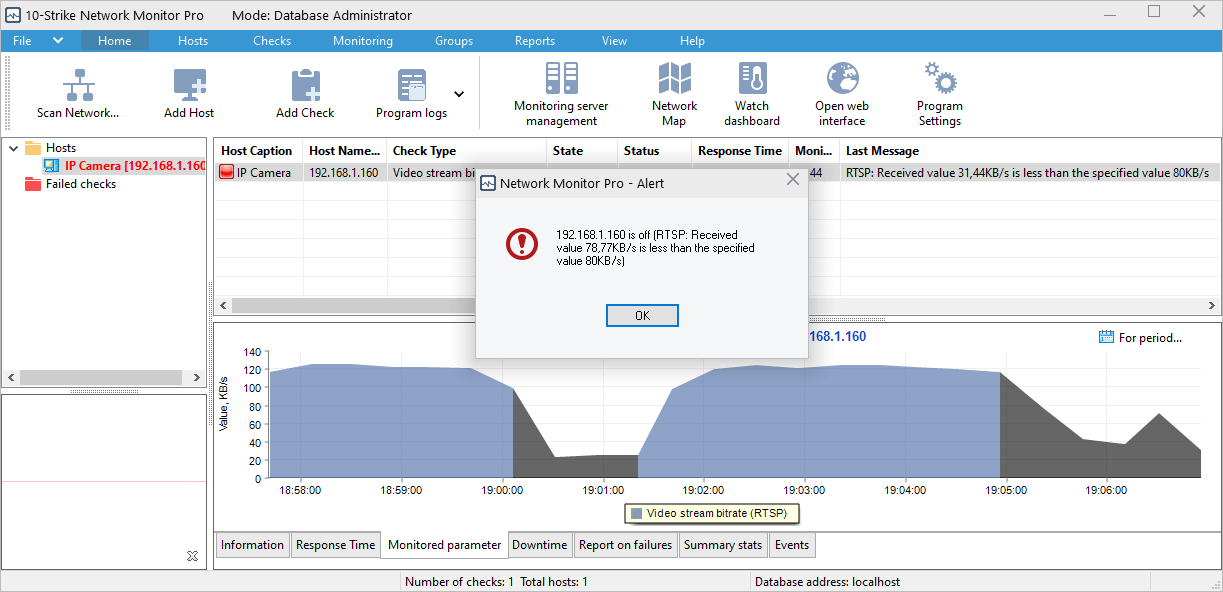
O bitrate do fluxo de vídeo pode cair em várias situações, e a resposta precisa ser rápida. Se uma câmera analógica para de enviar sinal ao DVR, o bitrate do fluxo fica perto de 0. A imagem preta comprime muito bem e quase não gera tráfego. A queda também ocorre se a câmera está coberta de neve, ou se há um contraluz forte que deixa a imagem branca, sem contraste nem detalhes. O programa avisa a tempo de corrigir a falha do sistema de videovigilância.
Durante a configuração, o bitrate atual da câmera aparece na tela. Encontre o menor bitrate aceitável (médio) conectando várias vezes ao dia, em condições de luz diferentes (dia/noite/neve/chuva...). Defina o limite mínimo em 50-70% do menor valor normal (quando a imagem está boa). Se houver alarmes falsos, baixe o limite ainda mais.
Por padrão, o programa mede o bitrate do fluxo por 10 segundos, e esse tempo pode subir até 60 segundos. A verificação RTSP gera tráfego de rede, então não convém executá-la o tempo todo, com intervalo curto. Um intervalo de 10 minutos ou mais basta. Quanto mais verificações de câmera houver em um servidor de monitoramento, maior deve ser a pausa entre elas.
O bitrate pode cair abaixo do limite mesmo com a câmera normal, por exemplo em falhas de rede. Ative a proteção contra alertas falsos nas configurações da verificação e aumente o número de tentativas, com intervalo de um minuto.
Depois da configuração, defina os avisos de falha: e-mail, SMS, SNMP traps, Syslog, mensagem na tela, alarme sonoro etc.
2. Monitoramento da resolução da imagem
Câmeras IP de alta definição estão na frente dos sistemas de videovigilância. Entregam vídeo de maior qualidade, mais detalhe e cobertura mais ampla do que câmeras de definição padrão. Mas câmeras de alta resolução podem cair sozinhas para um modo de resolução menor por causa de falhas. Esses momentos precisam ser acompanhados, para devolver a câmera à resolução desejada e eliminar a falha. O programa também monitora esse parâmetro: lê a resolução atual e compara com a definida.
3. Monitoramento da taxa de quadros (FPS)
A taxa de quadros é o número de imagens que a câmera captura por segundo. É medida em FPS (frames per second). Para um vídeo normal, 24 quadros por segundo é a referência. Nessa frequência, a pessoa percebe movimento contínuo. Enquanto a taxa não fica abaixo de 24 quadros por segundo, a transição parece suave. Abaixo disso, aparece atraso ou um efeito de solavancos. Por vários motivos, a taxa de uma câmera de CFTV pode cair. Com o programa, dá para reagir a tempo e eliminar a falha. Basta definir a faixa de FPS desejada (por exemplo, de 20 a 30 fps).
Parâmetros do fluxo de vídeo com os utilitários FFmpeg
FFmpeg é um conjunto de bibliotecas livres e de código aberto para gravar, converter e transmitir áudio e vídeo digital em vários formatos. Duas delas entram no programa:
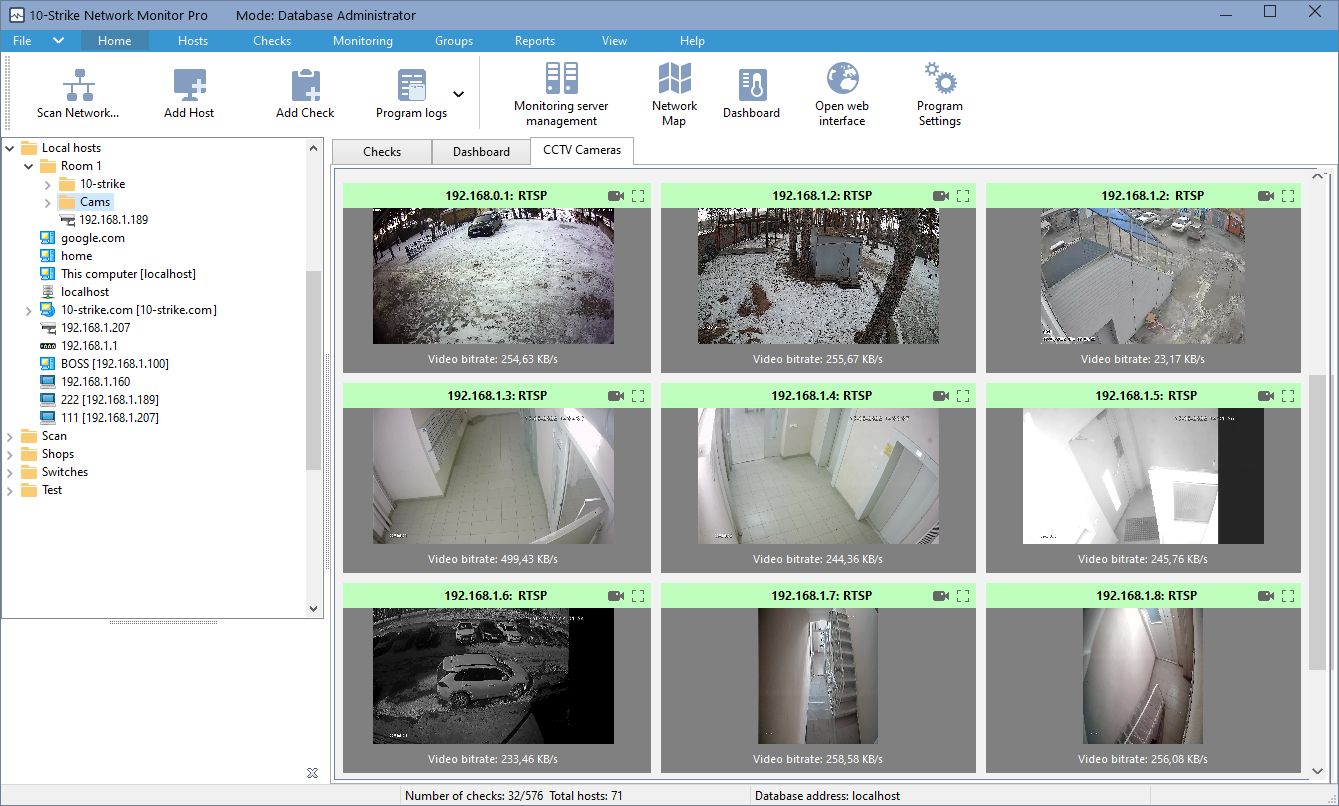
- ffmpeg é o utilitário que obtém o vídeo das câmeras em tempo real. As imagens estáticas aparecem no programa e servem para avaliar visualmente a câmera de vigilância. Para mostrar essas imagens no painel, ative a opção Receive still images nas configurações da verificação RTSP da câmera.
- ffprobe é o utilitário que obtém informações de arquivos de mídia e fluxos multimídia. Por padrão, o programa lê a resolução e a taxa de quadros nas respostas RTSP da câmera, mas há um método alternativo por este utilitário. Para isso, ative a opção Receive information via ffmpeg utility. Em alguns casos, o resultado é mais preciso.
Ativar o RTSP na câmera IP ou no DVR/NVR
O protocolo RTSP precisa estar ativo na câmera IP (ou no gravador de vídeo), e a porta (TCP 554 por padrão) precisa ser encaminhada no roteador e ficar acessível de fora (se o equipamento estiver atrás de um roteador).
Inclusão de câmeras de CFTV em lote
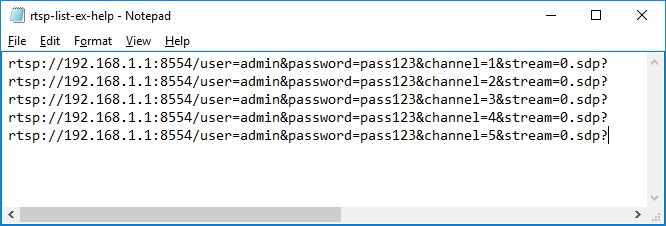
O programa inclui câmeras a partir de uma lista em arquivo de texto. Crie a lista de links RTSP das câmeras em qualquer editor e salve o arquivo. Ele pode ficar assim:
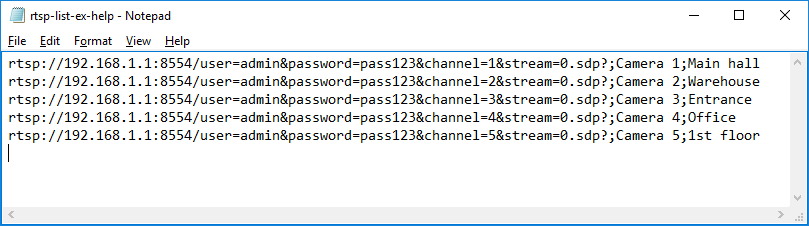
Nomes e descrições das câmeras podem acompanhar os links. Separe os itens com ponto e vírgula (;):
Crie uma pasta separada na lista/árvore de hosts e selecione-a. Depois abra o item Hosts no menu principal e clique em Add Cameras. Abra o arquivo de texto criado antes. As câmeras entram automaticamente na pasta selecionada, e as verificações ICMP ping e RTSP bitrate são criadas para elas. A opção Receive still images também fica ativa na verificação RTSP, e depois de um tempo as imagens dessas câmeras aparecem no programa.
Vídeo sobre o monitoramento RTSP
Há um vídeo curto sobre como configurar o monitoramento de bitrate RTSP.
Veja mais 10 métodos de monitoramento de CFTV e câmeras IP no nosso artigo...
Requisitos: Windows XP/Vista/7/8.1/10/11, Server 2003/2008/2012/2016/2019/2022.